ChatGPT-Neuerungen im Oktober 2026: Dots, Space, GPT-6.1 Sol und was davon bei euch ankommt
OpenAI hat auf dem DevDay über 20 Neuerungen vorgestellt, darunter Dots, ChatGPT Space und GPT-6.1 Sol. Wir zeigen mit offiziellen Bildern und Screenshots aus unserem Plus-Konto, was davon wer bekommt und was ihr jetzt tun solltet.
Datum
Kategorie
Autor

Am 29. September hat OpenAI auf dem DevDay in San Francisco mehr als 20 Neuerungen für ChatGPT, Codex und die Modelle vorgestellt. Seitdem stellen sich viele dieselben Fragen: Was sind diese Dots, wo ist Space, und warum sieht das eigene Konto ganz anders aus als die Bilder in den Nachrichten? Die ehrliche Antwort lautet: Vieles davon bekommt ihr gerade gar nicht, einiges dafür schon, ohne es zu merken.
In diesem Beitrag gehen wir alle wichtigen Neuerungen der letzten Wochen durch, mit offiziellen Bildern von OpenAI und Screenshots aus unserem eigenen ChatGPT-Konto. Unser Konto läuft im Tarif Plus, also dem, den die meisten kleinen Betriebe nutzen. Dadurch seht ihr bei jeder Funktion, was davon in Deutschland heute wirklich ankommt. Alle Angaben stammen aus den Release Notes, der Hilfe und den Ankündigungen von OpenAI, abgerufen am 6. Oktober 2026.
Kurz gesagt (Stand 6. Oktober 2026)
Die großen Schlagzeilen, Dots und Space, gibt es nicht im Tarif Plus, und Dots für Pro-Kunden zum Start nicht in der EU. Dots sind dauerhaft laufende Agenten, Space ist ein gemeinsamer Arbeitsbereich mit Dokumenten, an denen Menschen und KI zusammen schreiben. Für Plus-Konten hat sich trotzdem viel geändert: Im Work-Modus arbeitet jetzt GPT-6.1 Sol, Plugins und Skills haben eine eigene Seite, und es gibt ein Datenschutzzentrum. Der wichtigste Handgriff dieser Woche: Prüft unter Planen eure geplanten Aufgaben, denn am 14. Oktober wird GPT-5.5 abgeschaltet.
Die Keynote am 29. September: was Sam Altman und sein Team gezeigt haben
Schaut euch zuerst die Übersicht an, damit ihr die Neuerungen einordnen könnt, bevor ihr irgendetwas ausprobiert. Die Eröffnungs-Keynote des DevDay 2026 fand am 29. September in Fort Mason in San Francisco statt. Auf der Bühne standen Sam Altman, Romain Huet, Tejal Patwardhan und Holly Li, so steht es in der Beschreibung des offiziellen Keynote-Videos von OpenAI auf YouTube. OpenAI selbst spricht in seiner Zusammenfassung von „more than 20 major announcements across ChatGPT, Codex, our models, and entirely new forms of working with AI".
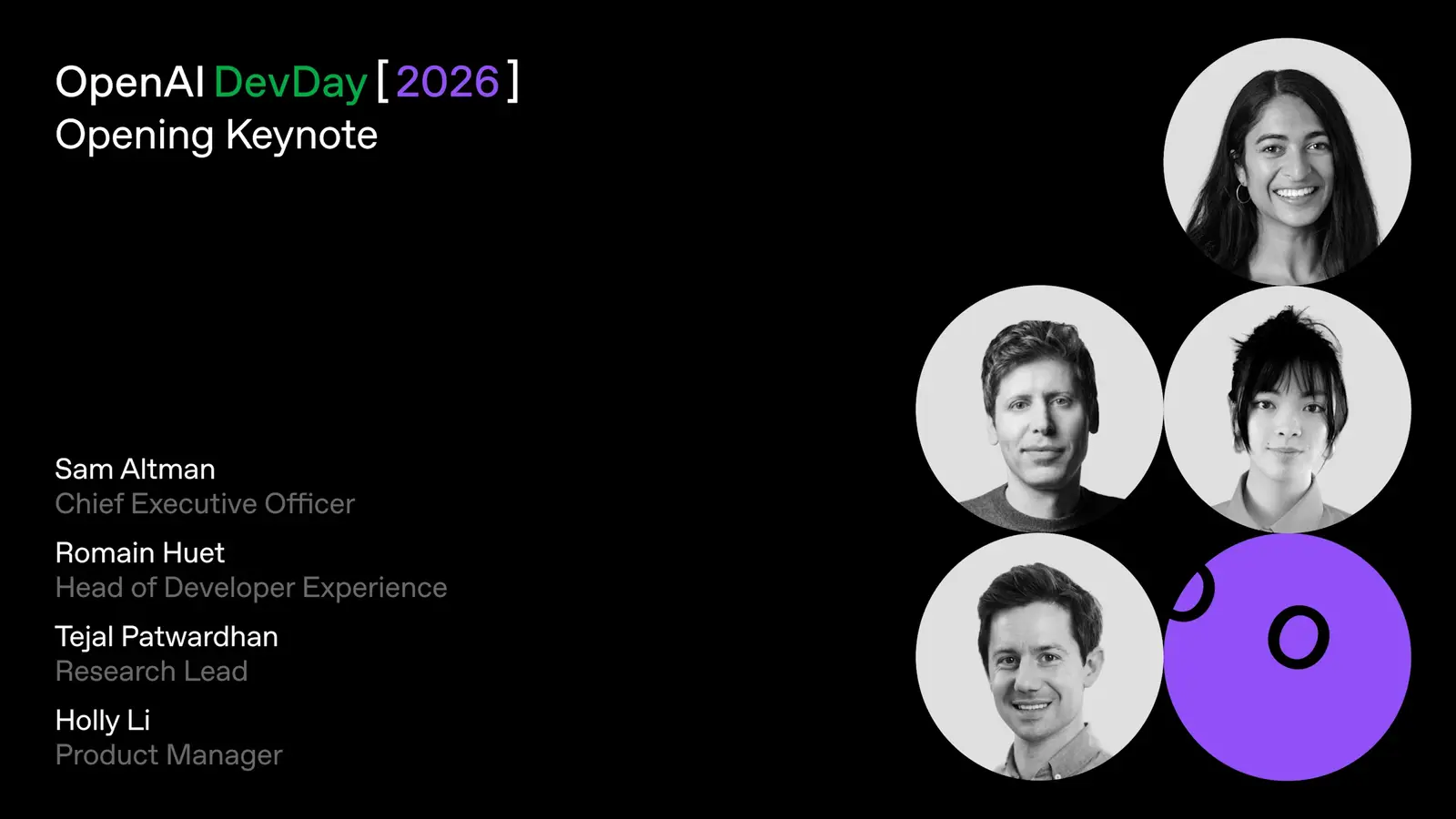
Die offizielle Grafik zur Eröffnungs-Keynote mit Sam Altman, Romain Huet, Tejal Patwardhan und Holly Li. Bild: OpenAI, Quelle: openai.com/devday/2026
Die Neuerungen lassen sich in fünf Gruppen sortieren, genau so gliedert OpenAI auch die eigene Zusammenfassung. Neue Arbeitsweisen (Dots, GPT-6.1 Sol, Ultrafast), Codex und die Programmierschnittstelle, Plugins, Zusammenarbeit (Space, Pages, Teams) und Neues rund um das Abo. Für Betriebe ohne eigene Softwareentwicklung sind vor allem Dots, Space, Work und die Plugins interessant. Die Themen für Entwickler, also Codex und die neuen Schnittstellen, erklären wir weiter unten in zwei eigenen Abschnitten, weil sie auch für Betriebe mit eigener Website oder eigenem Shop wichtig werden.
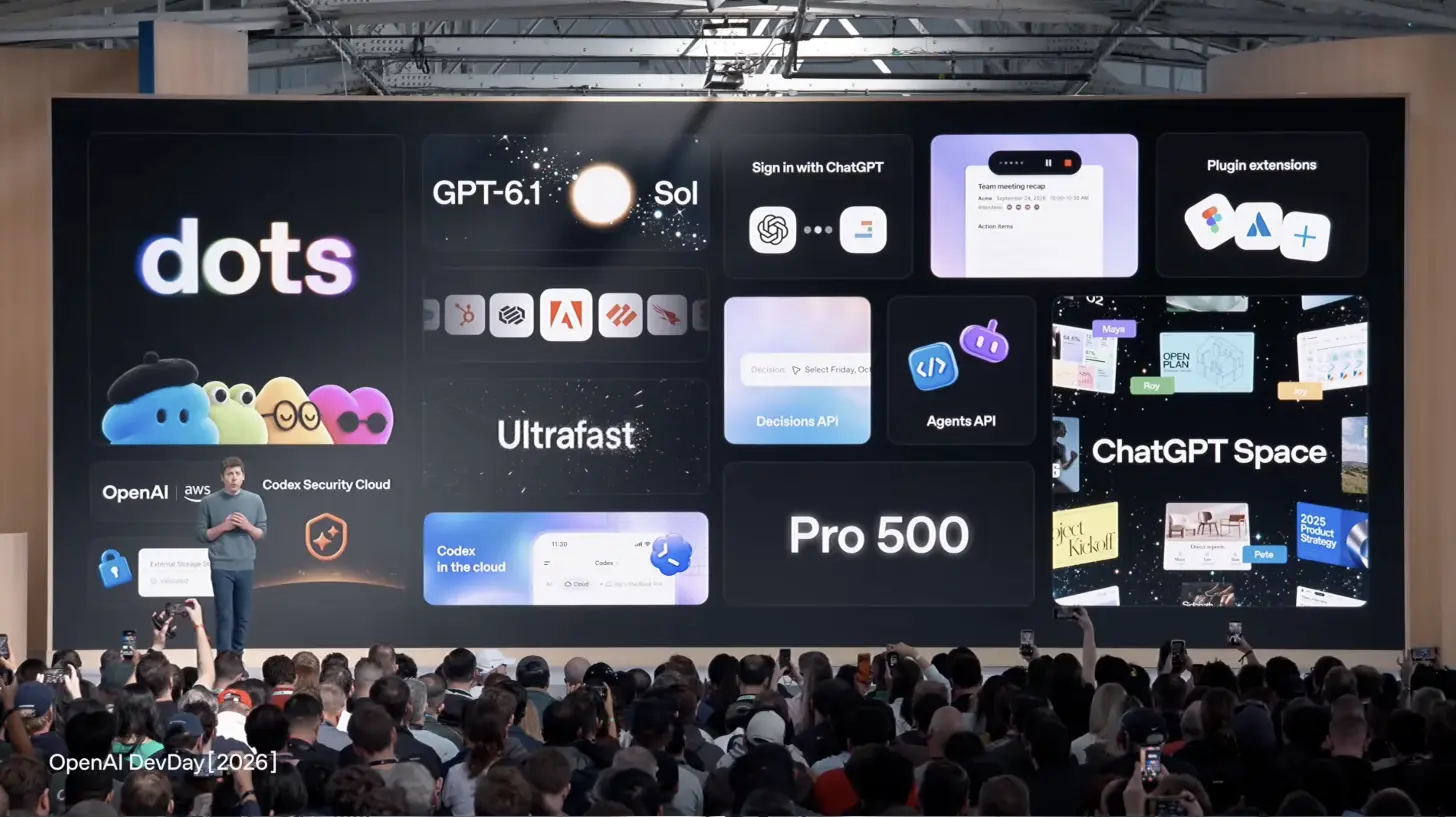
Das Bild, das am Ende der Keynote alles zusammenfasst: Sam Altman vor der Leinwand mit allen Neuerungen, von Dots über GPT-6.1 Sol und Ultrafast bis ChatGPT Space. Bild: OpenAI, Standbild aus dem Video „OpenAI DevDay 2026 Keynote (FULL)" auf YouTube
Damit ihr jede Kachel von der Leinwand wiederfindet, haben wir sie unten noch einmal lesbar sortiert. Auf der Bühne sind manche Neuerungen nur als Symbol zu sehen, etwa die Partner-Logos für Sign in with ChatGPT oder das Schild für Codex Security Cloud. In unserer Übersicht stehen alle 25 Ankündigungen mit Namen, farbig nach Gruppen.
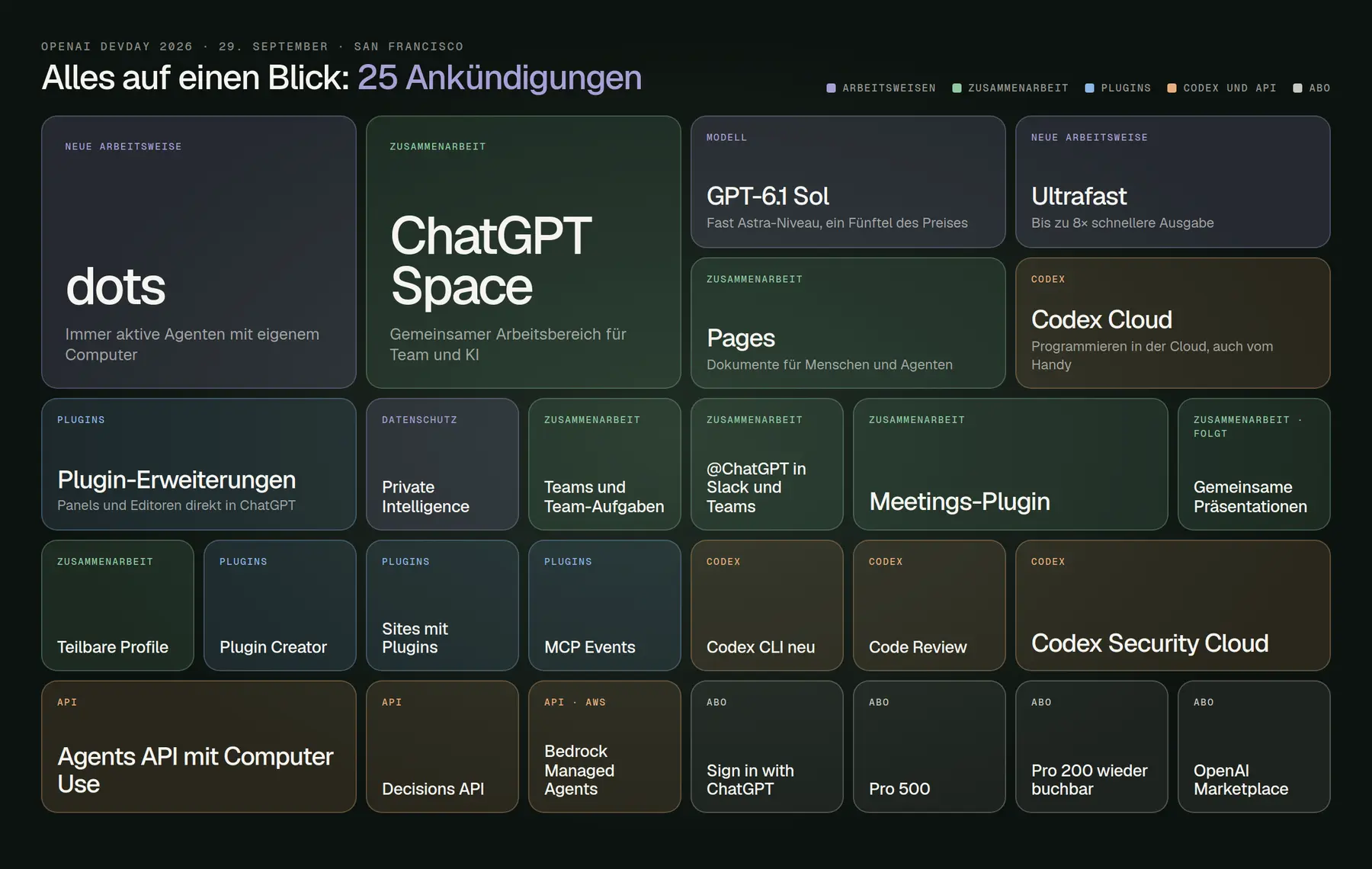
Alle 25 Ankündigungen des DevDay 2026 auf einen Blick, farbig nach Gruppen. Eigene Darstellung nach der offiziellen Zusammenfassung „DevDay 2026 Recap" von OpenAI.
Altman hat vor allem die Dots als großen Schritt verkauft. Laut dem Liveblog von CNBC sagte er auf der Bühne: „Dots are remarkably capable, always-on agents built to handle really anything you can think of." Und persönlicher: „I feel like I've finally gotten some of my attention back." Zum Schluss beschrieb er das Ziel so: „AI should be about giving people more power over their own lives." Diese Zitate stammen aus der Presseberichterstattung, eine offizielle Abschrift der Keynote hat OpenAI nicht veröffentlicht. Wer es genau wissen will, schaut sich das Video „OpenAI DevDay 2026 Keynote (FULL)" auf dem YouTube-Kanal von OpenAI an, es dauert 53 Minuten.
Dots: ein Agent, der weiterarbeitet, wenn ihr den Chat schließt
Gebt einem Dot eine Verantwortung, keine Einzelfrage, denn genau dafür ist er gebaut. OpenAI beschreibt Dots in den Release Notes als „always-on agents in ChatGPT that can take on ongoing work and keep making progress between conversations". Ein Dot läuft auf dem Modell GPT-6 Astra, hat einen eigenen Computer in der Cloud mit eigenem Browser und kann laut OpenAI über Plugins mit mehr als 4.000 Apps verbunden werden. Ihr erreicht ihn im ChatGPT-Chat, per Sprachanruf, in Slack und in Microsoft Teams, wobei Teams zum Start nur eine Testphase auf Einladung ist.
So hat OpenAI die Dots am Tag der Keynote auf X angekündigt. Der Beitrag mit einem kurzen Film ist der meistgeteilte des Abends, mit rund 38.000 Likes am 7. Oktober.
OpenAI (@OpenAI) auf X · 29. September 2026
„Introducing dots, powered by GPT-6 Astra. Remarkably capable, always-on agents built to handle everything."
Der Unterschied zum normalen Chat: Der Dot merkt sich das Ziel und meldet sich von selbst. Die offizielle Dokumentation nennt Beispiele wie ein Angebot aktuell halten, wenn sich Lizenzzahlen ändern, Launch-Material an Produktänderungen anpassen oder Software-Feedback aus Slack untersuchen und einen Fix vorbereiten. Ein Beispielauftrag aus der Doku lautet sinngemäß: Behalte unsere Teamreise im Blick, lies Plan und E-Mails der Location, liste Entscheidungen und Fristen auf und schreib Antwortentwürfe, aber schick sie nicht ab. Genau dieser letzte Halbsatz ist der Kern: Ihr legt fest, was der Dot allein darf.
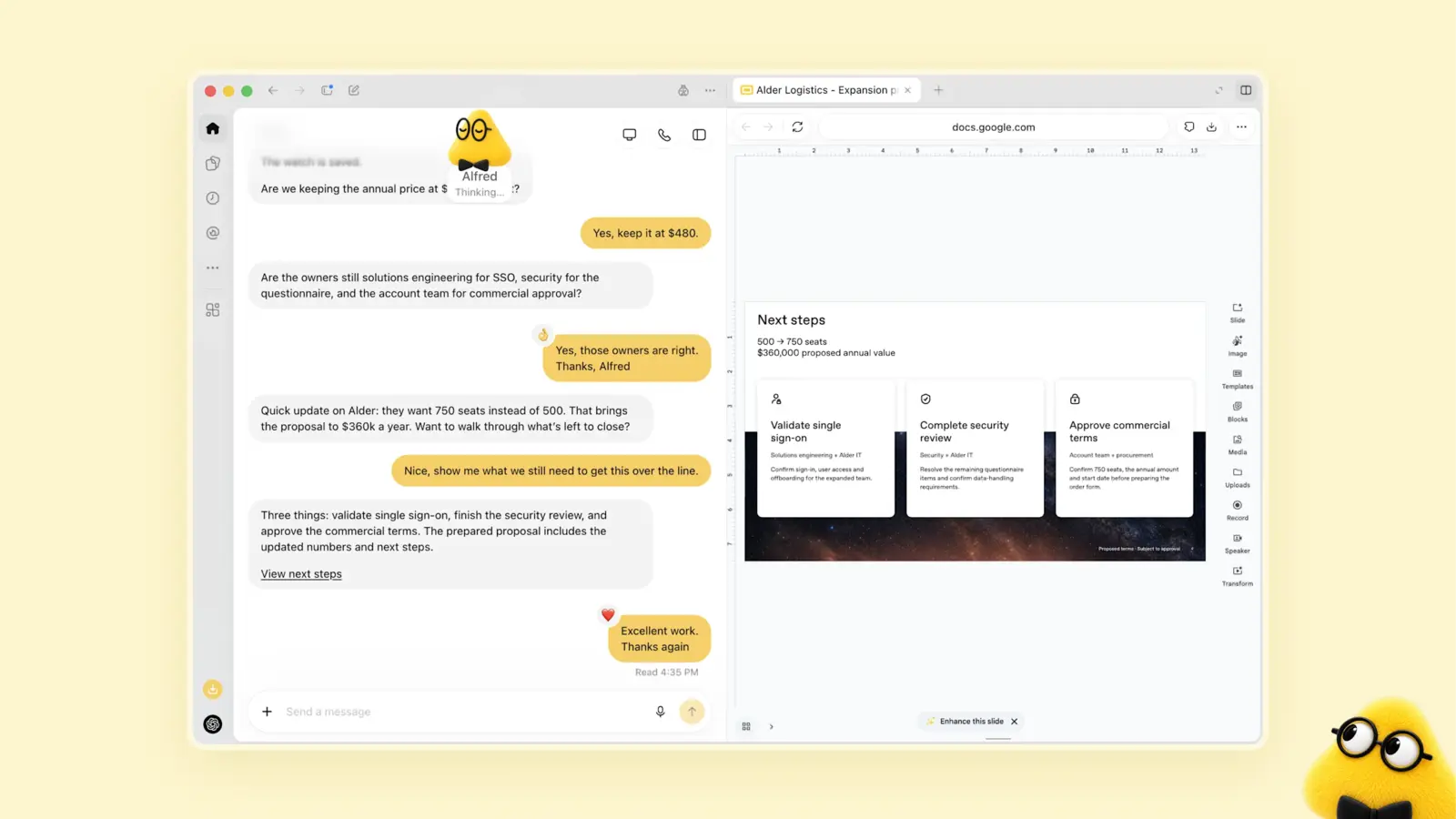
Der Dot „Alfred" gleicht ein Angebot für einen Firmenkunden ab, rechts das passende Dokument. Jeder Dot bekommt einen Namen und ein eigenes Aussehen. Bild: OpenAI, Quelle: openai.com/index/introducing-dots
Ein Beispiel von OpenAI zeigt, wo der Nutzen liegt. In der Ankündigung schreibt OpenAI, der Dot eines frühen Testers habe bemerkt, dass dieser vergessen hatte, einer Zeitschrift eine Rechnung zu stellen, die Rechnung vorbereitet und nach seiner Freigabe verschickt. Für einen kleinen Betrieb mit vielen offenen Fäden ist das die eigentliche Verheißung: nicht schnellere Antworten, sondern weniger vergessene Aufgaben. Ob das im Alltag hält, können wir noch nicht sagen, weil Dots in unserem Konto nicht verfügbar sind, dazu gleich mehr.
Altman selbst schwärmt drei Tage nach dem Start auf X von seinem Dot. Sein Argument ist nicht die Technik, sondern die Entlastung: Der Dot erledige genau die Dinge, die man sonst vor sich herschiebt. Das ist natürlich Werbung in eigener Sache, beschreibt aber gut, wofür Dots gedacht sind.
Sam Altman (@sama) auf X · 2. Oktober 2026
„dot is my favorite openai product so far! it is amazing to me that each day it feels noticably better as it learns more of my workflow and style. having it do the stuff i don't like doing--and usually just builds up as a gravity well of dread--has me very happy."
So richtet ihr einen Dot ein und behaltet die Kontrolle
Richtet den Dot am Rechner ein und verbindet zuerst nur lesende Zugriffe. Einrichten geht laut Hilfe nur in der ChatGPT-Desktop-App für macOS und Windows oder in ChatGPT im Browser am Rechner, nicht auf dem Handy. Ihr gebt dem Dot ein Ziel, verbindet E-Mail, Kalender und Dateien oder überspringt das, und entscheidet in der Desktop-App, ob er auf euren eigenen Computer zugreifen darf. Die Bezeichnungen in diesem Abschnitt stammen aus der englischen Dokumentation von OpenAI. Der lokale Zugriff ist standardmäßig aus und wird unter Computers, Your computer, Allow access eingeschaltet. Danach könnt ihr den Dot auch in der App auf dem Handy nutzen.
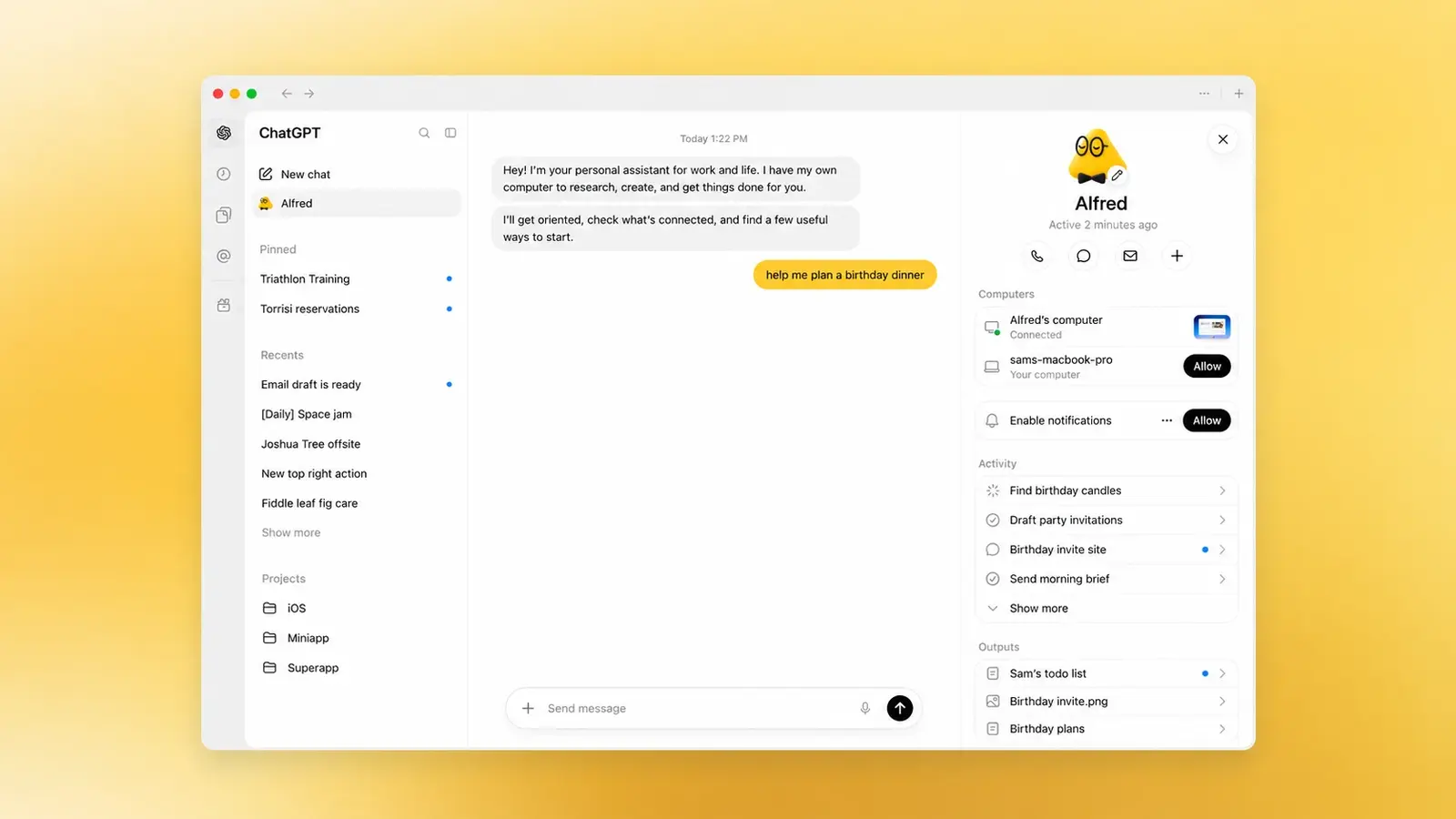
Das Profil eines Dots in der Desktop-App: oben Anruf, Chat und Mail, darunter seine Computer, die laufenden Aufgaben unter „Activity" und die Ergebnisse unter „Outputs". Bild: OpenAI, Quelle: openai.com/index/how-we-build-safety-security-and-privacy-into-dots
Legt für alles, was nach außen geht, eine eigene Regel an. Unter Settings, Personalization, Custom rules beschreibt ihr eine Aktion und wählt eine von vier Stufen: Take action without asking, Take action when you say so, Ask before taking action oder Hand off to you. Die Hilfe nennt die zweite Stufe teils noch „Take action if pre-approved", gemeint ist dasselbe. Unser Rat für den Anfang: E-Mails senden, Termine zusagen und Dateien löschen immer auf „Ask before taking action".
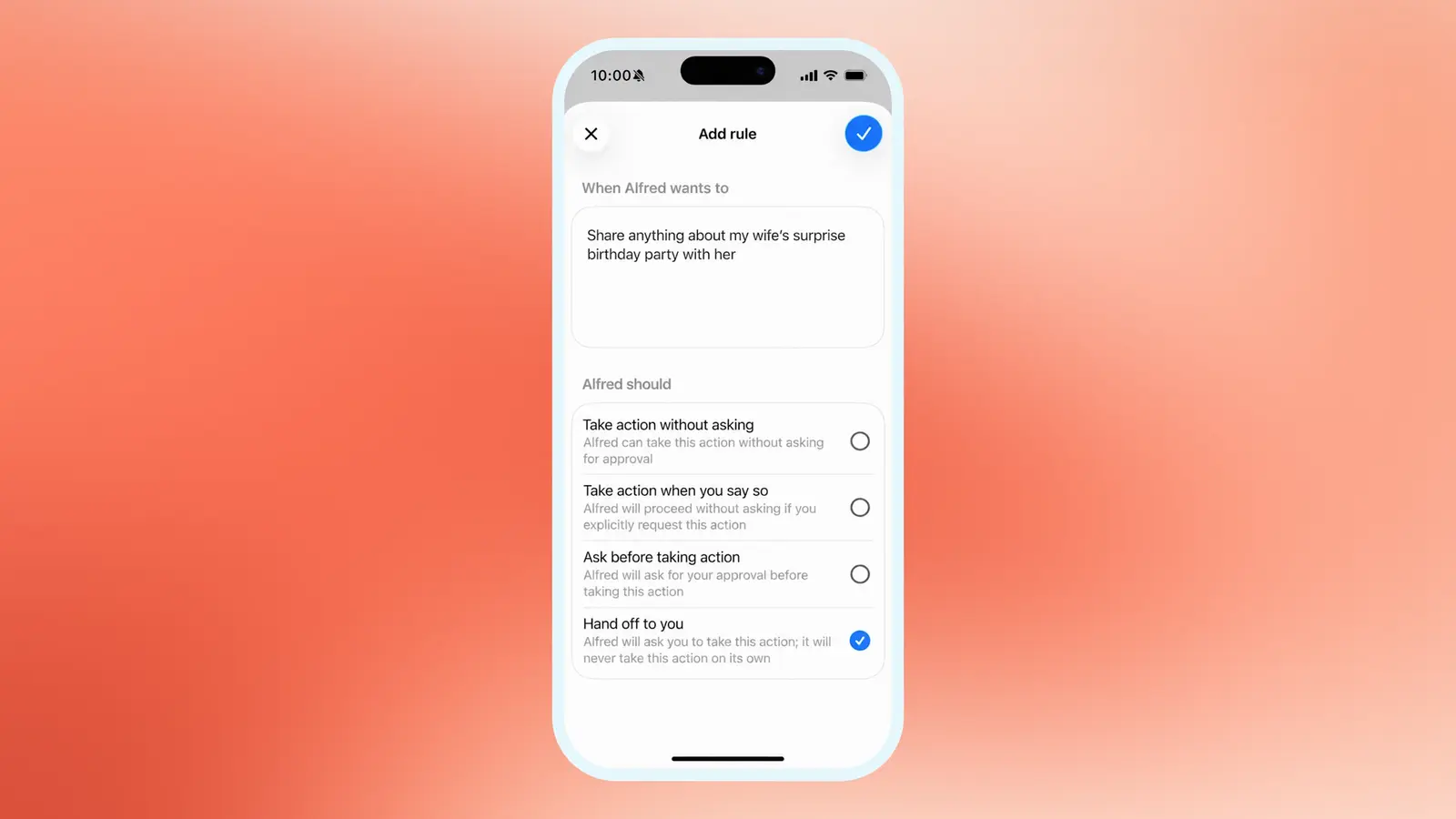
Eigene Regeln für den Dot auf dem Handy: Für jede Aktion legt ihr fest, ob er selbst handelt, auf euer Wort wartet, vorher fragt oder an euch übergibt. Bild: OpenAI, Quelle: openai.com/index/how-we-build-safety-security-and-privacy-into-dots
Ein paar Grenzen zieht OpenAI selbst, und die solltet ihr kennen. Passwörter ändern und Geld überweisen muss laut OpenAI immer der Mensch selbst. Endgültiges Löschen, Software installieren und neue sicherheitsrelevante Zugriffe brauchen jedes Mal eine Bestätigung, geplante Aktionen prüft zusätzlich ein eigenes System namens Auto-review. Einzelne Erinnerungen des Dots könnt ihr laut Hilfe nicht gezielt löschen, nur den ganzen Dot. Und auch wenn der Dot euren Computer nutzt, laufen Gespräche und Aufgabenkontext über die Cloud von OpenAI.
Dots in Deutschland: warum Pro-Kunden zum Start leer ausgehen
Wenn ihr Dots in Deutschland nutzen wollt, führt der Weg über Business Premium, nicht über Pro. Berechtigt sind laut Dokumentation die Tarife Pro 100, Pro 200 und Pro 500, außerdem Business Premium, Enterprise nur als Testphase, die der Admin einschalten muss. Die Einschränkung steht in den Release Notes: „Pro access excludes the European Economic Area, Switzerland, and the UK at launch." Business Premium wird dagegen laut Hilfe in allen unterstützten Regionen ausgerollt. Free, Go, Plus und normales Business werden in keiner Quelle genannt.
Rechnet mit Kinderkrankheiten, bevor ihr Kundenabläufe daran hängt. Im öffentlichen Fehlertracker von OpenAI auf GitHub sind seit dem 30. September über 200 Meldungen mit dem Stichwort „dots" eingegangen. Nutzer berichten dort zum Beispiel, dass vom Dot gestartete Aufgaben unter Windows keinen Computerzugriff haben, Aufgaben mit der Meldung „UNKNOWN" scheitern oder Sprachanrufe nicht zustande kommen. Das sind Nutzerberichte, keine Aussagen von OpenAI, aber sie zeigen: Ein Werkzeug, das ihr erst seit einer Woche bekommen könnt, ist noch keins für die Rechnungsstellung.
Für Firmen mit strengen Datenschutzvorgaben gilt eine weitere Einschränkung. In der Testphase für Enterprise unterstützen Dots laut Dokumentation keine Datenresidenz, die Daten werden also nicht garantiert in einer bestimmten Region verarbeitet. Bei Business, Enterprise und Edu trainiert OpenAI standardmäßig nicht mit euren Daten. In privaten Tarifen gilt die Einstellung „Improve the model for everyone", und die umfasst laut Hilfe auch Aktionen des Dots und Daten aus verbundenen Apps.
ChatGPT Space: gemeinsame Dokumente statt verstreuter Chats
Nutzt Space für alles, was mehrere Menschen zusammen fertigstellen müssen, und Projekte weiter für eure Chats. Space heißt offiziell „ChatGPT Space", in der Einzahl, und ersetzt die bisherige Bibliothek. In einem Space sammelt ihr Pages, also Dokumente, an denen ihr, eure Kollegen, ChatGPT und euer Dot gleichzeitig schreiben könnt, dazu Dateien, Sites und Google Drive. Die Release Notes sagen ausdrücklich: „your existing Projects remain separate." Ihr verliert also nichts, es kommt ein neuer Bereich dazu.
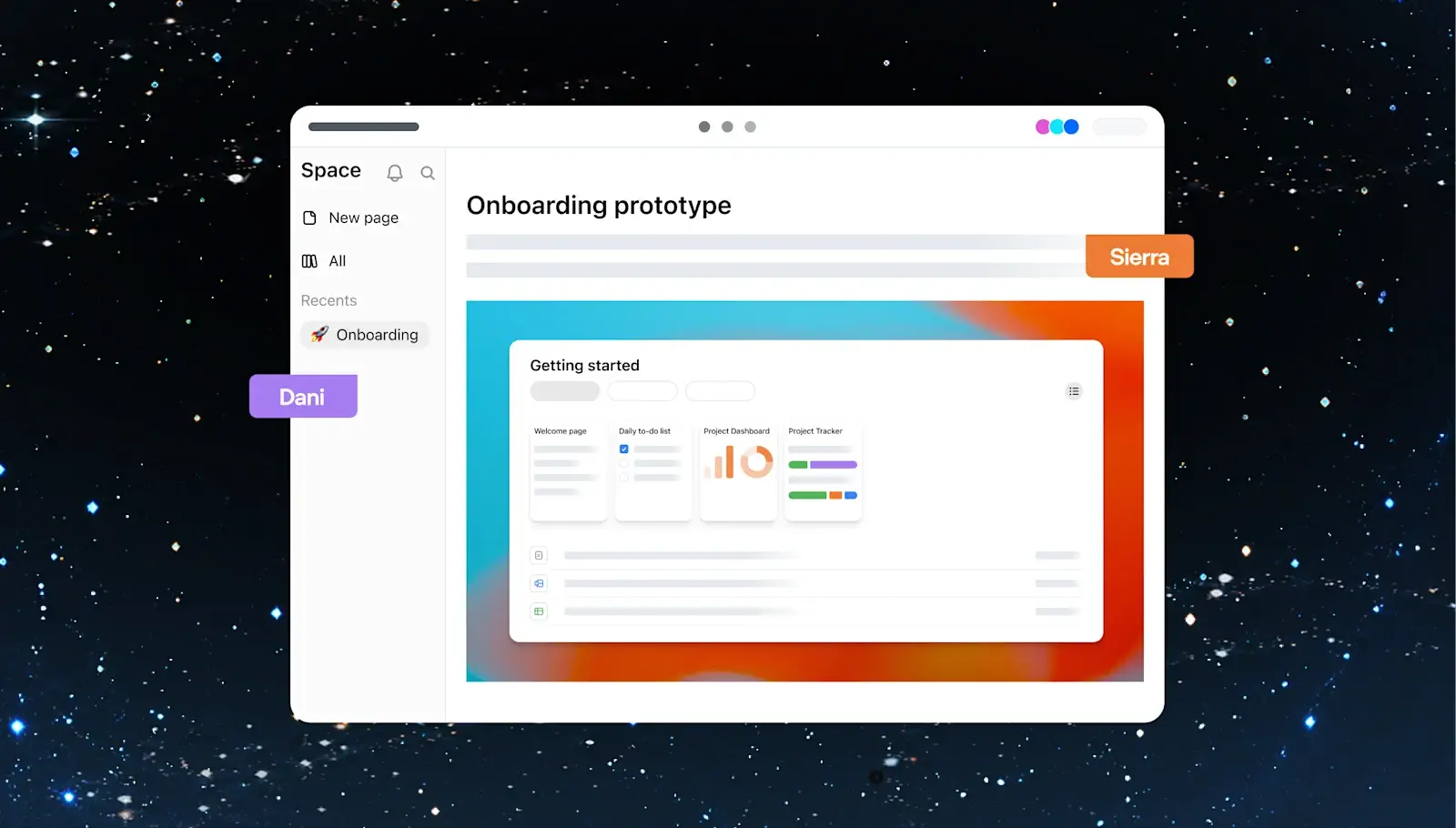
Eine Page in Space: links die Seitenleiste mit allen Seiten, rechts ein Onboarding-Prototyp, den ChatGPT direkt in das Dokument gebaut hat. Zwei Personen arbeiten gleichzeitig daran. Bild: OpenAI, Quelle: chatgpt.com/features/space
Prüft zuerst euren Tarif, bevor ihr Space im Team einplant. Space gibt es laut Release Notes für Pro, Business und Enterprise, im Web und in der Desktop-App, bei Enterprise ist das Teilen zunächst eine Vorschau, die man aktivieren muss. Auf dem Handy könnt ihr Seiten nur finden, lesen und teilen, bearbeiten kommt später. In unserem Plus-Konto steht in der Seitenleiste deshalb weiterhin „Bibliothek". Eine Ländereinschränkung nennt OpenAI für Space anders als bei den Dots nicht.
Pages bedienen: Schrägstrich, @ChatGPT und @dot
Tippt in einer Page einen Schrägstrich, um alles einzufügen, was ihr braucht. Das Menü bietet laut Dokumentation unter anderem Generate für Textentwürfe, Visualize für interaktive Rechner, Diagramme und Bildschirmentwürfe, Image, Table, Page für Unterseiten und Task. Markiert ihr Text, erscheint eine Leiste mit Ask for change und Comment. Mit @ChatGPT oder @dot gebt ihr einen Auftrag direkt im Text oder in einem Kommentar.
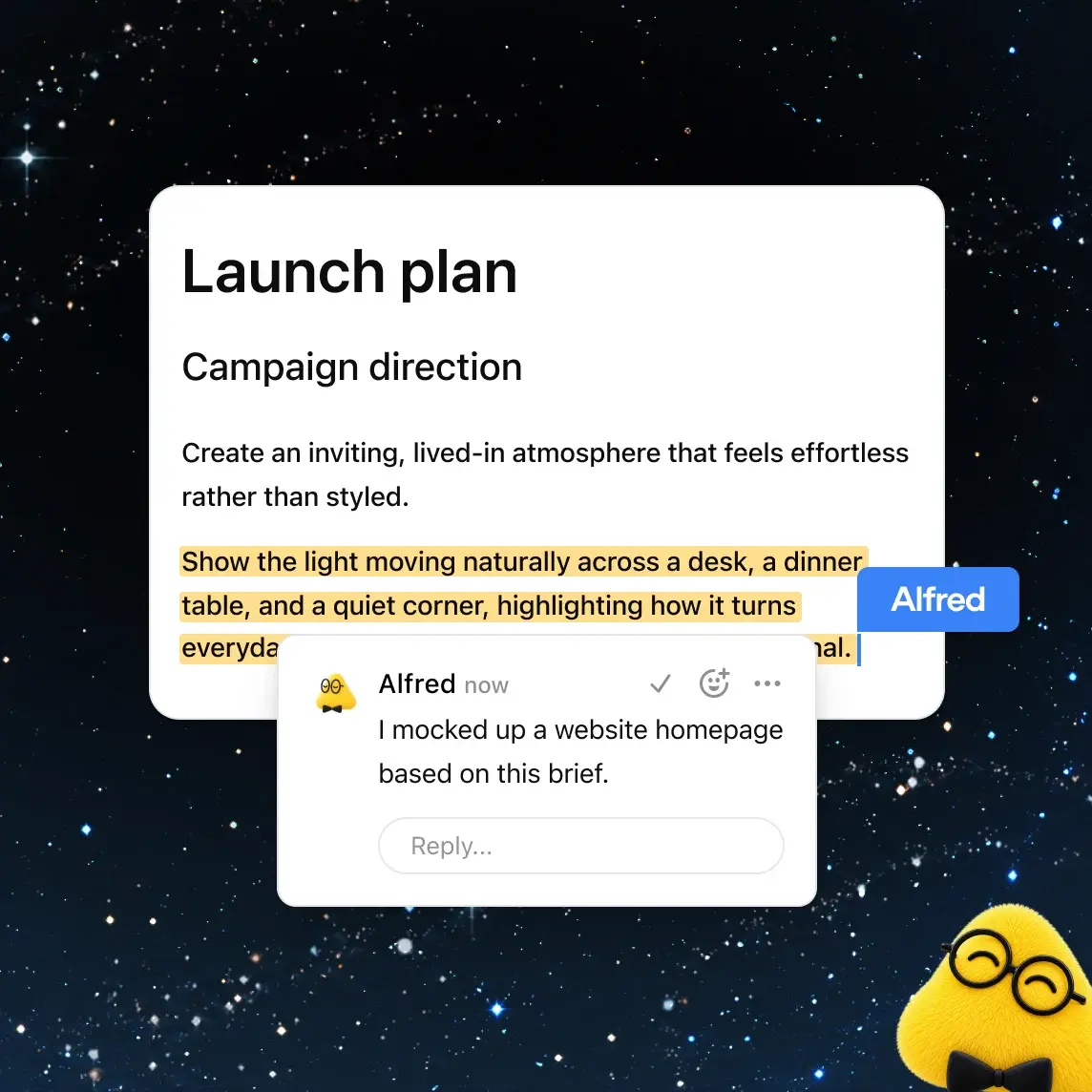
Ein Dot kommentiert einen Launch-Plan und hat aus dem Text schon einen Entwurf für die Startseite gebaut. Bild: OpenAI, Quelle: chatgpt.com/features/space
Vergebt Rechte auf Ebene des Space, nicht für jede Seite einzeln. Es gibt die Stufen View, Comment und Edit, und wer Zugriff auf einen Space hat, sieht alle seine Pages, wer Zugriff auf eine Page hat, auch ihre Unterseiten. Wichtig für den Datenschutz: Das Teilen einer Page gibt laut Dokumentation keine privaten Chats und keine Erinnerungen weiter. Was ihr aber aus einer Datei in die Page kopiert, sehen alle mit Zugriff.
Erwartet zum Start noch nicht alles, was die Werbung verspricht. Die Produktseite wirbt mit Seiten, die sich selbst aus verbundenen Tools aktualisieren, die Dokumentation sagt dagegen: „Keep Updated isn't available at launch." Gemeinsame Folien und Tabellen sind als „coming soon" angekündigt. Und OpenAI warnt selbst vor sogenannten Prompt Injections, also versteckten Anweisungen in Seiten oder Dateien, die einen Agenten zu etwas verleiten sollen. Teilt Pages mit Agenten deshalb nur mit Quellen, denen ihr vertraut.
Work und GPT-6.1 Sol: was in eurem Plus-Konto jetzt anders ist
Schaltet oben auf Work um, wenn ChatGPT eine Aufgabe erledigen statt nur antworten soll. Der Umschalter Chat und Work sitzt mittig über dem Eingabefeld, beim Überfahren erklärt ChatGPT Work als „Erledige Aufgaben mit deinen Dateien und Apps". In Work wählt ihr direkt unter dem Eingabefeld ein Projekt, Dateien und Plugins aus, und unten schlägt ChatGPT Aufgaben vor, etwa eine Terminübersicht oder einen Redaktions-Skill.
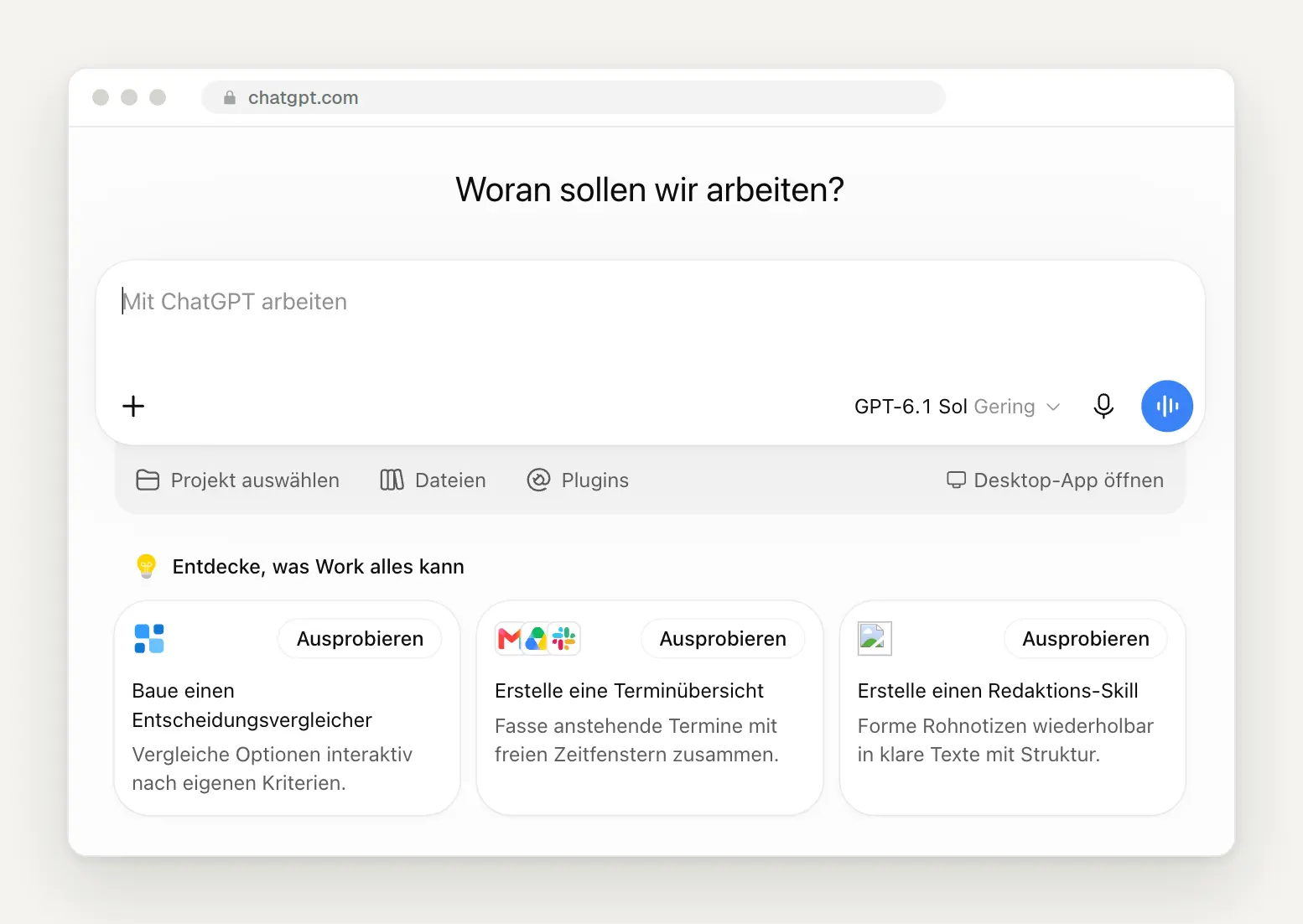
Der Work-Modus in unserem Plus-Konto am 6. Oktober: voreingestellt ist GPT-6.1 Sol mit geringem Denkaufwand, darunter Projekt, Dateien und Plugins.
Lasst in Work die Modellwahl auf Standard, es sei denn, eine Aufgabe ist wirklich schwer. Am 29. September kam GPT-6.1 Sol, laut OpenAI ein Modell, das „nearly matches GPT‑6 Astra's intelligence on agentic coding, computer use, and professional work at one-fifth of Astra's standard input and output token prices". Für euch heißt das: mehr Aufgaben aus demselben Kontingent. In unserem Konto standen am 6. Oktober zur Wahl: Standard, GPT-6.1 Sol, GPT-6 Astra, GPT-6 Sol, GPT-6 Luna sowie GPT-5.6 Sol, Terra und Luna.
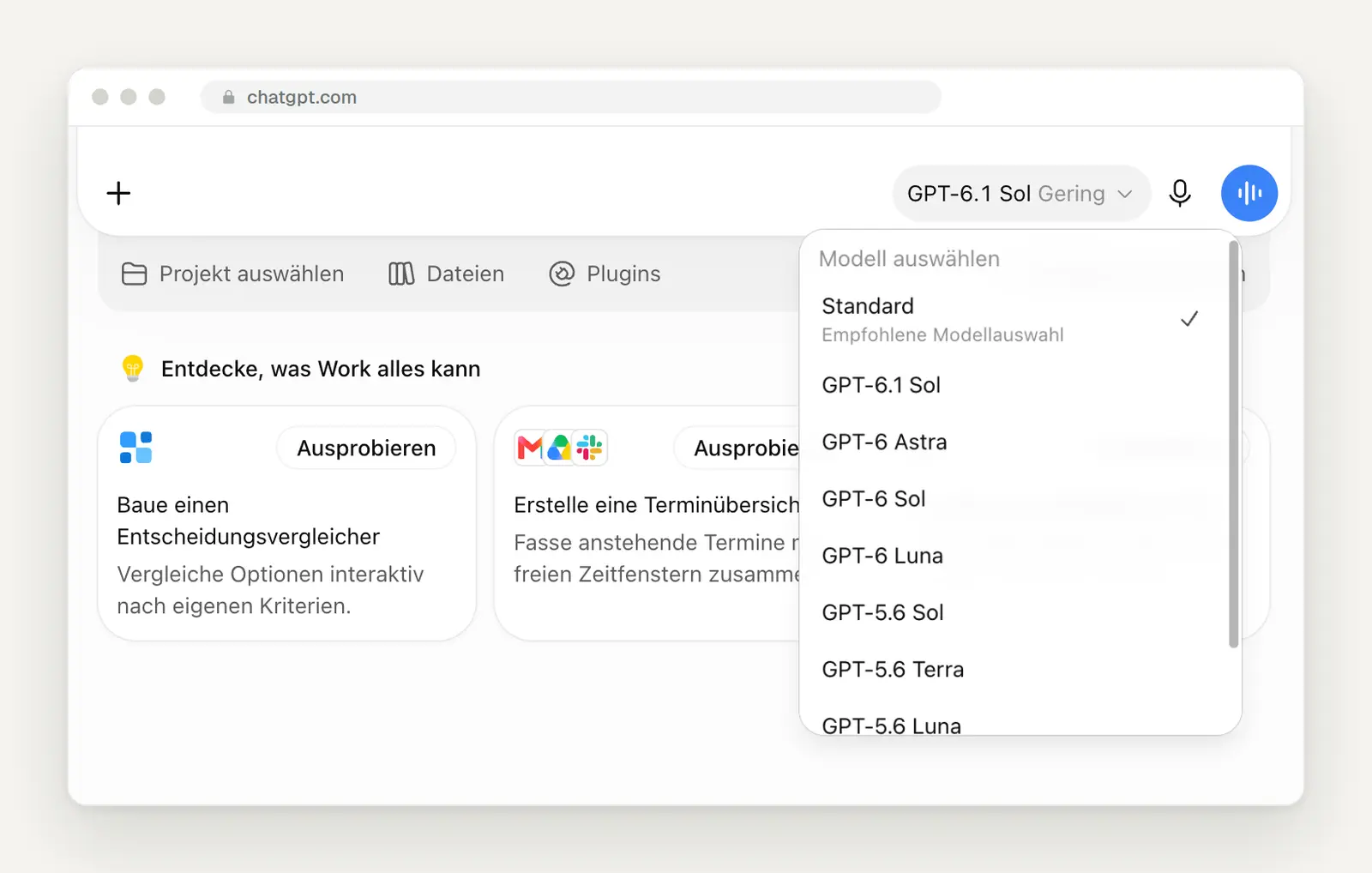
Die Modellauswahl in Work, Tarif Plus. „Standard" ist die empfohlene Auswahl, GPT-6 Astra ist das stärkste, aber teuerste Modell.
Setzt Astra nur gezielt ein, weil es euer Kontingent schnell verbraucht. OpenAI nennt für Plus als grobe Schätzung je fünf Stunden 15 bis 160 lokale Nachrichten mit GPT-6.1 Sol, aber nur 5 bis 45 mit GPT-6 Astra und 350 bis 3.000 mit GPT-6 Luna. Luna eignet sich laut OpenAI für klar umrissene, wiederholbare Aufgaben, Sol für komplexere Arbeit. Kleine Beobachtung aus unserem Alltag: Ein Hinweis-Banner, das GPT-6.1 Sol als „fast so leistungsstark wie Astra, aber günstiger" bewarb, war beim ersten Öffnen da und beim nächsten Laden wieder weg. Die Oberfläche wechselt gerade häufig.
Ultrafast: dieselbe Antwort, nur bis zu achtmal schneller
Bucht Ultrafast nur, wenn Wartezeit euch wirklich Geld kostet, denn die Geschwindigkeit wird teuer bezahlt. Ultrafast ist eine neue Geschwindigkeitsstufe für GPT-6 Astra. Laut Dokumentation erzeugt Astra damit in Codex Text „up to 8x faster" als in der normalen Stufe, OpenAI nennt in der Zusammenfassung bis zu 300 Token pro Sekunde und in der Programmierschnittstelle bis zu sechsmal schnellere Ausgabe. Das Modell wird dadurch nicht klüger, es antwortet nur schneller. Altman sagte dazu laut CNBC: „We think you are really going to love this and not want to go back."
OpenAI (@OpenAI) auf X · 29. September 2026
„This is Ultrafast. Our premium speed tier, Ultrafast offers up to 8x faster token generation (300 tokens per second) in Codex and up to 6x in the API."
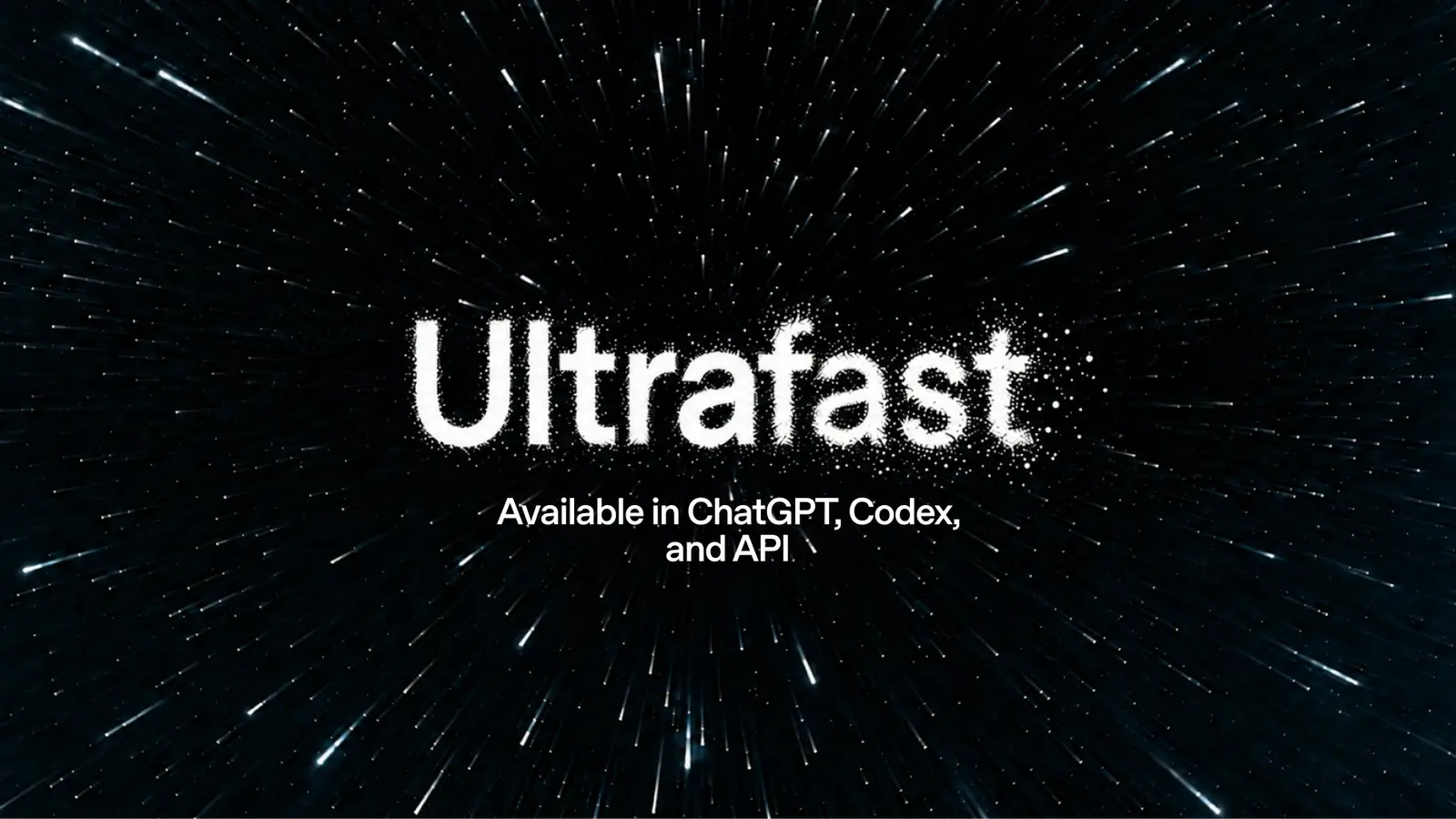
Ultrafast ist laut OpenAI in ChatGPT, Codex und der Programmierschnittstelle verfügbar. Bild: OpenAI, Quelle: openai.com/index/devday-2026-recap
Rechnet bei Ultrafast mit dem achtfachen Verbrauch. In ChatGPT Work und Codex gibt es Ultrafast nur im Tarif Pro 500 und in berechtigten Enterprise- und Edu-Workspaces, bei Enterprise ist es standardmäßig aus. Laut Dokumentation verbraucht Ultrafast das im Abo enthaltene Kontingent „at 8x the Standard rate", gekaufte Credits werden mit dem Sechsfachen berechnet. Credits in Pro 100 oder Pro 200 schalten Ultrafast laut Release Notes nicht frei. Daneben gibt es die mildere Stufe Fast, die das Kontingent 2,5-mal so schnell verbraucht.
Für Daten aus der EU ist Ultrafast vorerst keine Option. In der Programmierschnittstelle läuft Ultrafast laut Changelog mit „global processing and US data residency", eine Verarbeitung in der EU wird nicht unterstützt. Auch Enterprise-Workspaces, die eine Verarbeitung außerhalb der USA verlangen, sind laut Dokumentation ausgeschlossen. Eine Ultrafast-Stufe für GPT-6.1 Sol hat OpenAI als „coming soon" angekündigt.
Im normalen Chat bleibt GPT-5.6, ihr steuert nur den Denkaufwand
Erwartet die neuen GPT-6-Modelle nicht im normalen Chat, dort ändert sich gerade nichts. OpenAI schreibt dazu: „GPT-6.1 Sol, GPT-6 Sol and GPT-6 Luna are models for ChatGPT Work and Codex. They are not available in regular ChatGPT conversations." Im Chat arbeitet in bezahlten Tarifen weiter GPT-5.6 Sol, in Free und Go GPT-5.6 Luna. Astra gibt es im Chat nur als „GPT-6 Pro", und das nur für Pro, Business und Enterprise.
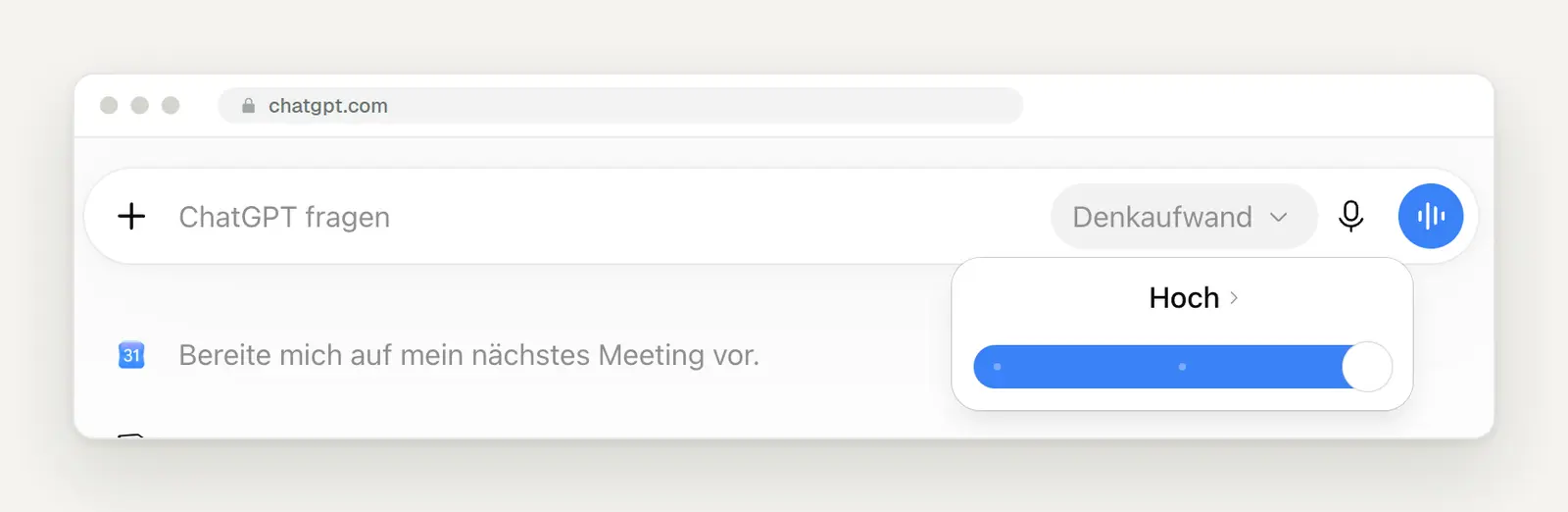
Im Chat wählt ihr statt eines Modells nur noch den Denkaufwand. In Plus ist „Hoch" die höchste Stufe.
Stellt den Regler auf Hoch, wenn eine Antwort stimmen muss, und lasst ihn sonst niedriger. Der Regler heißt in der deutschen Oberfläche Denkaufwand. Höherer Aufwand bedeutet längere Antworten mit mehr Nachdenken, niedriger Aufwand schnellere. Für Preisrecherchen, Vertragsfragen oder Zahlen nehmen wir im Studio immer die höchste Stufe, für Formulierungen und kurze Texte reicht weniger.
Bis 14. Oktober: GPT-5.5 aus geplanten Aufgaben werfen
Öffnet heute noch Planen und prüft jede wiederkehrende Aufgabe. Am 14. Oktober 2026 wird GPT-5.5 laut OpenAI in ChatGPT, Work und Codex in allen Tarifen abgeschaltet, die Programmierschnittstelle ist nicht betroffen. OpenAI rät ausdrücklich, „gpt-5.5" in gespeicherten Modelleinstellungen, eigenen Agenten, geplanten Aufgaben und Skripten zu ersetzen. Was mit Aufgaben passiert, die danach noch auf GPT-5.5 eingestellt sind, schreibt OpenAI nicht, und genau deshalb solltet ihr es nicht darauf ankommen lassen.
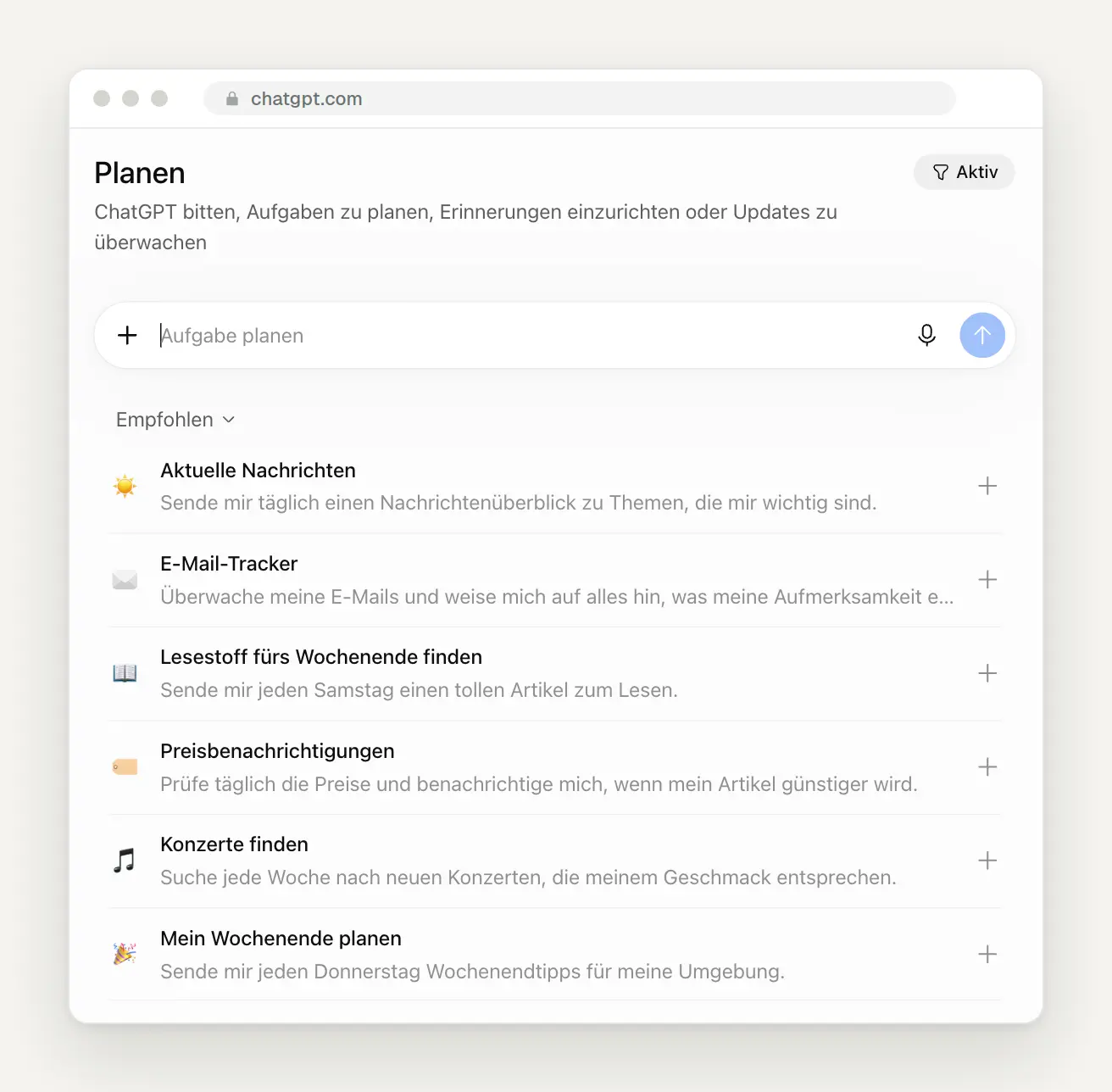
Unter „Planen" stehen eure geplanten Aufgaben, mit dem Filter „Aktiv" oben rechts. Darunter schlägt ChatGPT Aufgaben wie einen täglichen Nachrichtenüberblick oder Preisbenachrichtigungen vor.
Nutzt die Gelegenheit, um eine sinnvolle Aufgabe neu anzulegen. Der Bereich Planen in der Seitenleiste erklärt sich selbst mit „ChatGPT bitten, Aufgaben zu planen, Erinnerungen einzurichten oder Updates zu überwachen". Für einen Betrieb bewährt sich zum Beispiel ein wöchentlicher Überblick über neue Ausschreibungen oder Förderprogramme in eurer Branche, jeden Montag um acht. Formuliert dabei genau, was ihr wollt, und lasst das Modell auf der Standard-Einstellung.
Plugins und Skills: die neue Werkzeugkiste
Verbindet nur die Plugins, die ihr wirklich jede Woche braucht. Plugins haben jetzt eine eigene Seite in der Seitenleiste, Untertitel: „Verbinde Plugins, damit ChatGPT toolübergreifend arbeiten kann". Unter „Beliebt" stehen bei uns Gmail, Google Drive, Supabase, Health, GitHub und Sales, unter „Neu und bemerkenswert" Adobe, Canva, Shopify, tldraw, Figma und MagicPath. Jedes Plugin bekommt nur die Rechte, die ihr beim Verbinden freigebt, und diese Rechte gelten laut OpenAI gemeinsam für Chat, Work, Codex und Dots.
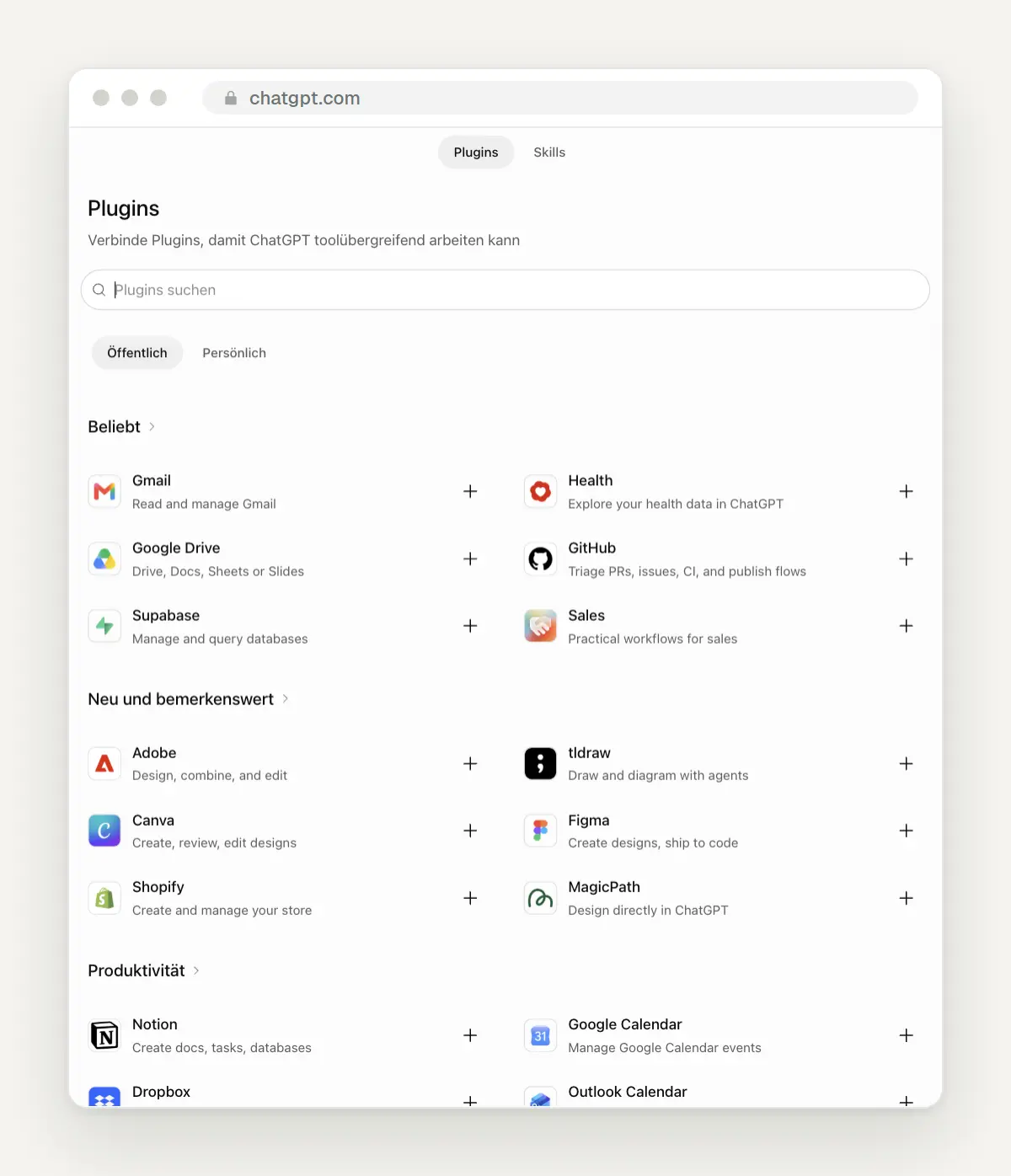
Die Plugin-Seite in unserem Konto, Reiter „Öffentlich". Oben wechselt ihr zwischen Plugins und Skills.
Achtet auf die neuen Plugin-Erweiterungen, sie verändern, wie ihr mit anderen Programmen arbeitet. Seit dem DevDay können Plugins eigene Bedienfelder, Seitenleisten und Datei-Editoren direkt in ChatGPT mitbringen. Altman sagte laut CNBC auf der Bühne: „With plugin extensions, you can build an editor, a dashboard, a whole workspace directly into ChatGPT and Codex." Das bekannteste Beispiel ist Canva, das als Panel neben dem Chat erscheint. Laut OpenAI gilt das für alle Tarife, für Free und Go im Browser kommt es noch.
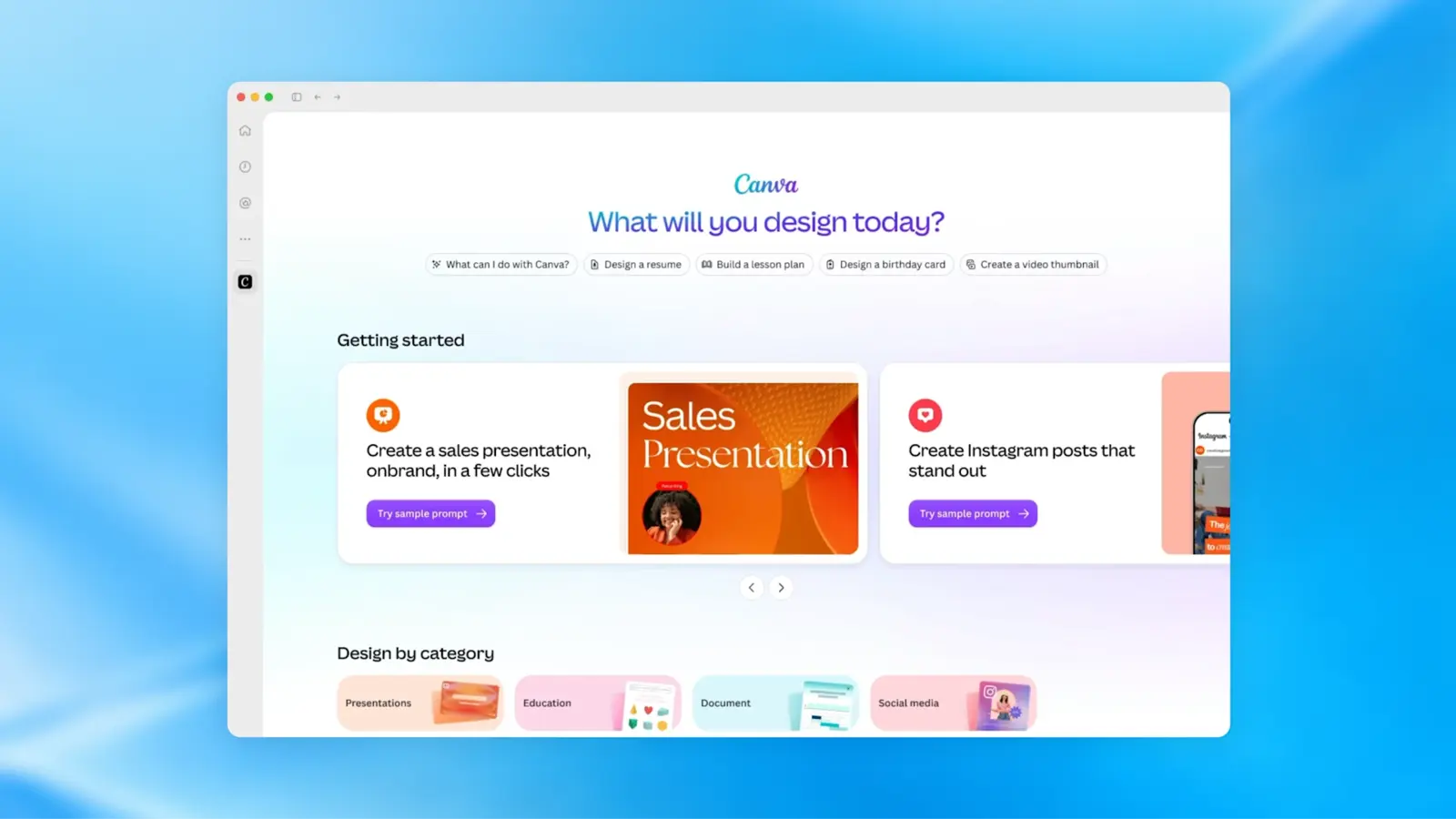
Canva als Plugin-Erweiterung in der Seitenleiste von ChatGPT. Bild: OpenAI, Quelle: openai.com/index/devday-2026-recap
Legt für wiederkehrende Arbeitsschritte einen Skill an, statt jedes Mal dieselbe lange Anweisung zu tippen. Skills beschreibt ChatGPT als „Anweisungen zur Erweiterung der Funktionen von ChatGPT", oben rechts fügt ihr über Hinzufügen neue hinzu. In unserem Konto ist bisher nur der „skill-creator" installiert, der beim Schreiben eigener Skills hilft. Ein guter erster Skill für einen Betrieb: Angebotstexte im eigenen Ton, mit festen Bausteinen für Leistung, Preis und Ablauf.
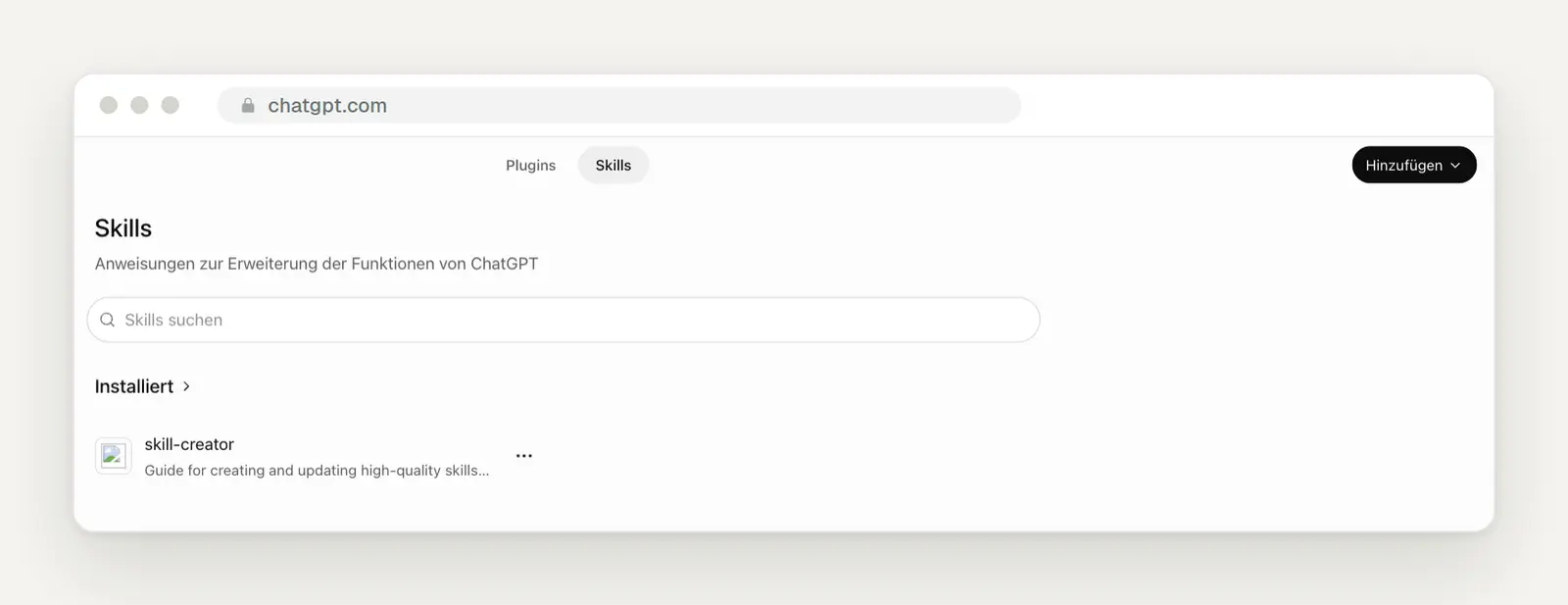
Der Reiter „Skills" mit dem Knopf „Hinzufügen" oben rechts.
Plant den Abschied von euren eigenen GPTs jetzt, nicht im Dezember. Eigene GPTs werden laut OpenAI am 11. Dezember 2026 abgeschaltet und zu Plugins umgezogen, über My GPTs und Migrate to plugin. Die Anweisungen werden dabei zum Skill, Wissensdateien zu Referenzdateien, sogenannte Custom Actions, also Verbindungen zu externen Diensten, werden aber nicht übernommen. Wer einen GPT mit solchen Verbindungen nutzt, muss sie neu bauen.
Teams, Team-Aufgaben und ChatGPT in Slack und Teams
Wenn ihr Business nutzt, hängt wiederkehrende Teamarbeit an ein Team und nicht an eine Person. In Business und Enterprise könnt ihr Kollegen zu Teams zusammenfassen und Team-Aufgaben anlegen, die nach Zeitplan oder bei einem Ereignis laufen, etwa ein wöchentliches Projekt-Update in einem Slack-Kanal. Dazu kommen Workspace-Verbindungen: Ein Admin verbindet ein Firmenkonto einmal, statt dass jeder Mitarbeiter es selbst tun muss. Eine Teammitgliedschaft teilt laut OpenAI keine persönlichen Chats und keine App-Verbindungen.
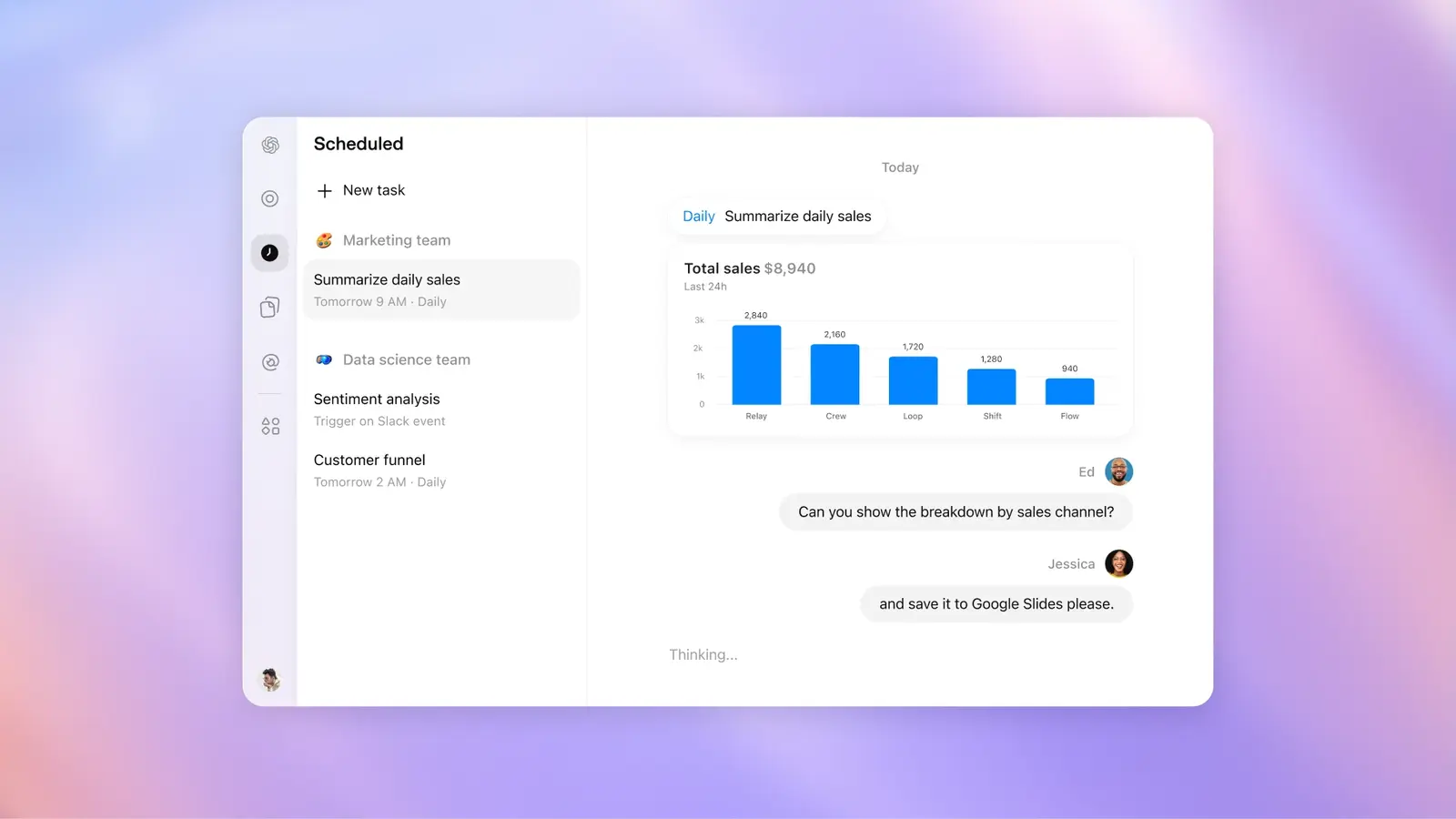
Eine geplante Team-Aufgabe mit Auswahl des Teams, im Beispiel eine tägliche Verkaufszusammenfassung. Bild: OpenAI, Quelle: openai.com/index/devday-2026-recap
Holt ChatGPT in euren Team-Chat, wenn dort ohnehin die Abstimmung läuft. Mit @ChatGPT in Slack und Microsoft Teams könnt ihr laut OpenAI Diskussionen zusammenfassen oder Folien entwerfen lassen, auch für Kollegen ohne eigene Lizenz. Voraussetzung: Business oder Enterprise, und die Organisation muss @ChatGPT vorher installieren und freischalten.
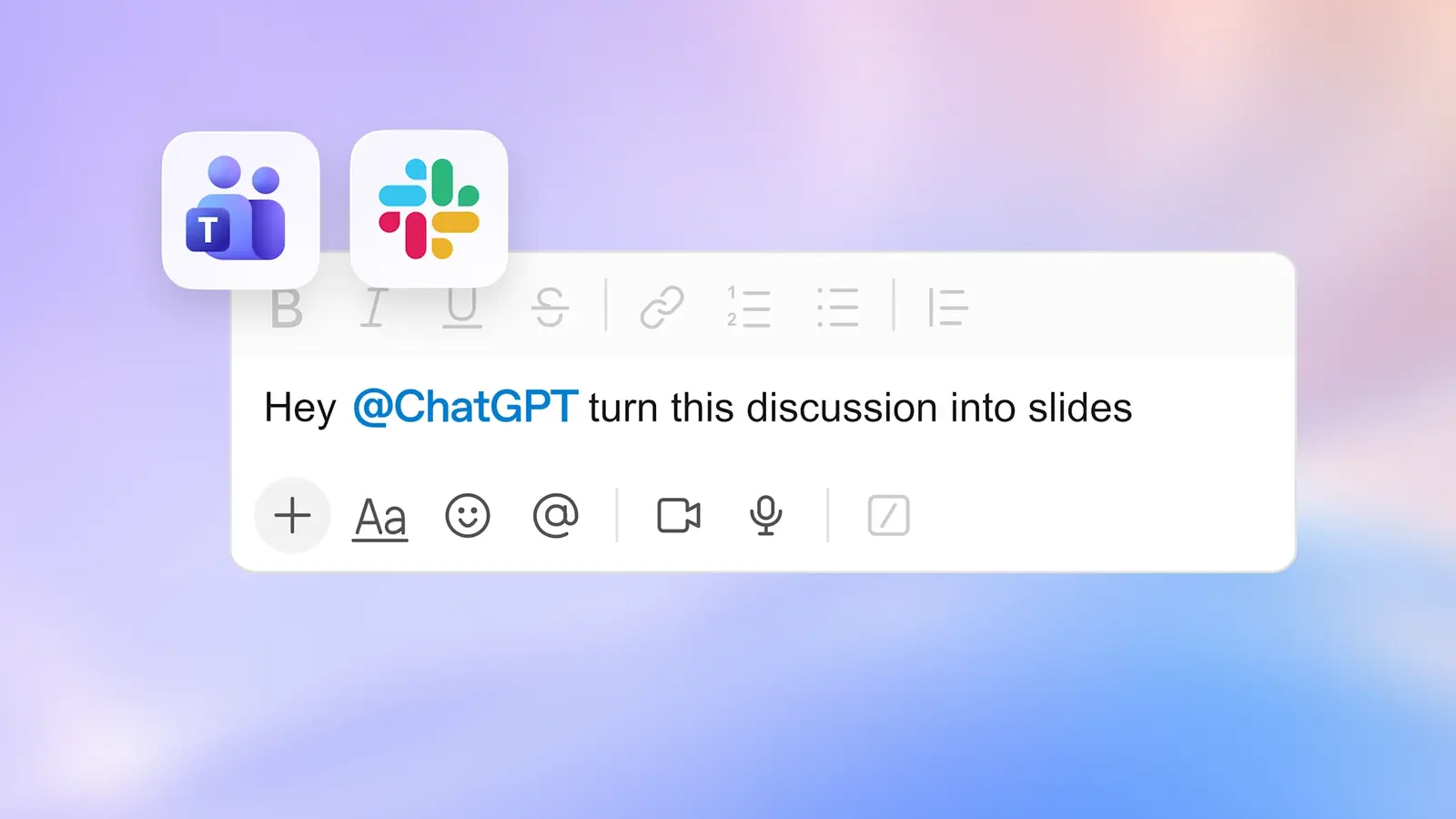
„Hey @ChatGPT turn this discussion into slides": ChatGPT als Teilnehmer in Slack und Microsoft Teams. Bild: OpenAI, Quelle: openai.com/index/devday-2026-recap
Klärt die Einwilligung, bevor ihr das neue Meetings-Plugin in Kundengesprächen einschaltet. Das Plugin schreibt Notizen und Zusammenfassungen mit Aufgaben und legt sie in Space ab, das Audio wird laut OpenAI gelöscht, sobald die Notizen fertig sind. Es läuft als Testversion nur in der Desktop-App für macOS, für Pro und Business. Die Einwilligung der anderen Teilnehmer in die Aufzeichnung behandelt OpenAI in den Hinweisen nicht, das bleibt eure Aufgabe.
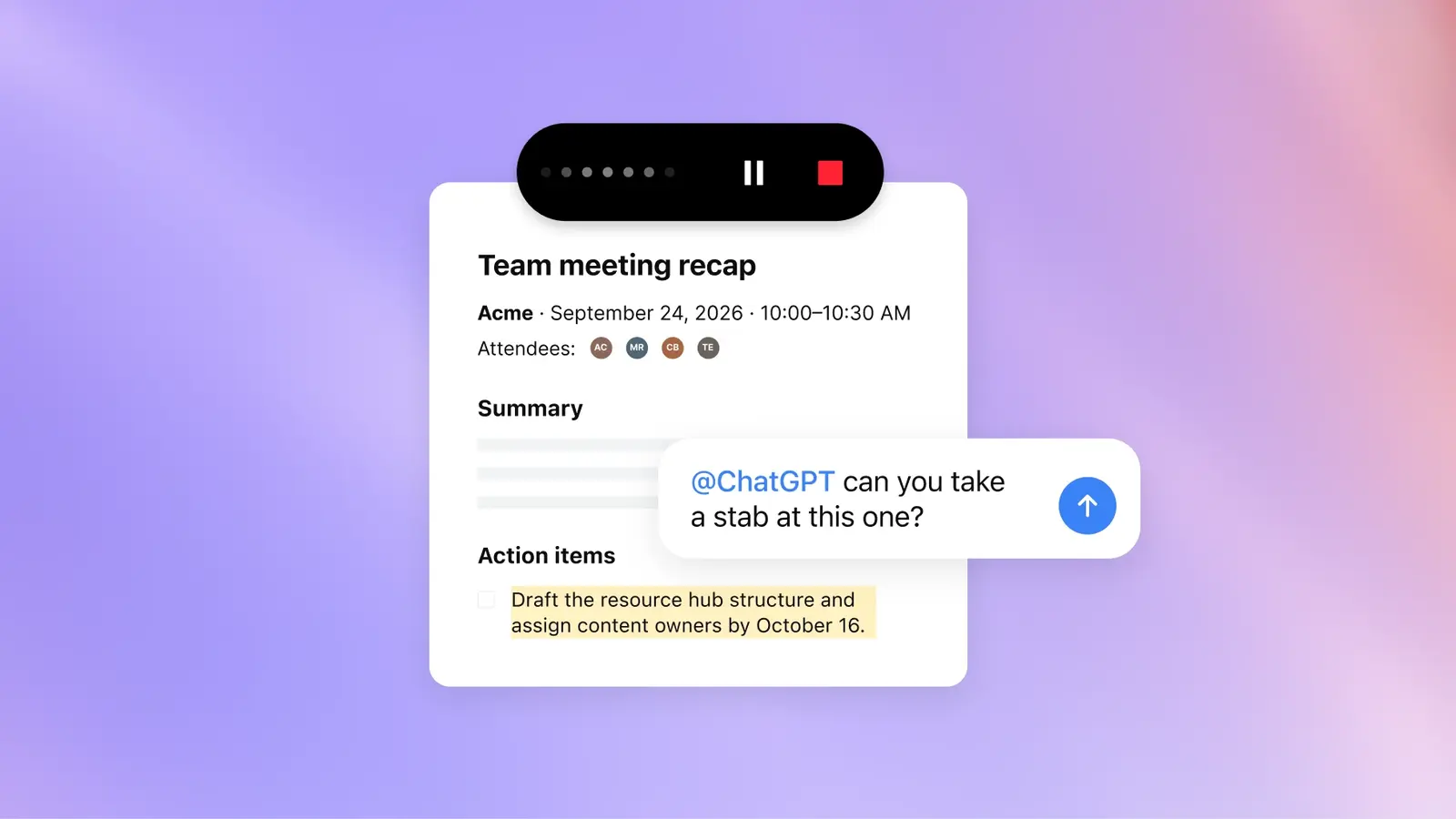
Eine Meeting-Zusammenfassung des Meetings-Plugins mit einer Aufgabe an @ChatGPT. Bild: OpenAI, Quelle: openai.com/index/devday-2026-recap
Sign in with ChatGPT: das Abo in anderen Programmen nutzen
Setzt ein Limit je App, bevor ihr anderen Programmen euer ChatGPT-Kontingent freigebt. Mit „Sign in with ChatGPT" meldet ihr euch bei anderen Diensten mit dem ChatGPT-Konto an, laut OpenAI weltweit, Partner sind unter anderem Airtable, GitLab, HubSpot, Notion, Supabase und Vercel. Übergeben werden laut Hilfe nur Name, E-Mail und Profilbild, keine Chats und keine Erinnerungen. Neu ist außerdem, dass Plus und Pro ihr Kontingent in teilnehmenden Apps nutzen können, ohne einen API-Schlüssel anzulegen.
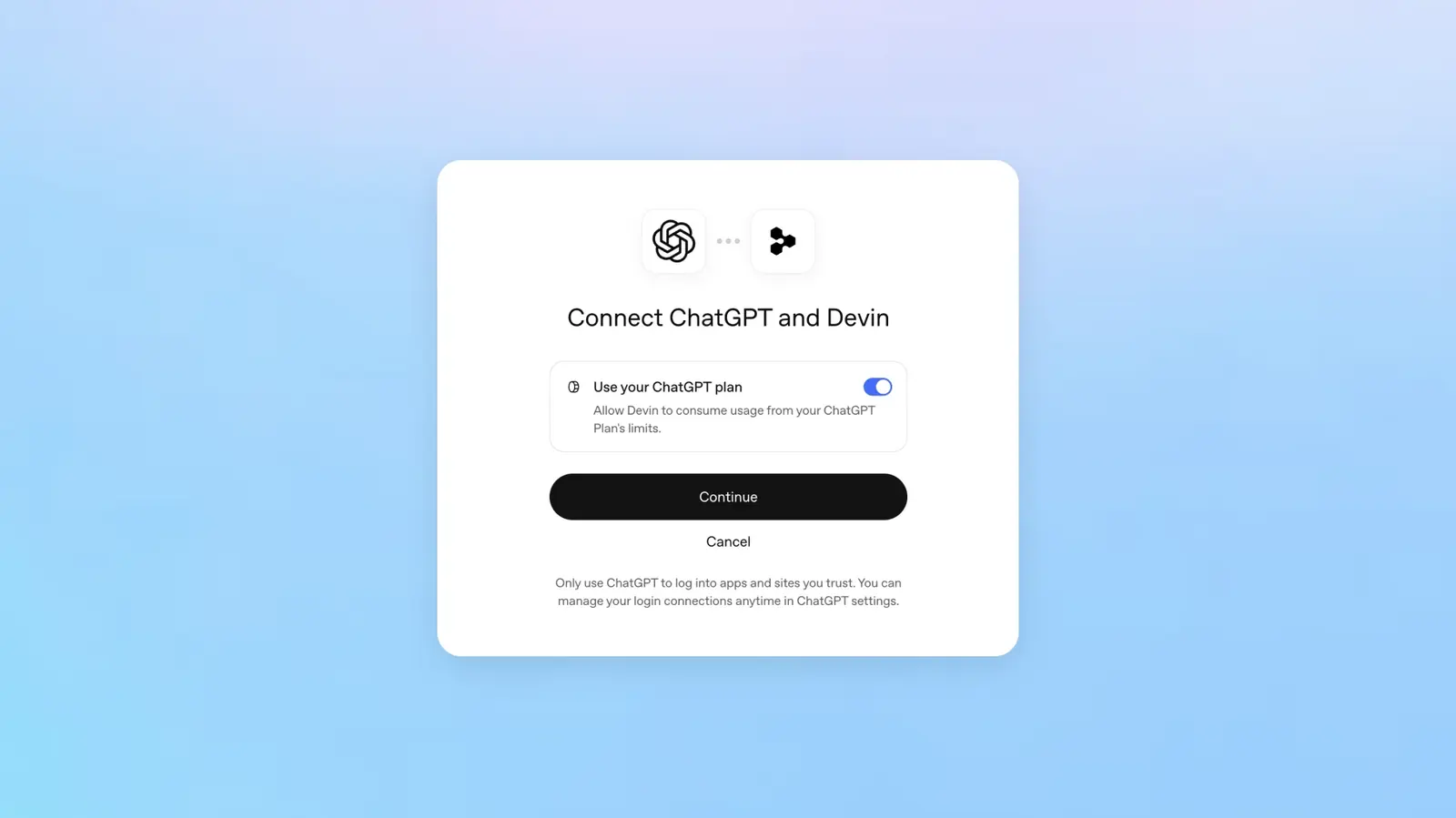
Anmelden mit ChatGPT in einer Partner-App, mit dem Schalter „Use your ChatGPT plan". Bild: OpenAI, Quelle: openai.com/index/devday-2026-recap
Das Limit setzt ihr unter Settings, Usage, App limits. Der Verbrauch in Partner-Apps zählt gegen euer Work- und Codex-Kontingent. Die Hilfe warnt, dass Kosten entstehen können, wenn der automatische Kauf von Credits eingeschaltet ist. Bei der Frage, wer das nutzen darf, widersprechen sich die Quellen übrigens: Die Release Notes nennen Plus und Pro, der Hilfeartikel zusätzlich Go.
Codex in der Cloud, Code Review und Security Cloud: für alle mit eigener Website-Software
Wenn eure Website oder euer Shop in einem GitHub-Repository liegt, lohnt sich ein Blick auf Codex Cloud. Codex ist der Programmier-Agent von OpenAI, und seit dem DevDay läuft er laut OpenAI „on a computer, remotely from a phone, or in the cloud from any device". Ihr legt einmal eine Cloud-Umgebung mit euren Repositories an, Codex prüft das Projekt, installiert Abhängigkeiten und testet den Ablauf, danach veröffentlicht ihr die Umgebung. Jede neue Aufgabe startet dann in einem eigenen Arbeitsbereich und läuft laut Dokumentation weiter, „while your computer is asleep". Codex Cloud gibt es ab Plus, außerdem in Pro, Business, Enterprise, Edu und Healthcare.
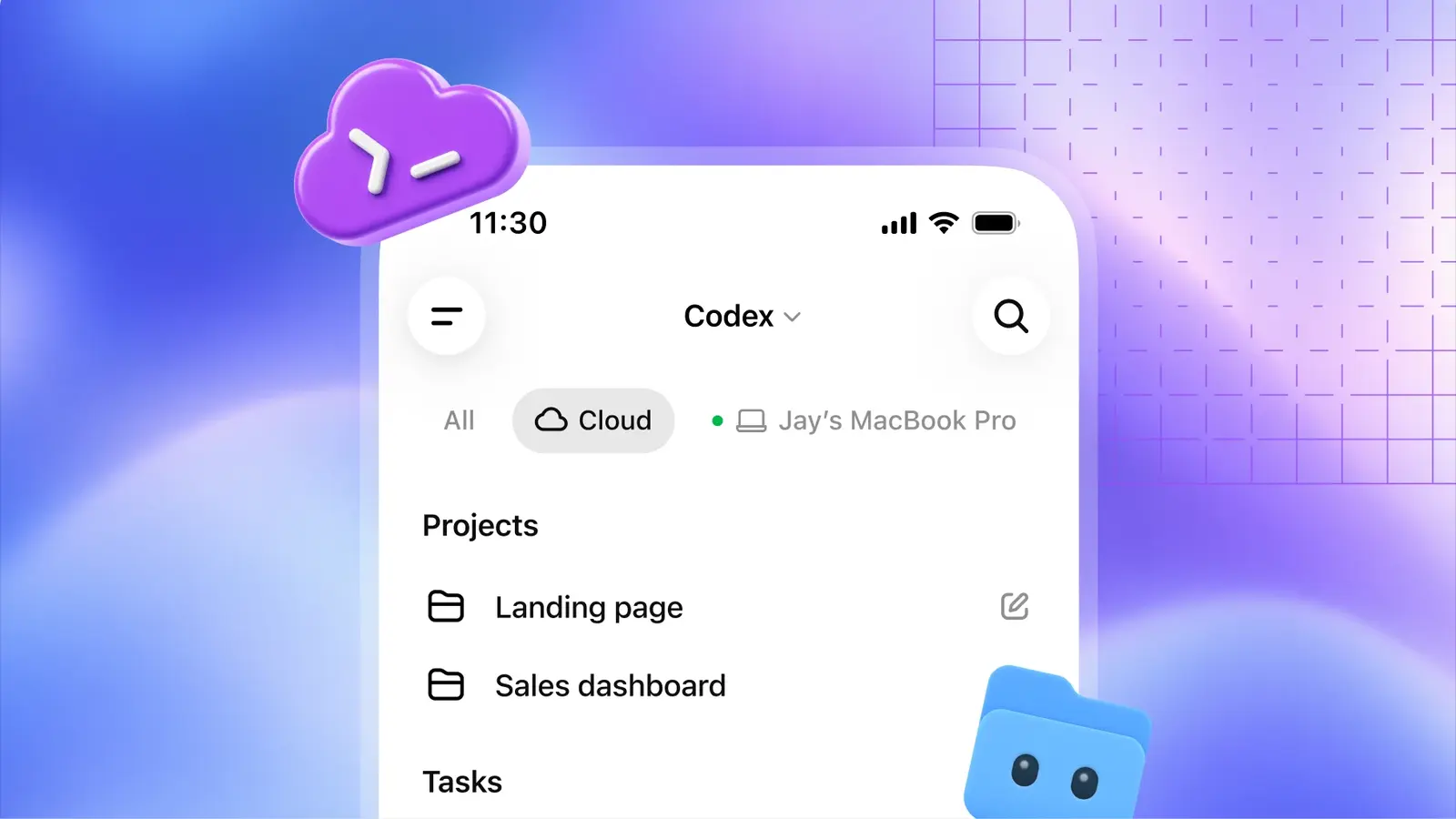
Codex in der App auf dem Handy, mit dem Reiter „Cloud", Projekten und dem eigenen Rechner. Bild: OpenAI, Quelle: openai.com/index/devday-2026-recap
Startet Codex Cloud über Work in, Cloud, Select environment. So steht der Weg in der Dokumentation für Web und Desktop-App, auf dem Handy öffnet ihr Codex direkt. Nach einer Aufgabe prüft ihr die geänderten Dateien und Testergebnisse, fordert Nachbesserungen an und übernehmt die Änderung oder öffnet einen Pull Request, also einen Änderungsvorschlag im Repository. Für kleine Anpassungen an einer selbst gebauten Website reicht das oft, ohne dass jemand den Rechner aufklappt.
Lasst Codex jede Änderung prüfen, bevor sie live geht. Mit Code Review bekommt ihr in der ChatGPT-Desktop-App Zusammenfassungen, die Unterschiede im Code und automatische Prüfungen in der Cloud, für GitHub und GitLab, laut OpenAI in allen Tarifen. Dazu kommt eine überarbeitete Codex CLI für das Terminal, mit Sprachsteuerung und einer neuen Übersicht /agents für laufende Agenten.
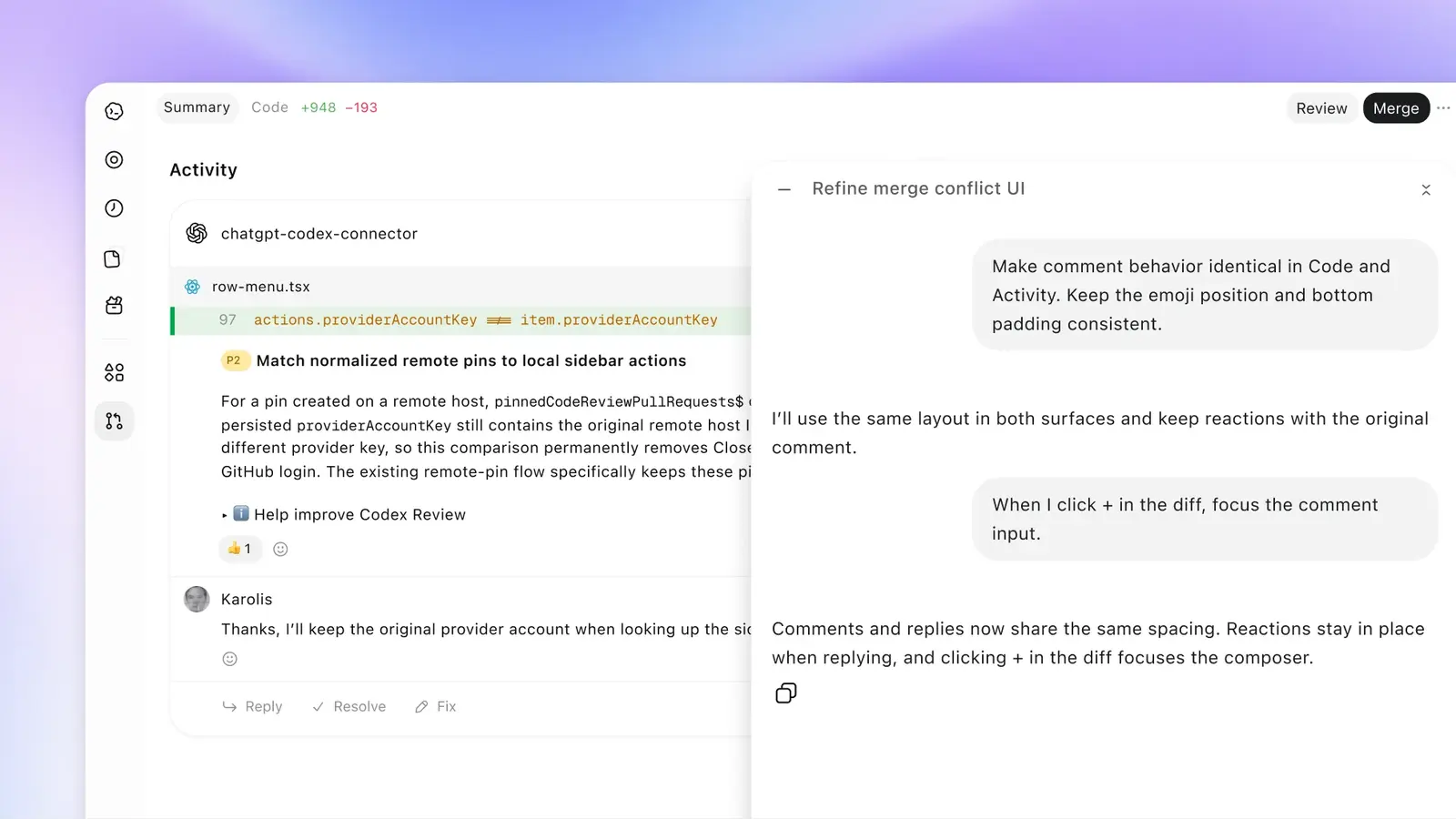
Code Review in der Desktop-App: Codex fasst eine Änderung zusammen und diskutiert sie wie ein Kollege. Bild: OpenAI, Quelle: openai.com/index/devday-2026-recap
Lasst eure Repositories regelmäßig auf Sicherheitslücken scannen, wenn ihr eigenen Code betreibt. Codex Security Cloud prüft verbundene GitHub-Repositories auf Abruf oder nach Zeitplan, überwacht neue Commits und bereitet Korrekturen vor, auch wenn der Laptop zugeklappt ist. Laut Dokumentation seht ihr Befunde, Belege für deren Prüfung und Patches, bevor daraus ein Entwurf für einen Pull Request wird. Es ist eine Forschungsvorschau für Pro, Business, Enterprise und Edu, im Web und in der Desktop-App.
OpenAI (@OpenAI) auf X · 29. September 2026
„Codex Security Cloud is getting a major upgrade, with access to cyber-capable models through Daybreak Blue included by default. It scans entire GitHub repos, continuously reviews new commits, investigates and deduplicates findings, and prepares fixes for review […]"
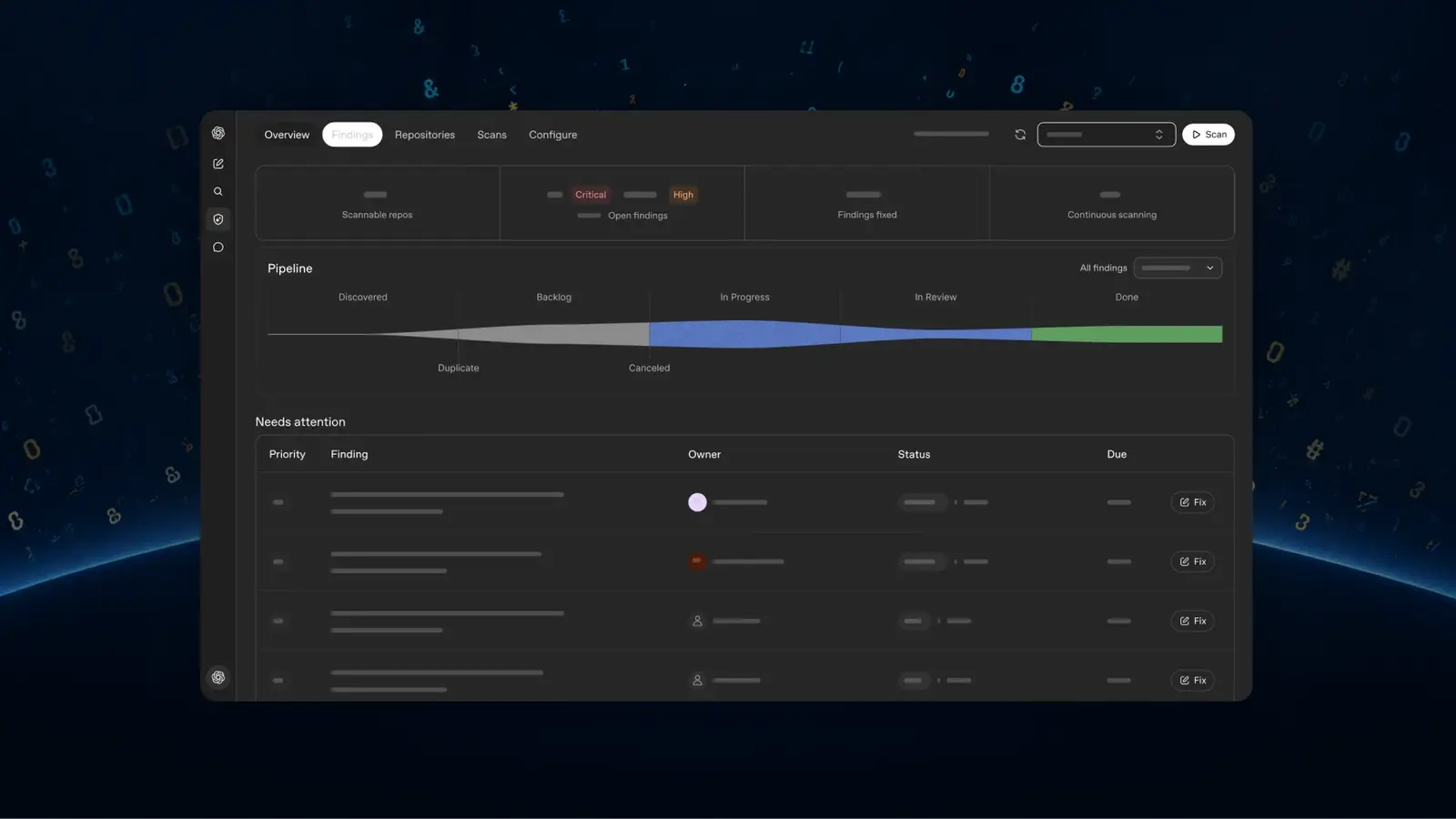
Die Übersicht von Codex Security Cloud mit gefundenen Problemen und ihrem Bearbeitungsstand. Bild: OpenAI, Quelle: openai.com/index/devday-2026-recap
Agents API, Decisions API und OpenAI auf AWS: was Entwickler jetzt bauen können
Wer eigene Agenten in eine Software einbauen will, muss die Technik dahinter nicht mehr selbst betreiben. Die Agents API ist seit dem 10. September als öffentliche Beta verfügbar. Laut Changelog baut man damit Agenten auf derselben Grundlage wie Codex, während OpenAI „session orchestration, context compaction, and recovery" übernimmt, also das Steuern langer Sitzungen, das Verdichten von Gesprächsverläufen und das Wiederaufsetzen nach Fehlern. Eigene Werkzeuge und MCP-Server lassen sich anbinden, die Agenten laufen in Sandboxes von OpenAI oder auf eigener Infrastruktur.
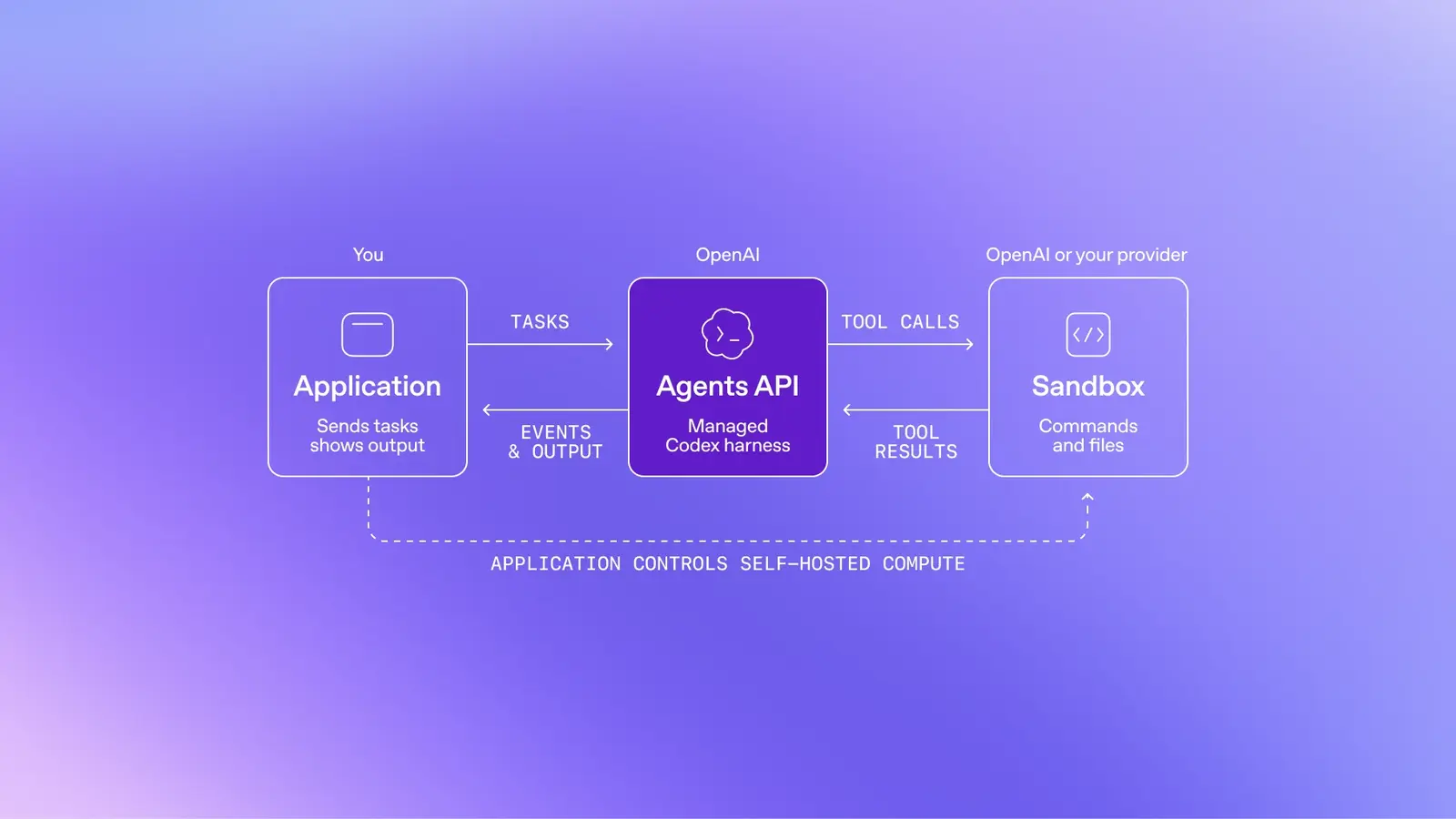
So arbeitet die Agents API: Eure Anwendung schickt Aufgaben, die Agents API steuert den Agenten, und gearbeitet wird in einer Sandbox von OpenAI oder eines Anbieters. Bild: OpenAI, Quelle: openai.com/index/devday-2026-recap
Mit Computer Use können solche Agenten jetzt auch Websites bedienen. Seit dem 29. September erledigen Agenten in der Agents API Aufgaben in einem Browser, den OpenAI betreibt, Freigaben für Websites und Anmeldungen regelt dabei eure eigene Anwendung. Ein Beispiel aus unserer Sicht: ein Agent, der Bestellungen aus einem Lieferantenportal ohne Schnittstelle abholt. Solche Abläufe liefen bisher nur mit eigener, aufwendiger Browser-Automatisierung.
Für schnelle Ja-Nein-Entscheidungen gibt es jetzt eine eigene, deutlich schnellere Schnittstelle. Die Decisions API ist seit dem 6. Oktober als Beta verfügbar und liefert laut OpenAI „typed answers about 10x faster than the Responses API". Sie beantwortet drei Arten von Fragen: ob eine Bedingung zutrifft, mit einer Wahrscheinlichkeit, welche von mehreren festen Antworten passt, oder wie etwas auf einer Skala einzuordnen ist. Typische Einsätze laut Dokumentation: Inhalte einordnen, Anfragen weiterleiten, Arbeit priorisieren, etwa ob ein Produktfoto einen sichtbaren Schaden zeigt. Für einen Betrieb heißt das: Eingehende Anfragen automatisch der richtigen Abteilung zuordnen wird schneller und günstiger, denn es arbeitet das kleine Modell GPT-6 Luna.
Wer seine IT bei Amazon betreibt, bekommt OpenAI-Agenten jetzt direkt dort. Mit „Bedrock Managed Agents, powered by OpenAI" laufen OpenAI-Agenten laut der Zusammenfassung komplett in AWS. OpenAI-Modelle gibt es schon seit Juni über Amazon Bedrock, dabei verwaltet AWS laut Dokumentation Zugang, Verfügbarkeit nach Region, Abrechnung und Betrieb. Für Firmen, deren Daten ohnehin bei AWS liegen, fällt damit ein Umweg weg. Welche Funktionen in welcher AWS-Region verfügbar sind, unterscheidet sich laut OpenAI je Region.
Tarife neu sortiert: was ein kleiner Betrieb wirklich braucht
Bleibt bei Plus oder Business, wenn ihr nicht täglich stundenlang mit Agenten arbeitet. Am 29. September kam Pro 500 für 500 Dollar im Monat dazu, mit dem höchsten Kontingent und dem oben beschriebenen Ultrafast. Pro 200 ist wieder buchbar, aber mit kleinerem Kontingent als früher, wer vorher schon Pro 200 hatte, behält das alte Kontingent bis zum 29. Oktober. Die Preise nennt OpenAI in Dollar, Euro-Preise stehen in den Quellen nicht.
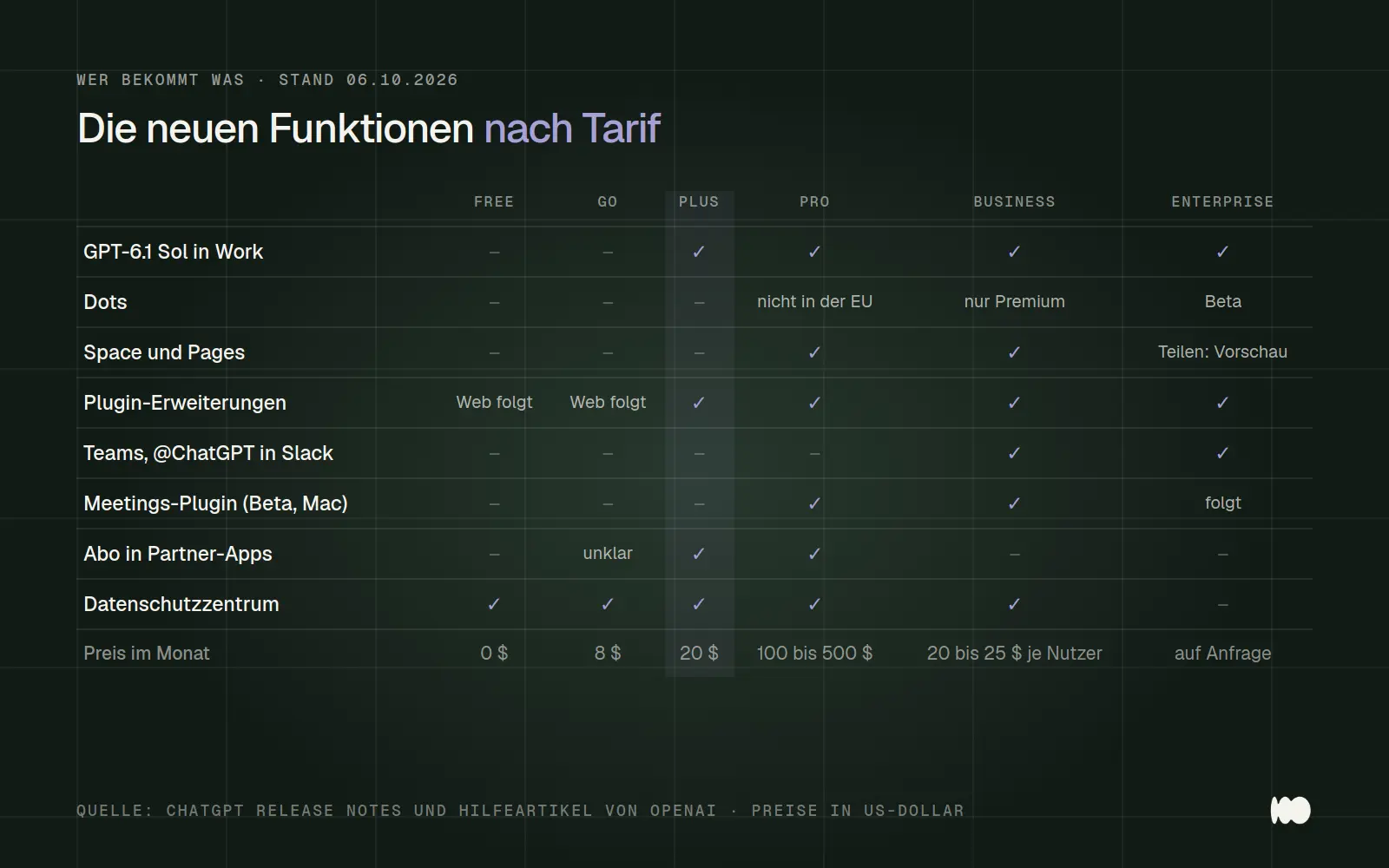
Welche Neuerung es in welchem Tarif gibt, Stand 6. Oktober 2026. Eigene Darstellung nach den Release Notes und Hilfeartikeln von OpenAI.
Rechnet für ein Team mit Business, wenn mehr als eine Person ChatGPT beruflich nutzt. Business kostet laut OpenAI 20 Dollar pro Nutzer und Monat bei jährlicher Zahlung, 25 Dollar bei monatlicher, ab zwei Nutzern. Der Vorteil liegt weniger in neuen Funktionen als in den Rechten: OpenAI trainiert standardmäßig nicht mit Business-Daten, Admins steuern Plugins und Freigaben zentral, und wer Dots in Deutschland nutzen will, braucht ohnehin Business Premium. Ein geteiltes Plus-Konto für mehrere Mitarbeiter ist dagegen keine Lösung, das fällt spätestens im neuen Sicherheitsverlauf auf.
Datenschutz: Datenschutzzentrum, Sicherheitsverlauf und Wasserzeichen in der EU
Nehmt euch zehn Minuten für das neue Datenschutzzentrum. Seit dem 21. September gibt es eine Sammelstelle, die alle Einstellungen zu Speicher, Werbung, verbundenen Apps, Modelltraining und Kontosicherheit erklärt und verlinkt. Ihr findet sie über das Kontomenü unten links, Hilfe, Datenschutzzentrum. Laut OpenAI ändert das Öffnen nichts an euren Einstellungen, ihr müsst also selbst durchklicken. Für Enterprise und Edu gilt es nicht.
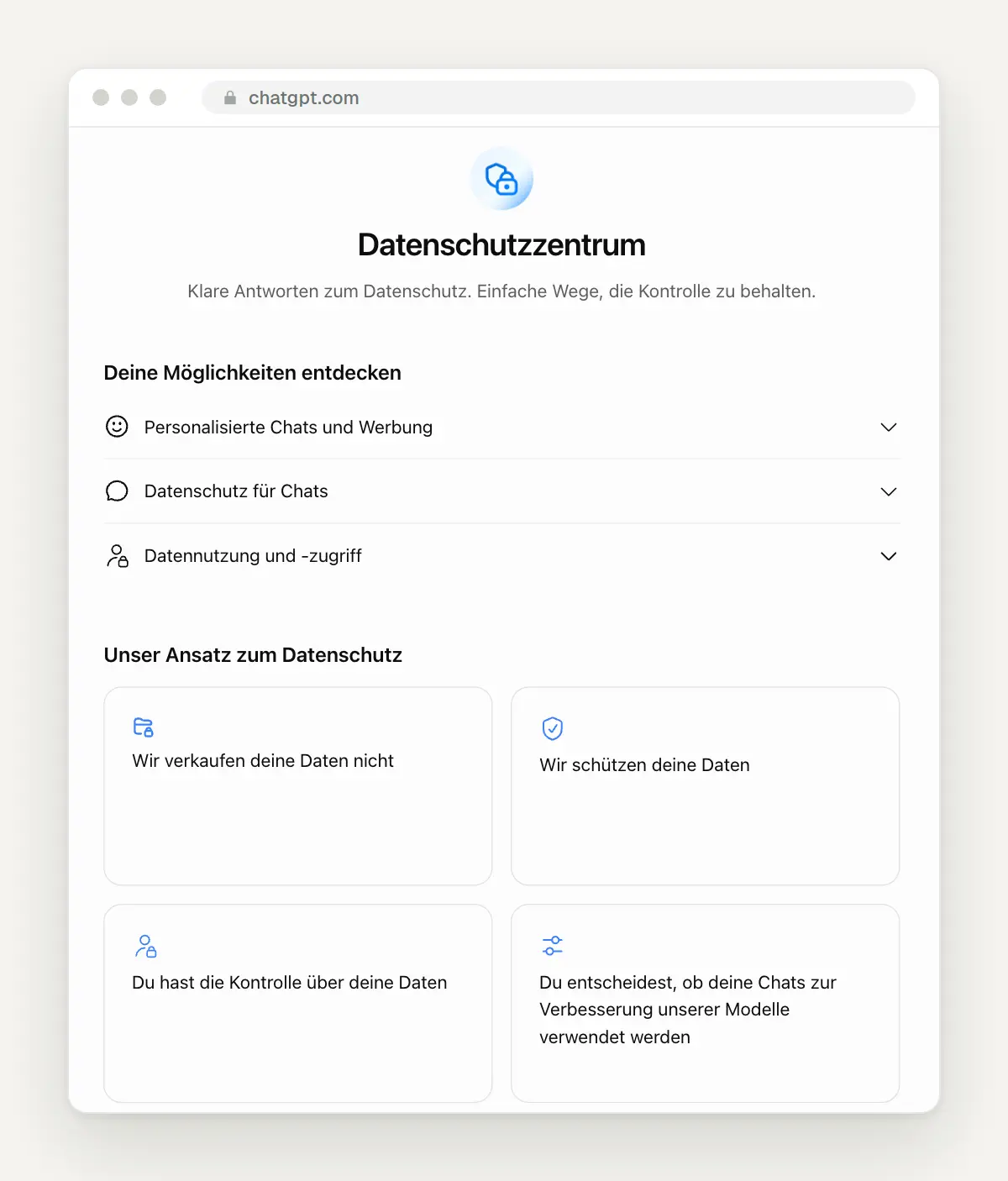
Das Datenschutzzentrum in unserem Konto, mit den drei Bereichen zu personalisierten Chats und Werbung, Datenschutz für Chats und Datennutzung.
Schaut im Sicherheitsverlauf nach, wer sich in eurem Konto angemeldet hat. Seit dem 25. September zeigt ChatGPT unter Settings, Security and login, Security history alle Anmeldungen, Abmeldungen und Änderungen an der Zwei-Faktor-Anmeldung, jeweils mit Zeit, Ort und Gerät. Steht dort ein Gerät, das ihr nicht kennt, ändert sofort das Passwort und schaltet die Zwei-Faktor-Anmeldung ein.
Rechnet damit, dass Texte aus ChatGPT in der EU bald ein unsichtbares Wasserzeichen tragen. Am 5. Oktober kündigte OpenAI an, „over the coming weeks" ein Text-Wasserzeichen für ChatGPT und Codex einzuführen, und zwar nur in der EU, als Folge des EU AI Act. Das Wasserzeichen verrät laut OpenAI nicht, wer den Text erstellt hat, und den Erkennungsdienst bekommen vorerst nur zugelassene Forscher. Wer zehn Prozent der Wörter umformuliert, senkt die Erkennungsrate laut OpenAI bereits von etwa 92 auf 66 Prozent. Für eure Website heißt das: Texte immer überarbeiten, schon aus Qualitätsgründen.
Für Firmen mit sensiblen Daten hat OpenAI außerdem Private Intelligence vorgestellt. Dahinter steckt laut Zusammenfassung zum einen eine Variante ohne Datenspeicherung, „Zero Data Retention" mit „Private Safety Processing": Die Sicherheitsprüfung läuft automatisch, ohne dass Mitarbeiter von OpenAI Inhalte einsehen. Zum anderen kündigt OpenAI „Private Inference" an, bei der Daten auch während der Verarbeitung geschützt bleiben sollen, als Vorschau „coming this fall". Beides richtet sich an Unternehmen auf Anfrage, nicht an Abo-Kunden.
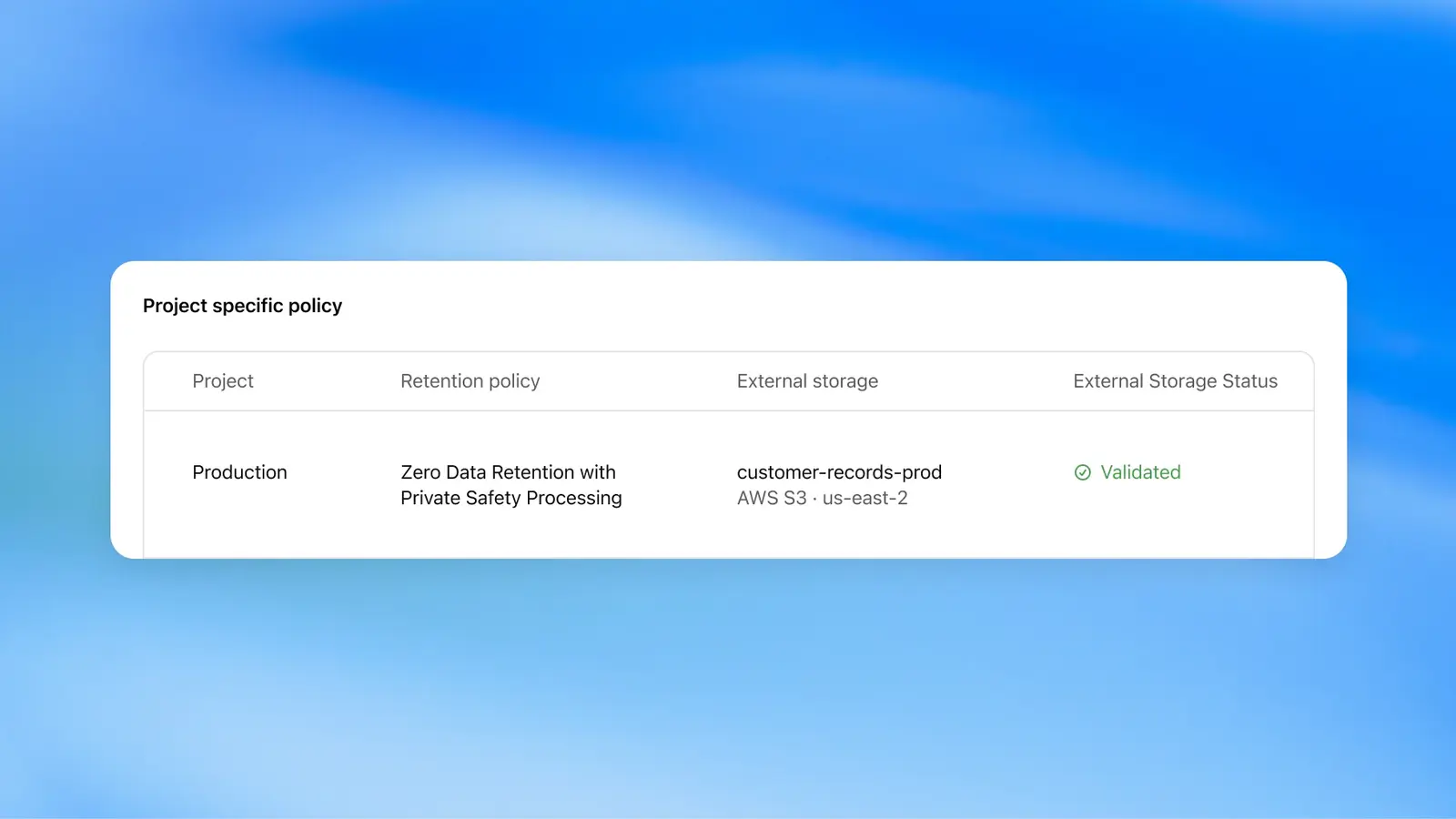
Eine Projektrichtlinie mit Zero Data Retention und Private Safety Processing sowie geprüftem externem Speicher. Bild: OpenAI, Quelle: openai.com/index/devday-2026-recap
Was davon sich für einen kleinen Betrieb wirklich lohnt
Fangt mit Work und einem Skill an, nicht mit Dots. Work mit GPT-6.1 Sol steht euch in Plus schon heute zur Verfügung und erledigt Aufgaben mit Dateien und Plugins, ohne dass ihr den Tarif wechselt. Ein gut geschriebener Skill für eure wiederkehrenden Texte spart jede Woche Zeit. Dots sind spannend, aber für Plus nicht verfügbar, für Pro in der EU gesperrt und eine Woche nach dem Start noch fehleranfällig.
Plant Space erst, wenn ihr ohnehin auf Business wechselt. Gemeinsame Dokumente mit KI sind für Teams ein echter Fortschritt, aber nur in Pro, Business und Enterprise verfügbar, und Funktionen wie sich selbst aktualisierende Seiten fehlen noch. Wer heute mit Google Docs oder Notion gut arbeitet, verliert nichts, wenn er ein paar Monate wartet. Wer ohnehin Business einführen will, sollte Space dagegen gleich mitplanen.
Erledigt die zwei Pflichtaufgaben dieser Woche. Geplante Aufgaben auf GPT-5.5 prüfen, bevor es am 14. Oktober abgeschaltet wird, und den Umzug eurer eigenen GPTs vor dem 11. Dezember planen. Dazu, einmalig, Datenschutzzentrum und Sicherheitsverlauf durchsehen. Alles andere kann warten, bis es stabil läuft und für euren Tarif freigeschaltet ist.
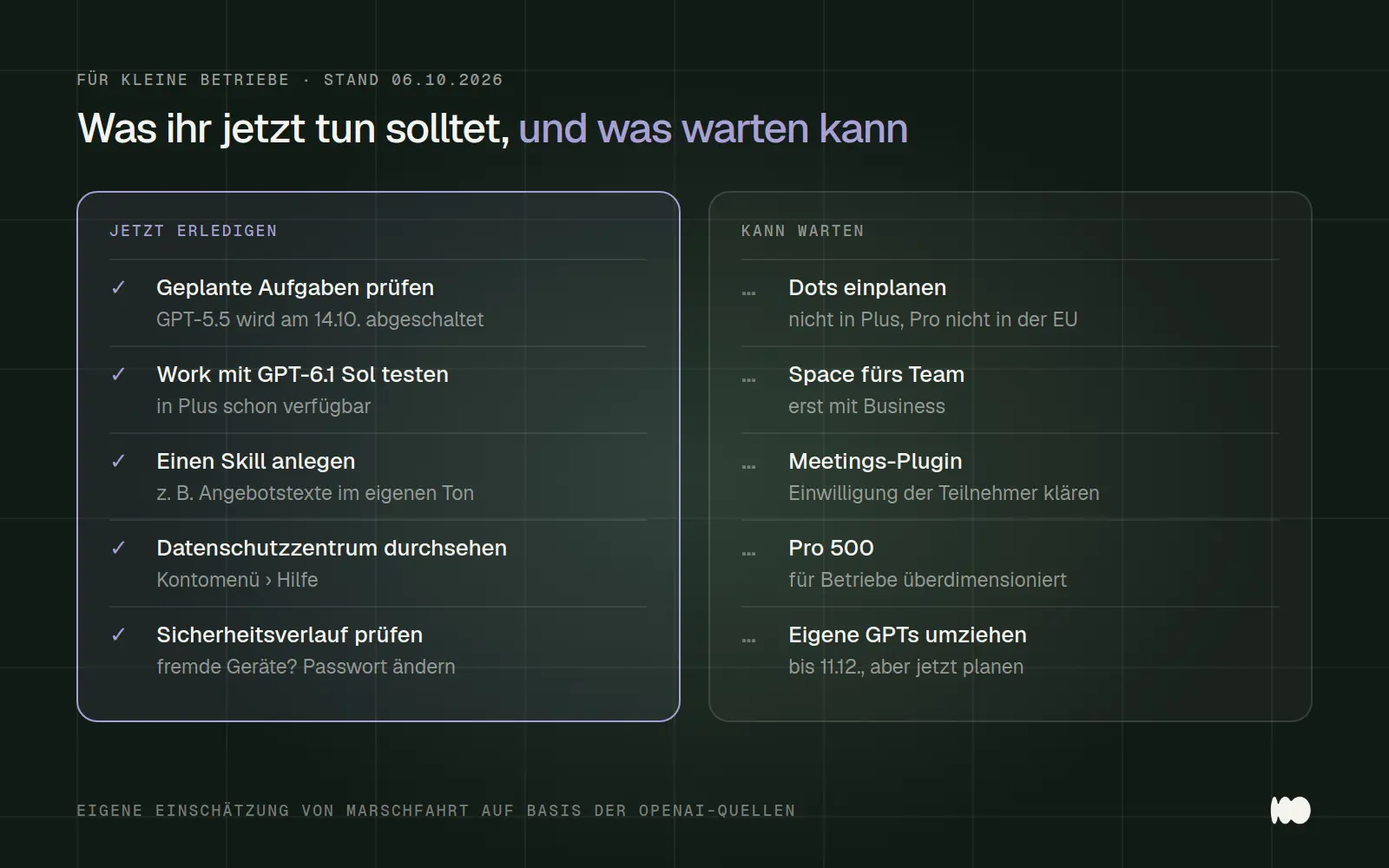
Was ihr jetzt tun solltet und was warten kann. Eigene Darstellung, Stand 6. Oktober 2026.
Was sich geändert hat und was das für euch heißt
14. Oktober 2026: GPT-5.5 wird in ChatGPT, Work und Codex abgeschaltet. Für euch heißt das: geplante Aufgaben und eigene Agenten vorher umstellen.
6. Oktober 2026: Die Decisions API startet als Beta. Für euch heißt das: Anfragen automatisch einordnen wird schneller und günstiger, wenn ihr eine eigene Anwendung habt.
5. Oktober 2026: OpenAI kündigt ein Text-Wasserzeichen nur für die EU an, Start in den kommenden Wochen. Für euch heißt das: KI-Texte vor der Veröffentlichung überarbeiten.
1. Oktober 2026: Virtuelle Anprobe beim Einkaufen in ChatGPT und Scan mehrerer Seiten zu einem PDF auf dem iPhone. Ob die Anprobe in Deutschland verfügbar ist, schreibt OpenAI nicht. Für Modehändler heißt das: Produktdaten für ChatGPT werden wichtiger.
29. September 2026: DevDay mit Dots, Space, Pages, GPT-6.1 Sol, Ultrafast, Pro 500, Plugin-Erweiterungen, Teams, Meetings-Plugin, Sign in with ChatGPT, Codex Cloud, Codex Security Cloud und Computer Use in der Agents API. Für euch heißt das: In Plus kommt vor allem GPT-6.1 Sol in Work an, der Rest hängt am Tarif.
25. September 2026: Sicherheitsverlauf mit allen Anmeldungen. Für euch heißt das: einmal prüfen, wer sich angemeldet hat.
23. September 2026: Plugins im Sprachmodus und Sprache in Work. Für euch heißt das: unterwegs per Sprache Dokumente anlegen lassen, Freigaben aber immer am Bildschirm.
22. September 2026: GPT-6 Sol und GPT-6 Luna in Work und Codex. Für euch heißt das: mehr Aufgaben pro Kontingent in Work.
21. September 2026: Datenschutzzentrum für Free, Go, Plus, Pro und Business. Für euch heißt das: alle Datenschutz-Einstellungen an einem Ort prüfen.
Stand dieser Fassung: 6. Oktober 2026. Mehr zu Anweisungen, Projekten, Speicher und Rechten steht in unserem ChatGPT-Ratgeber, Hilfe bei einer bekannten Fehlermeldung der Windows-App in unserem Beitrag zu „Dieses Projekt konnte nicht für einen lokalen Chat verwendet werden".
Welche Neuerung lohnt sich bei euch?
Zwischen Ankündigung und Nutzen im eigenen Betrieb liegt meist ein Stück Arbeit: Welche Aufgaben eignen sich für Work, welcher Skill spart wirklich Zeit, und wann lohnt sich Business? Genau das richten wir mit Betrieben ein, vom ersten Skill bis zur Automatisierung ganzer Abläufe. Dazu passt: ChatGPT richtig nutzen · Leistung: KI und Automatisierung
Schreibt uns, was ihr vorhabt, über unser Kontaktformular. Wir antworten innerhalb von 24 Stunden, persönlich und ohne Vertriebsgespräch.
Weitere Artikel
© Marschfahrt Studio
Praxiswissen rund um Webdesign, SEO, KI und Conversion-Optimierung. Aus echten Projekten, ohne Marketing-Filter.

