ChatGPT richtig nutzen: Tastenkürzel, Befehle, Tarife und Vorlagen zum Kopieren
Schrägstrich-Befehle, Tastenkürzel, Tonfall-Regler, temporärer Chat, Projekte, Skills und die Tarife in Euro: alles mit echten Screenshots und Vorlagen zum Kopieren.
Datum
Kategorie
Autor

Die meisten nutzen ChatGPT wie eine Suchmaschine mit Antwortfunktion: Frage rein, Text raus, nächster Chat. Dabei steckt in der Oberfläche inzwischen ein ganzer Werkzeugkasten, der in kaum einem Ratgeber auftaucht: ein Befehlsmenü hinter dem Schrägstrich, Tastenkürzel für fast alles, Regler für den Tonfall, ein Chat ohne Verlauf, Aufgaben, die von selbst laufen, und Skills, die eure Arbeitsweise speichern.
Dieser Ratgeber zeigt genau das, mit Screenshots aus unserem eigenen ChatGPT-Konto im Tarif Plus, also so, wie ihr es auf eurem Bildschirm seht. Die Vorlagen und Befehle stehen in Kästen zum Kopieren. Die Tarife zeigen wir direkt von der Preisseite von OpenAI, mit Euro-Preisen. Die Screenshots stammen vom 20. Oktober 2026, Modelle, Kontingente und Hilfeseiten haben wir zuletzt am 4. November 2026 geprüft.
Kurz gesagt (Stand 4. November 2026)
Drei Handgriffe bringen sofort mehr als jeder neue Prompt. Erstens: Schreibt einmal gute benutzerdefinierte Anweisungen, unsere Vorlage steht weiter unten zum Kopieren. Zweitens: Lernt fünf Tastenkürzel, allen voran ⌘ K beziehungsweise Strg K für das Befehlsmenü. Drittens: Schaltet unter Datenkontrollen „Das Modell für alle verbessern" aus, wenn ihr mit Firmendaten arbeitet. Für Aufgaben statt Antworten nutzt ihr oben den Umschalter auf Work.
Chat oder Work: der wichtigste Schalter steht ganz oben
Nehmt Chat für Fragen und Texte, Work für alles, was am Ende eine fertige Datei oder erledigte Aufgabe sein soll. Der Umschalter sitzt mittig über dem Eingabefeld. Laut OpenAI ist Chat „for fast, conversational assistance", Work dagegen „an agent designed for longer, multi-step work and finished deliverables". In Work arbeitet ChatGPT mit euren Dateien und Plugins, öffnet einen eigenen Browser und meldet sich, bevor es etwas Wichtiges tut.
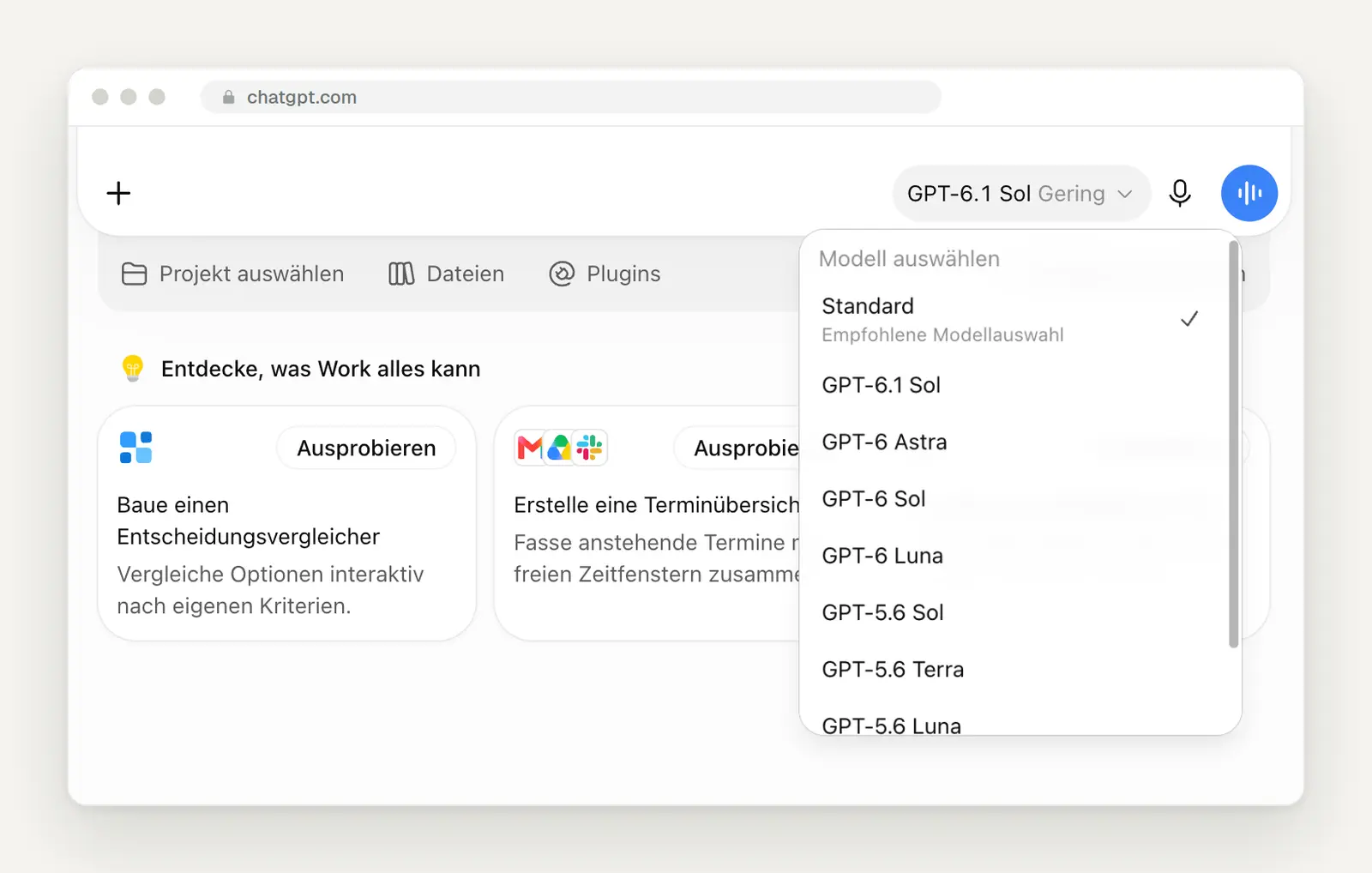
Der Work-Modus mit Modellauswahl. „Standard" ist die empfohlene Einstellung, darunter stehen Projekt, Dateien und Plugins.
Lasst in Work die Modellwahl auf Standard. Voreingestellt ist bei uns GPT-6.1 Sol. Seit dem 26. Oktober gibt es zusätzlich GPT-6.1 Terra, und manche Plus-Konten bekommen statt Sol jetzt Terra als Voreinstellung. Das Spitzenmodell GPT-6 Astra verbraucht euer Kontingent deutlich schneller: OpenAI schätzt für Plus je fünf Stunden 5 bis 45 Nachrichten mit Astra, 15 bis 160 mit GPT-6.1 Sol und 35 bis 285 mit GPT-6.1 Terra. Nehmt Astra nur gezielt für die schwierigste Aufgabe des Tages.
Im Chat wählt ihr seit dem 7. Oktober zwischen GPT-6 und GPT-5.6 Sol. Die Work-Modelle gibt es dort nicht. Klickt auf den Regler rechts im Eingabefeld und dann auf den Pfeil neben der Stufe, dann erscheint die Modellauswahl. GPT-6 ist voreingestellt und für fast alles die richtige Wahl.

Die Modellauswahl im Chat: GPT-6 ist voreingestellt, GPT-5.6 Sol steht als Alternative darunter. Aufgenommen am 20. Oktober 2026 in unserem Plus-Konto.
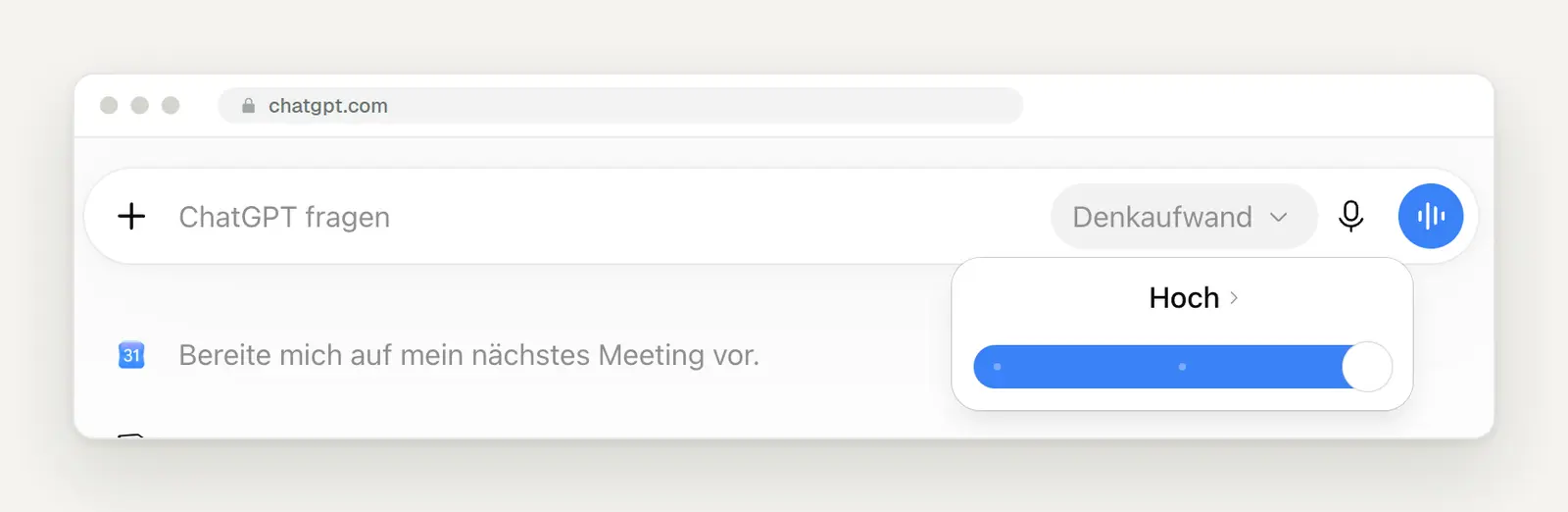
Den Denkaufwand stellt ihr am Regler ein. „Hoch" ist in Plus die höchste Stufe, die Stufen darüber gibt es nur in teureren Tarifen.
Stellt die Denkstufe selbst ein, „denk gründlicher" im Prompt bringt nichts. Laut OpenAI wechselt die schnelle Stufe in Plus und Pro nicht mehr von selbst nach oben, und Bitten wie „think harder" ändern die Stufe ebenfalls nicht. Für Verträge, Kalkulationen und Recherchen schiebt ihr den Regler deshalb vorher auf Hoch.
Korrigiert laufende Work-Aufgaben, statt sie abzubrechen. In der Desktop-App legt ihr unter Settings, General, Follow-up behavior fest, was mit einer Nachricht passiert, die ihr schickt, während ChatGPT noch arbeitet. Mit Steer fließt sie in die laufende Aufgabe ein, mit Queue wartet sie, bis die Aufgabe fertig ist. Wartende Nachrichten stehen über dem Eingabefeld und lassen sich dort noch ändern oder löschen.
Das Plus-Menü: alle Werkzeuge an einer Stelle
Klickt auf das Plus links im Eingabefeld, bevor ihr eine lange Anfrage schreibt. Hier wählt ihr aus, womit ChatGPT arbeiten soll: eigene Fotos und Dateien, Dateien aus der Bibliothek, ein Projekt oder Deep Research für einen ausführlichen Bericht mit Quellen. Wer das Werkzeug vorher auswählt, bekommt bessere Ergebnisse, als wenn ChatGPT selbst raten muss.
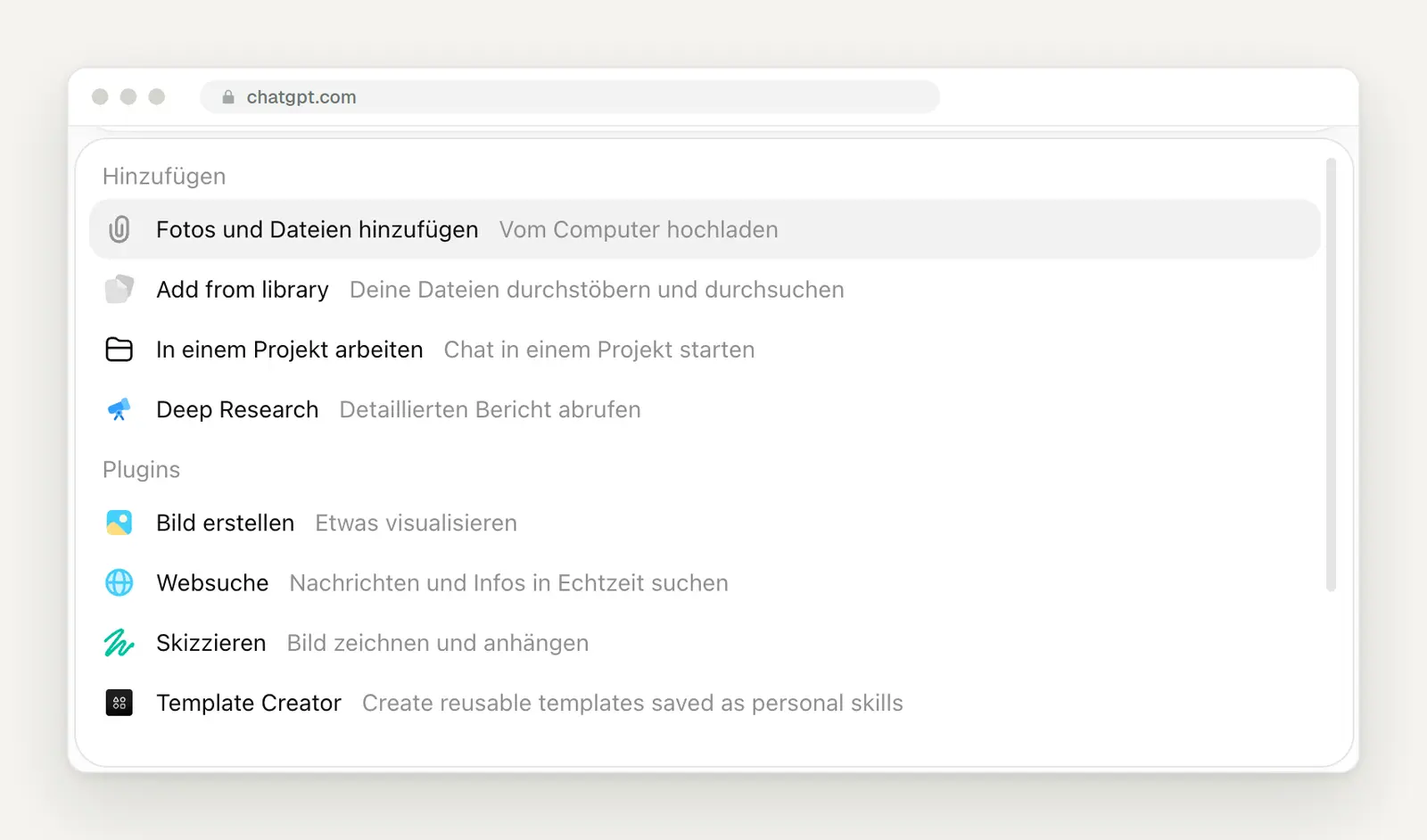
Der obere Teil des Plus-Menüs: Dateien, Bibliothek, Projekt und Deep Research.
Scrollt im Menü nach unten, dort stehen die Plugins, die ihr ohne Umweg nutzen könnt. Bei uns sind das Bild erstellen, Websuche, Skizzieren, Template Creator, Presentations, PDF und Documents. Mit Presentations und Documents entstehen echte Dateien statt Text im Chat, mit Skizzieren zeichnet ihr etwas und hängt es direkt an. Ganz unten steht „Type to search plugins": Tippt einfach den Namen eines Plugins, statt zu suchen.
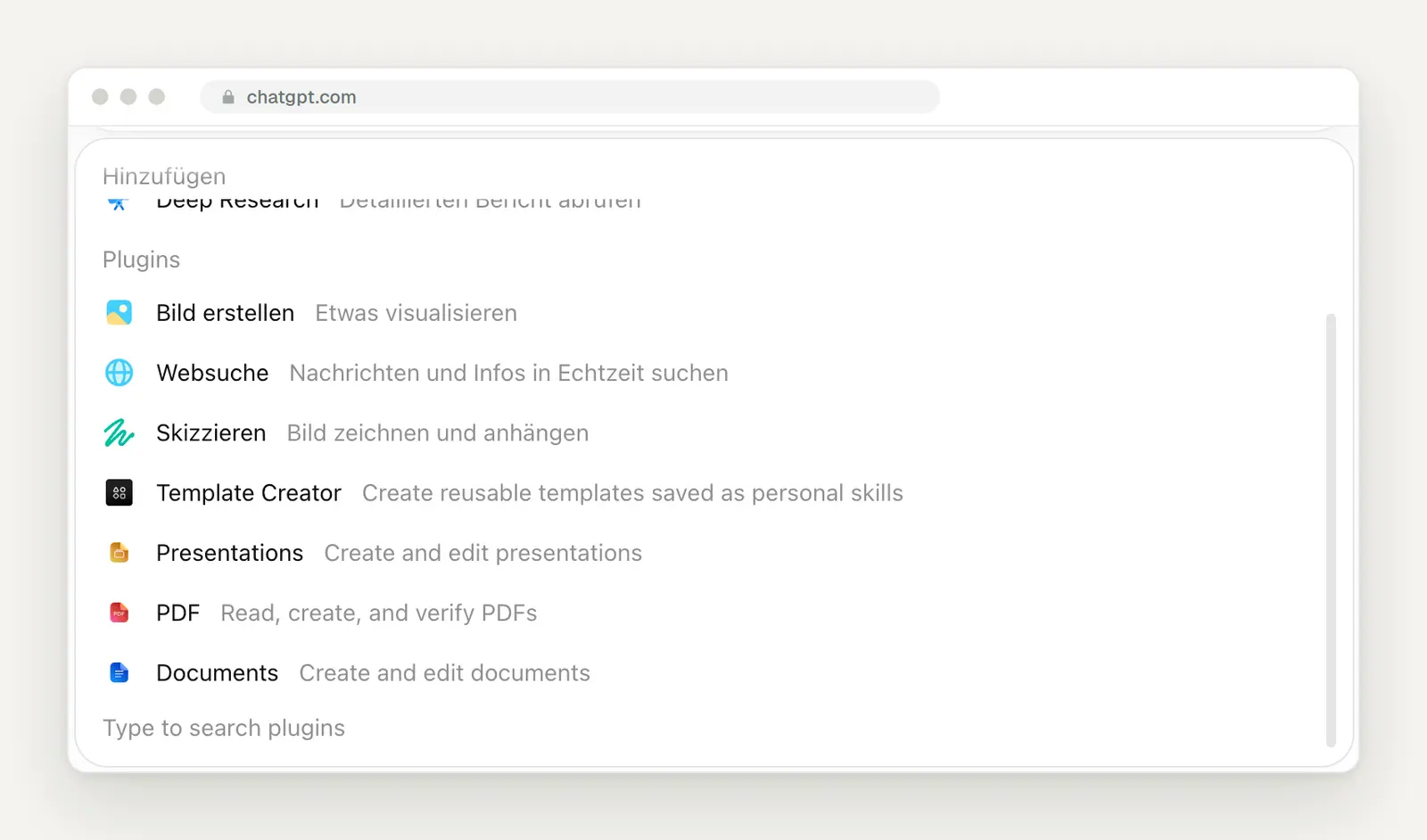
Der untere Teil des Plus-Menüs mit allen Plugins, die direkt im Chat verfügbar sind.
Der Schrägstrich: Befehle direkt im Eingabefeld
Tippt einen Schrägstrich ins leere Eingabefeld, und ChatGPT zeigt euch, was ihr ohne Maus erledigen könnt. Im normalen Chat stehen dort zum Beispiel ein eigenes GPT starten, Diktieren, Feedback, in einem Projekt arbeiten und Modell wechseln. Die Auswahl wechselt je nach Ansicht: In einem zweiten Versuch zeigte uns ChatGPT nur drei der fünf Einträge.
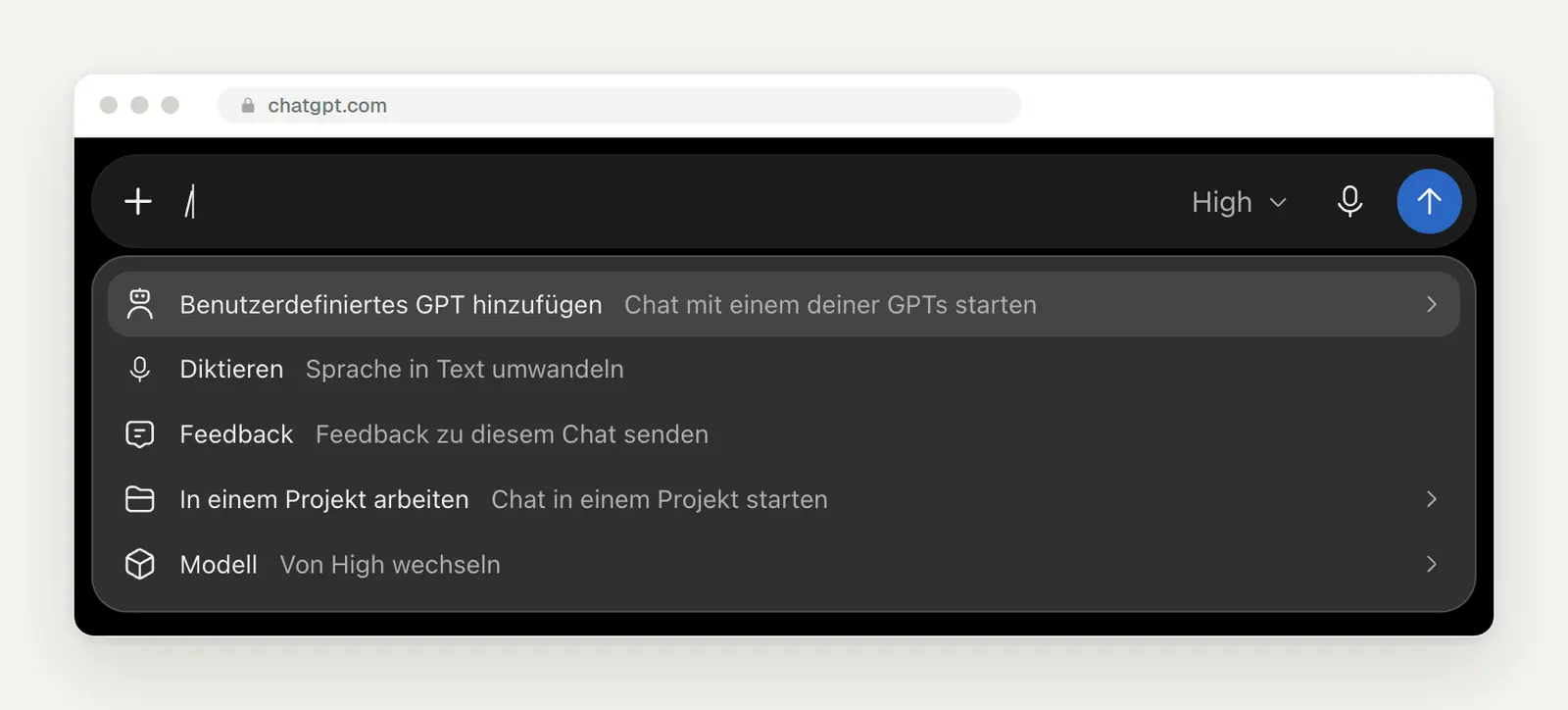
Das Schrägstrich-Menü im Chat, hier in der dunklen Darstellung.
Ruft eure Skills in Work direkt mit dem Schrägstrich auf. Im Work-Modus stehen im selben Menü unter „Skills" alle Skills, die ihr installiert habt. Laut Dokumentation könnt ihr Skills auch mit einem Dollarzeichen aufrufen. Damit wird aus einer langen, immer gleichen Anweisung ein einziger Befehl.
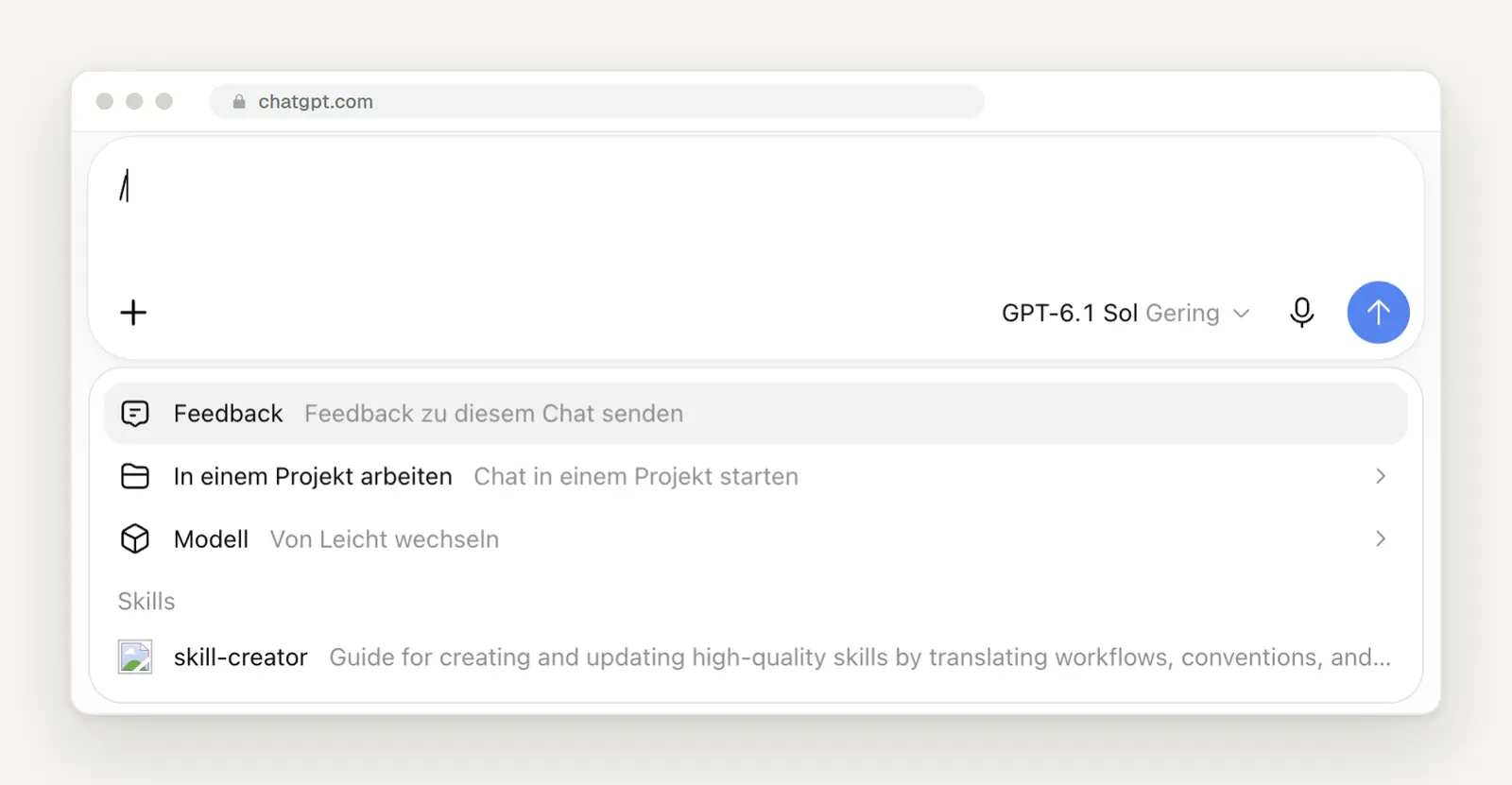
Das Schrägstrich-Menü in Work mit dem Bereich „Skills". Bei uns ist bisher nur der skill-creator installiert.
In der Desktop-App gibt es noch deutlich mehr Befehle. OpenAI listet für das Eingabefeld der ChatGPT-Desktop-App unter anderem diese, wobei die Auswahl laut Dokumentation davon abhängt, welche Funktionen ihr freigeschaltet habt. Die meisten richten sich an Work und Codex:
Kombiniert /plan und /goal für größere Aufgaben. Laut Dokumentation legt ihr mit /plan zuerst gemeinsam mit ChatGPT fest, was genau passieren soll, und übergebt das Ergebnis dann mit /goal als dauerhaftes Ziel. Über dem Eingabefeld seht ihr dann den Fortschritt und könnt das Ziel pausieren, ändern oder löschen.
Räumt mit den neuen Befehlen direkt aus dem Eingabefeld auf. Seit Oktober benennt /rename den Chat um, /pin heftet ihn an, und /archive schiebt ihn ins Archiv. Mit /usage öffnet ihr Verbrauch und Abrechnung, bevor das Kontingent leer ist. /chat wählt einen Chat ohne Projekt, bevor ihr einen neuen beginnt.
Tastenkürzel, die sich wirklich lohnen
Öffnet mit ⌘ / beziehungsweise Strg / die Übersicht aller Tastenkürzel. Ihr findet sie auch über das Kontomenü unten links, Hilfe, Tastaturkürzel. Jedes Kürzel lässt sich dort ändern oder abschalten: Kombination anklicken und neue Tasten drücken.
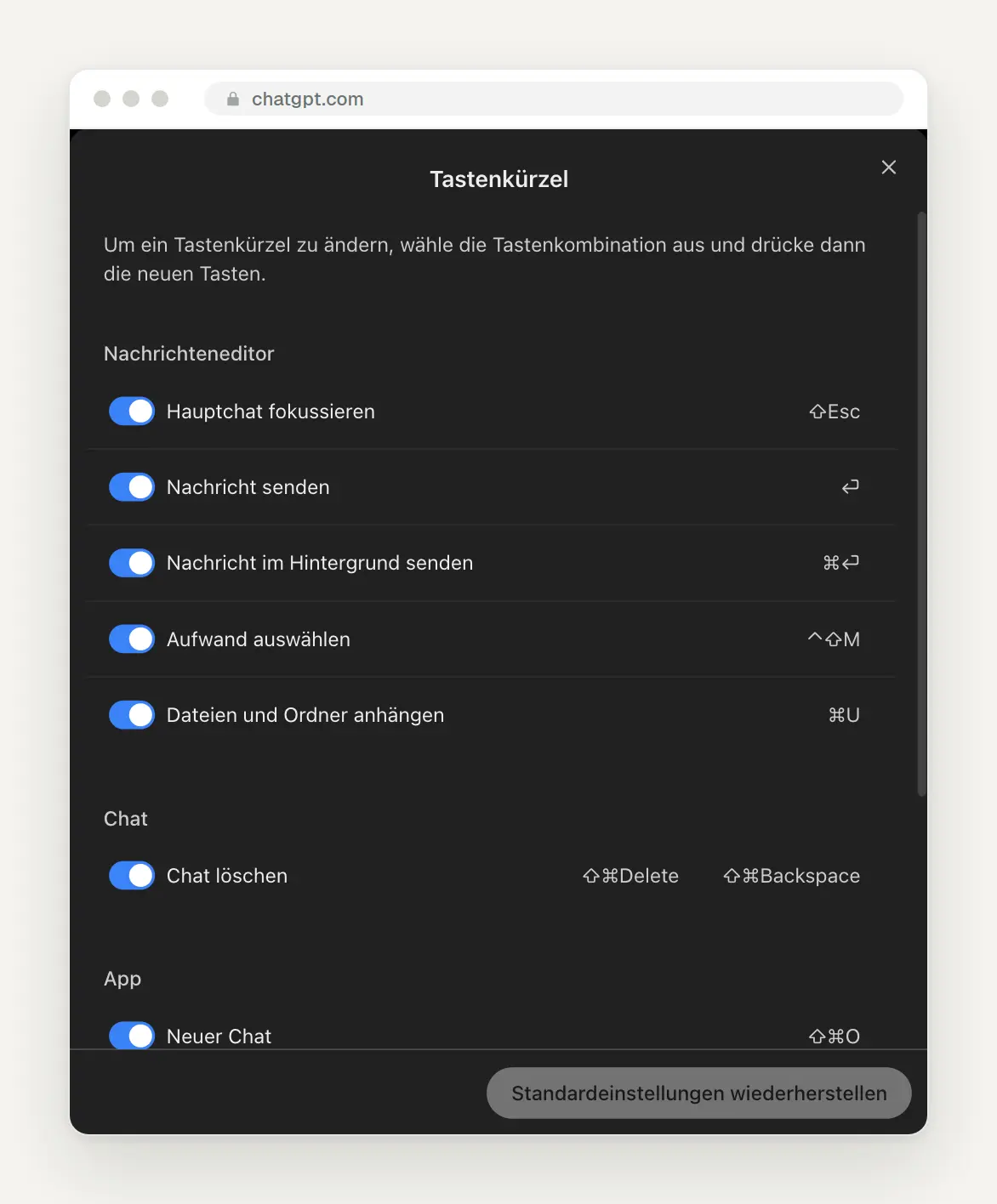
Die Tastenkürzel-Übersicht im Browser auf dem Mac. Jedes Kürzel lässt sich abschalten oder neu belegen.
Diese Kürzel sparen im Alltag am meisten Zeit. Die Liste stammt aus der Dokumentation der ChatGPT-Desktop-App, die Zeilen zum Anhängen und Senden im Hintergrund aus der Kürzel-Übersicht im Browser. Im Browser gelten nicht alle, die Übersicht oben zeigt, welche bei euch aktiv sind.
Belegt euch die Chatsuche selbst. Für die Suche über alle Chats gibt es laut Dokumentation kein voreingestelltes Kürzel, ihr könnt aber unter Settings, Keyboard Shortcuts eines zuweisen. Wer viel mit alten Chats arbeitet, gewinnt damit am meisten.
Schickt ChatGPT das Fenster, das ihr gerade vor euch habt. In der Desktop-App drückt ihr dafür beide ⌘-Tasten gleichzeitig, unter Windows beide Alt-Tasten. OpenAI nennt das Appshot: ChatGPT bekommt ein Bild des vordersten Fensters und dessen Text, auch den Teil außerhalb des sichtbaren Bereichs. Unter Settings, Appshots legt ihr fest, ob das Bild im aktuellen oder in einem neuen Chat landet. So zeigt ihr eine Fehlermeldung oder eine Einstellungsseite, statt sie abzutippen. Bei Google Docs, Gmail und Sheets kommt laut Doku unter Umständen nur der sichtbare Ausschnitt an.
Stellt ein, dass Enter einen Zeilenumbruch macht. Wer lange Vorlagen einfügt, schickt sonst halbe Prompts ab. In der Desktop-App wählt ihr unter Settings, General, ob Enter sendet oder ob dafür ⌘ Enter beziehungsweise Strg Enter nötig ist.
Personalisierung: Tonfall, Schreibstil und Erinnerung
Stellt den Tonfall einmal ein, statt in jedem Chat „bitte kürzer" zu schreiben. Unter Einstellungen, Personalisierung wählt ihr einen Basisstil, bei uns „Professionell", und regelt Herzlichkeit, Begeisterung, Emoji sowie Überschriften und Listen einzeln. Wer Emoji und Überschriften herunterregelt, bekommt Antworten, die sich ohne Nacharbeit in eine E-Mail kopieren lassen.
Stellt „Visuelle Antworten" auf Einfach, wenn ihr Text zum Weiterverwenden braucht. Seit dem 7. Oktober antwortet ChatGPT mit GPT-6 häufig mit Diagrammen, Vergleichen und kleinen Rechnern statt mit Fließtext. Das ist für Entscheidungen praktisch, für eine E-Mail an einen Kunden nicht. Die Einstellung steht in der Personalisierung bei den Tonfall-Reglern. Ganz verschwinden die Elemente laut OpenAI auch mit der schlichteren Einstellung nicht.

Die Tonfall-Regler in der Personalisierung. Neu ist „Visuelle Antworten" mit den Stufen Standard und Einfach.
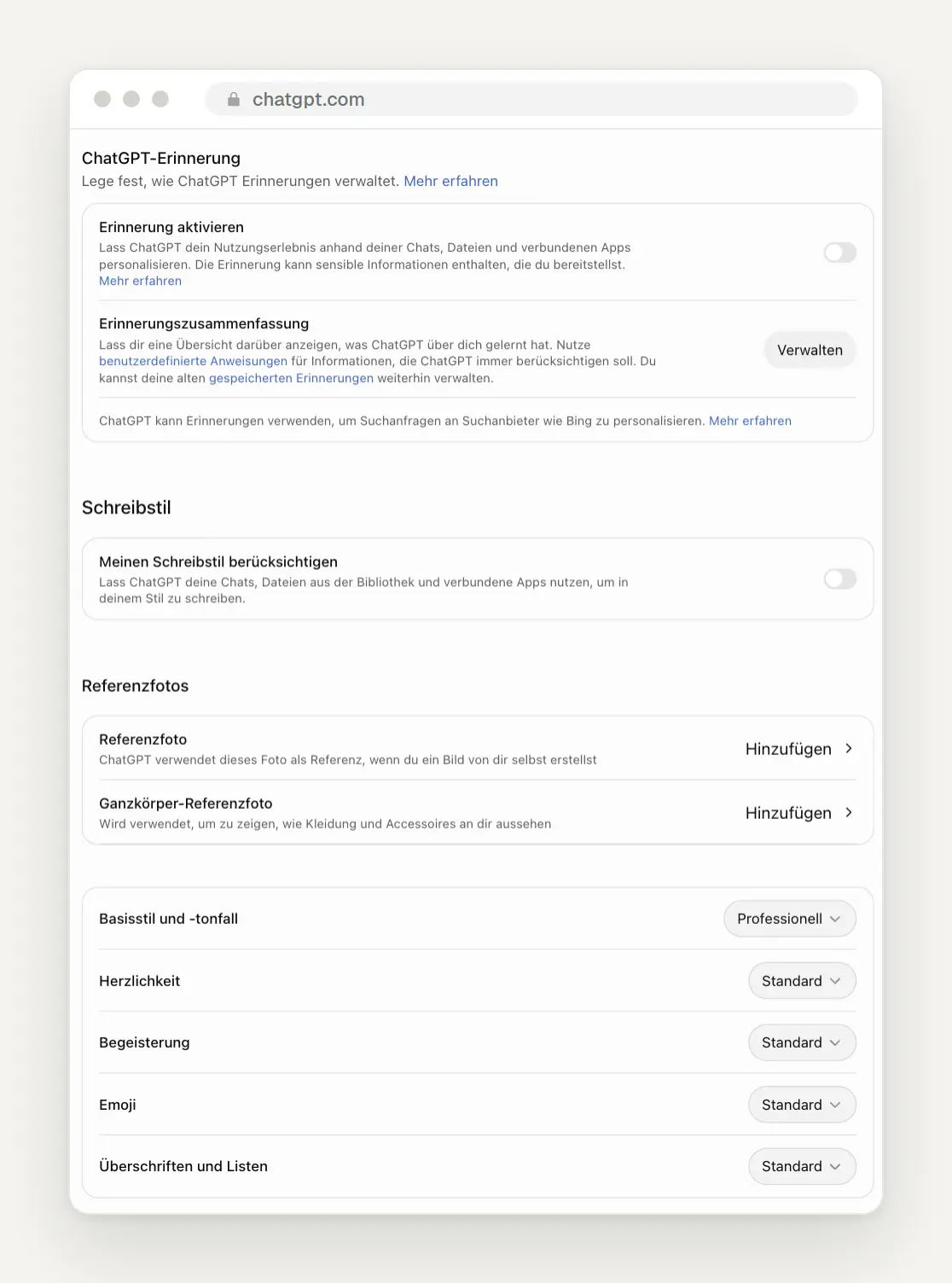
Die Personalisierung: Erinnerung, Schreibstil, Referenzfotos und die Regler für den Tonfall.
Schaltet „Meinen Schreibstil berücksichtigen" ein, wenn ChatGPT Texte in eurem Namen schreiben soll. Dann nutzt ChatGPT laut Einstellung eure Chats, Dateien aus der Bibliothek und verbundene Apps, um in eurem Stil zu schreiben. In Work gehört ein zweiter Schritt dazu: Auf der Startseite von Work steht die Karte „Meinen Schreibstil lernen". Dort verbindet ihr Mail- oder Dokument-Apps und bestätigt mit Use writing style. Laut Doku ist die Einrichtung ohne diesen Klick nicht abgeschlossen.
Prüft, woher ChatGPT etwas über euch weiß. Über Erinnerungszusammenfassung, Verwalten seht ihr, was ChatGPT gelernt hat. Unter einer persönlich zugeschnittenen Antwort zeigt außerdem die Quellenangabe, im Original Sources, welche Chats, Erinnerungen oder Dateien die Antwort beeinflusst haben. Dort löscht oder korrigiert ihr einen veralteten Eintrag gezielt, etwa einen alten Preis, statt die ganze Erinnerung zu leeren.
Prüft die Schalter am Ende der Seite. „Schnelle Antworten" liefert kurze Antworten aus Allgemeinwissen, laut Beschreibung ohne Personalisierung und ohne eure Erinnerungen. „Bibliothek durchsuchen" war bei uns aus. Wer seine Unterlagen in der Bibliothek ablegt, sollte es einschalten. „Konnektorsuche" lässt ChatGPT automatisch in verbundenen Quellen wie Gmail oder Drive suchen.
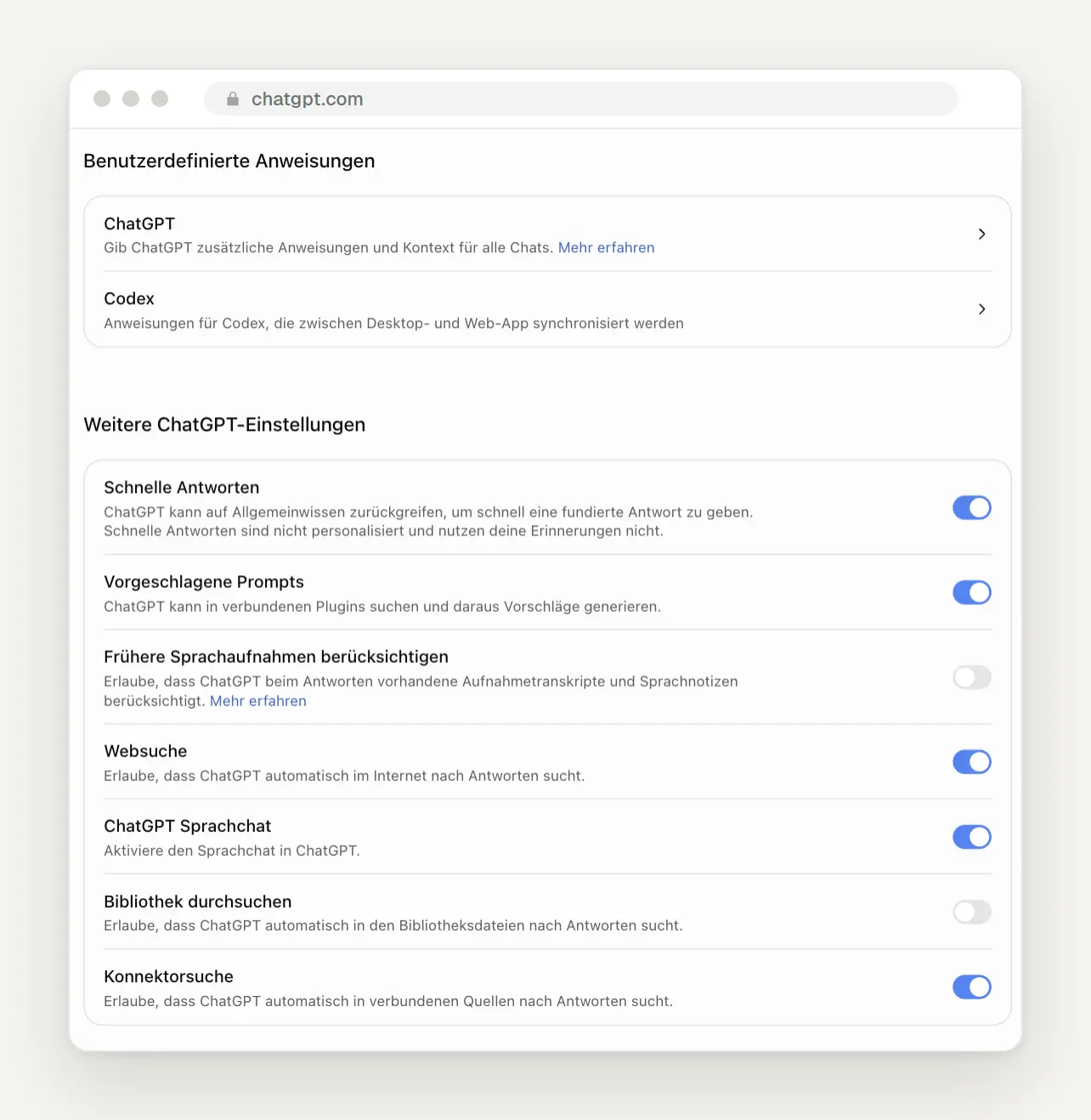
Benutzerdefinierte Anweisungen, getrennt für ChatGPT und Codex, und die weiteren Schalter.
Benutzerdefinierte Anweisungen: unsere Vorlage zum Kopieren
Füllt die Anweisungen für ChatGPT einmal sorgfältig aus, denn sie gelten für jeden Chat. Ihr findet sie in der Personalisierung unter Benutzerdefinierte Anweisungen, ChatGPT. Laut OpenAI passen in Plus, Pro, Business und Enterprise bis zu 5.000 Zeichen hinein, in Free und Go 1.500. Diese Vorlage nutzen wir mit Kunden als Ausgangspunkt, die Teile in eckigen Klammern ersetzt ihr:
Schreibt Regeln, die man prüfen kann, keine Wünsche. „Antworte professionell" ändert wenig, „Erst die Antwort in zwei Sätzen, dann die Begründung" dagegen sofort. Testet die Anweisungen mit drei typischen Aufgaben aus eurem Alltag und schärft nach, wo die Antwort noch nicht passt.
Projekte: ein Ordner pro Thema mit eigener Anweisung
Legt für jedes wiederkehrende Thema ein Projekt an, nicht für jedes Gespräch. Ein Projekt bündelt Chats, Dateien und eine eigene Anweisung, die zusätzlich zu euren allgemeinen gilt, etwa „Angebote", „Social Media" oder „Kunde Müller". Ihr legt es in der Seitenleiste an, die Anweisung findet ihr im Projekt über die drei Punkte und Project settings. In Plus passen laut unserer Recherche der Hilfe bis zu 25 Dateien in ein Projekt.
Achtet beim Teilen auf den Speichermodus. Geteilte Projekte laufen immer im Modus „Project-only memory", ChatGPT kennt dort nur die Inhalte des Projekts und nicht eure übrigen Chats. In diesem Modus steht Work laut OpenAI nicht zur Verfügung. Ungeteilte Projekte stellt ihr über die drei Punkte, Project settings, Memory zwischen Default memory und Project-only memory um und speichert mit Save. Laut OpenAI kann es einige Stunden dauern, bis die Änderung greift. Für Kundenprojekte ist Project-only sinnvoll, damit nichts in andere Chats überschwappt, für Work braucht ihr Default.
Temporärer Chat: Fragen ohne Spuren und die ehrliche Zweitmeinung
Öffnet für heikle oder einmalige Fragen einen temporären Chat. Das geht über das Symbol oben rechts, mit ⌘ ⇧ N in der Desktop-App oder direkt über diese Adresse, die ihr euch als Lesezeichen anlegen könnt:
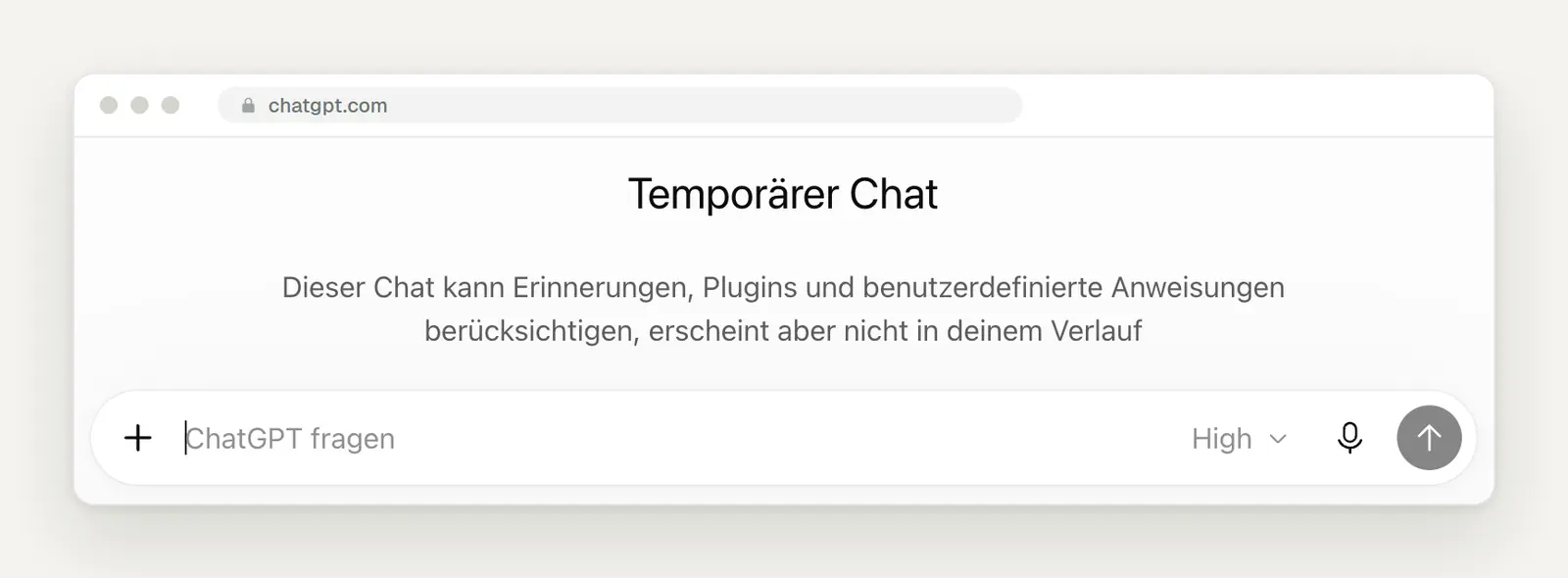
Ein temporärer Chat erscheint nicht im Verlauf. Am unteren Rand weist ChatGPT darauf hin, dass OpenAI aus Sicherheitsgründen eine Kopie bis zu 30 Tage aufbewahren kann.
Stellt oben rechts auf „Nicht personalisiert", wenn ihr eine unvoreingenommene Antwort wollt. Das geht nur vor der ersten Nachricht, im laufenden Chat lässt es sich nicht mehr ändern. Dann ignoriert der Chat eure Erinnerungen, Plugins und benutzerdefinierten Anweisungen. Das ist ideal, um einen eigenen Text gegenzulesen: Mit euren Anweisungen kennt ChatGPT euren Stil und ist nachsichtig, ohne sie liest es wie ein Fremder.
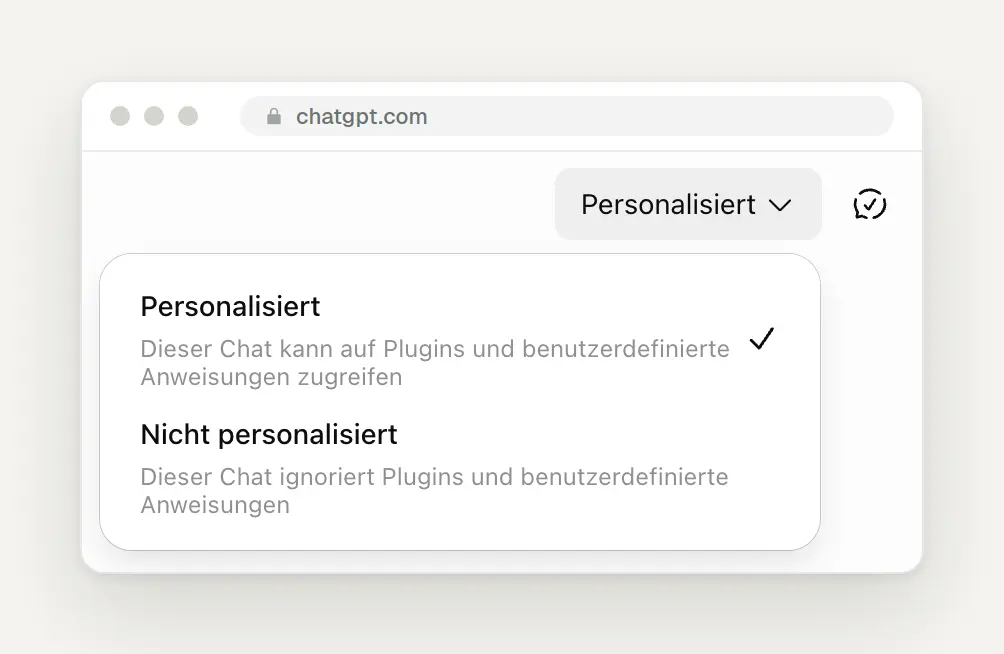
Der Schalter zwischen „Personalisiert" und „Nicht personalisiert" im temporären Chat.
Sprechen statt tippen: Diktieren, Sprachchat und Aufnahmen
Diktiert lange Prompts, statt sie zu tippen. Das Mikrofon rechts im Eingabefeld schreibt mit, der Text erscheint zum Prüfen im Feld und wird nicht sofort gesendet. Für eine ausführliche Aufgabenbeschreibung ist das meist schneller als Tippen und bringt mehr Kontext in den Prompt, weil man beim Sprechen weniger kürzt. Die Funktion schaltet ihr unter Einstellungen, Stimme, Diktierfunktion aktivieren ein oder aus.

Die Einstellungen zur Stimme: oben Stimme und Sprache für Sprachchats, darunter das Diktieren.
Wählt für Sprachchats auf Deutsch einmal neu eine Stimme aus. Seit dem 15. Oktober gibt es laut OpenAI neue Stimmen unter anderem für Deutsch, bei uns weist ein Hinweis auf der Startseite darauf hin. Die Auswahl steht unter Stimme ganz oben. In der Desktop-App legt ihr unter Windows für den Sprachchat ein eigenes Tastenkürzel fest, ein voreingestelltes gibt es dort nicht mehr.
Ladet Besprechungsaufnahmen direkt hoch, statt sie abzutippen. In den bezahlten Tarifen nimmt ChatGPT Audiodateien bis 512 MB an, unter anderem MP3, M4A, WAV und FLAC. Videodateien gehen dafür nicht. Zusammen mit unserer Vorlage „Meeting-Protokoll" weiter unten bekommt ihr aus einer Aufnahme Entscheidungen, offene Punkte und die Mail an alle Teilnehmenden. OpenAI weist darauf hin, dass Transkripte Fehler enthalten können, prüft Namen und Zahlen also nach.
Planen: Aufgaben, die von selbst laufen
Lasst ChatGPT wiederkehrende Recherchen selbst erledigen. Unter Planen in der Seitenleiste legt ihr Aufgaben an, die täglich, wöchentlich oder zu einem festen Zeitpunkt laufen, das Ergebnis kommt als Benachrichtigung. ChatGPT schlägt dort selbst Aufgaben vor, etwa einen täglichen Nachrichtenüberblick oder Preisbenachrichtigungen.
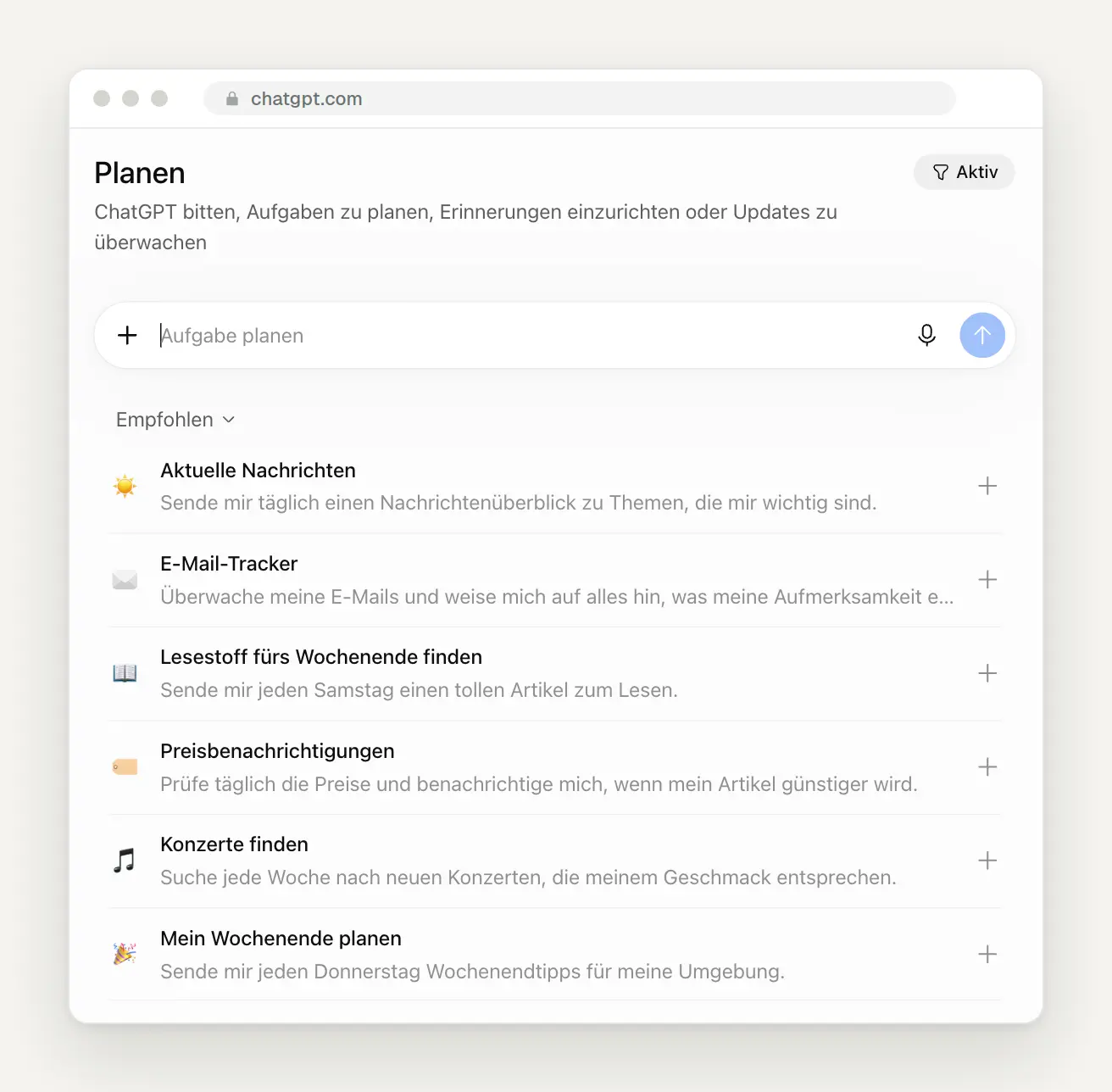
Der Bereich „Planen" mit Vorschlägen. Über „Aktiv" oben rechts seht ihr, welche Aufgaben gerade laufen.
Prüft eure laufenden Aufgaben auf GPT-5.5. Seit dem 14. Oktober ist GPT-5.5 in Codex mit ChatGPT-Anmeldung abgeschaltet. Wenn eine Aufgabe noch fest darauf steht, stellt sie auf Standard oder GPT-6.1 Sol um. Und Vorsicht beim Aufräumen: Wer den Chat löscht, der zu einer geplanten Aufgabe gehört, pausiert laut OpenAI damit die Aufgabe.
Lasst Aufgaben auf Ereignisse reagieren, nicht nur auf Uhrzeiten. In Work könnt ihr eine Aufgabe beschreiben, die bei einer neuen Gmail-Nachricht, einer neuen Nachricht in einem Slack-Kanal oder bei Aktivität an einem Pull-Request auf GitHub startet. In der Aufgabe stehen dann Auslöser, Bedingung und Anweisung, im Original Trigger, Condition und Prompt. Bei Slack muss @ChatGPT in jedem überwachten Kanal sein. Anlegen und ändern geht laut OpenAI nur im Browser oder in der Handy-App, nicht in der Desktop-App, und in Free und Go gibt es diese Aufgaben nicht.
Gebt bewährte Aufgaben im Team weiter. Über das Menü einer geplanten Aufgabe teilt ihr sie, der Empfänger plant daraus eine eigene Kopie, die mit seinen Rechten und Apps läuft. Chatverlauf, Erinnerungen und Zugangsdaten gehen nicht mit, die Anweisung aber vollständig. Lest sie deshalb vor dem Teilen noch einmal durch.
Plugins und Skills: ChatGPT an eure Werkzeuge anschließen
Verbindet nur Plugins, die ihr jede Woche braucht, und gebt ihnen nur die Rechte, die sie brauchen. Auf der Plugin-Seite in der Seitenleiste stehen unter „Beliebt" etwa Gmail, Google Drive und GitHub, unter „Neu und bemerkenswert" Adobe, Canva, Shopify und Figma. Ein verbundenes Plugin gilt für Chat, Work und Codex gleichzeitig, deshalb lohnt es sich, beim Verbinden genau hinzuschauen, ob ChatGPT nur lesen oder auch senden darf.
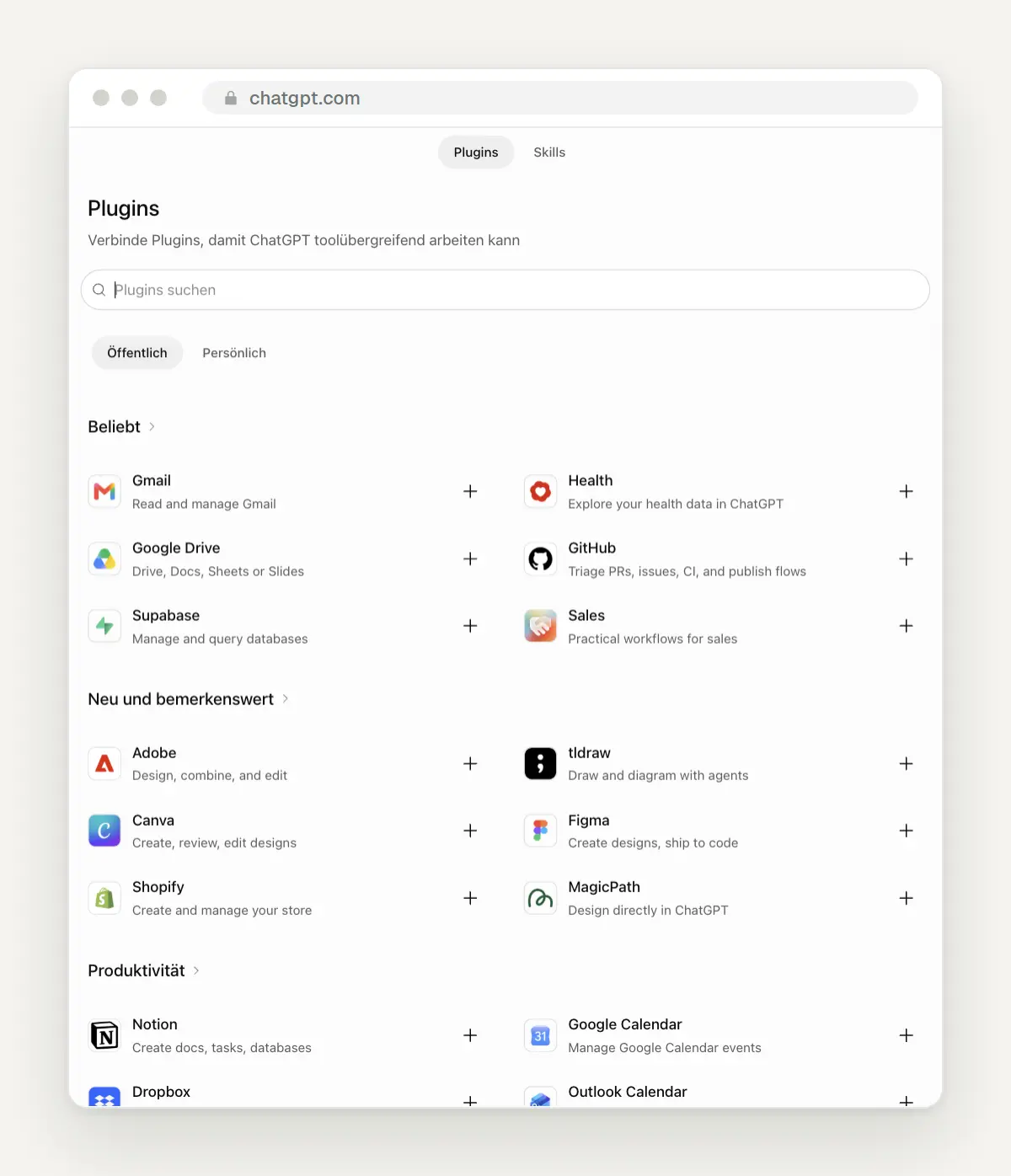
Die Plugin-Seite mit den Reitern „Öffentlich" und „Persönlich", oben der Wechsel zu den Skills.
Speichert wiederkehrende Arbeitsweisen als Skill. Ein Skill ist eine gespeicherte Anleitung, die ChatGPT bei passenden Aufgaben selbst heranzieht oder die ihr mit dem Schrägstrich aufruft. Am einfachsten entsteht er mit dem Template Creator aus dem Plus-Menü oder dem skill-creator: Beschreibt, wie ihr eine Aufgabe sonst erledigt, und lasst daraus einen Skill bauen.
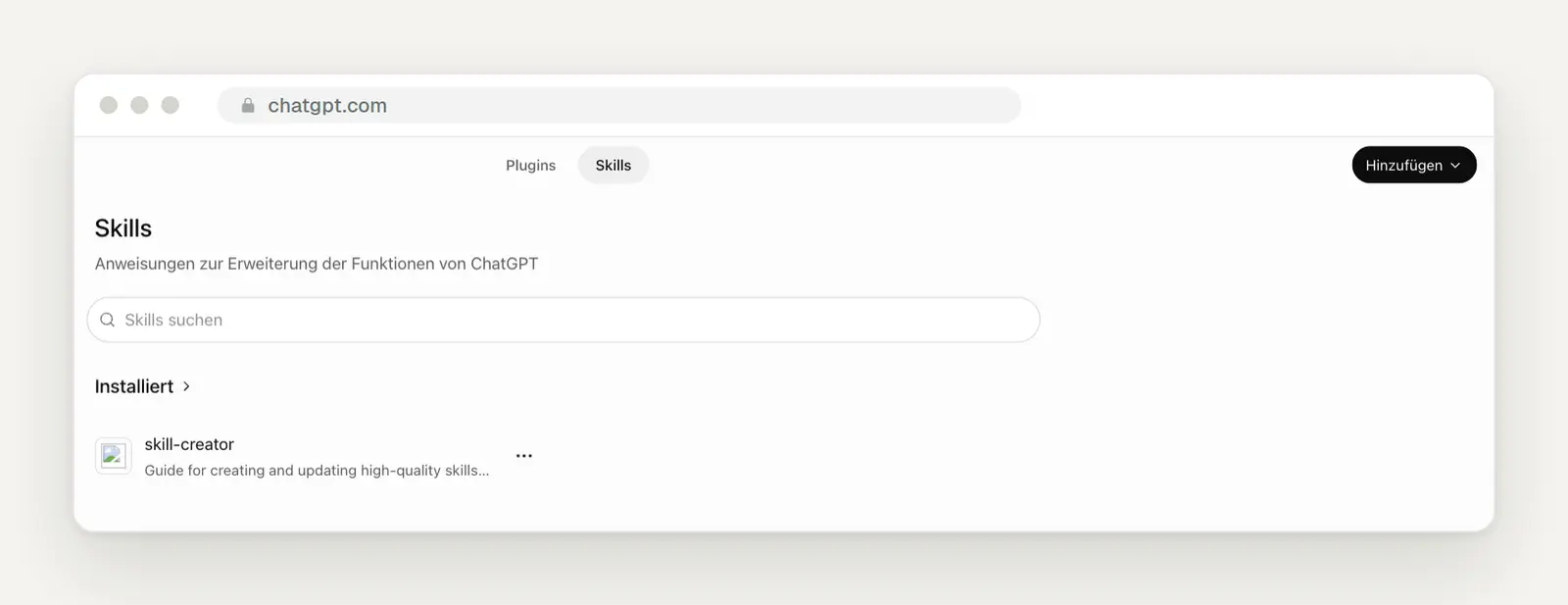
Die Skills-Seite. Über „Hinzufügen" oben rechts legt ihr neue Skills an.
Zieht eigene GPTs vor dem 11. Dezember um. OpenAI stellt eigene GPTs zu diesem Datum ab und bietet den Umzug zu Plugins an, über My GPTs, Migrate to plugin. Die Anweisungen werden dabei zum Skill, Wissensdateien und verbundene Apps ziehen mit um. Eigene Actions, die Modellwahl und die Freigaben müsst ihr neu einrichten. Umgezogen wird nur die veröffentlichte Fassung, veröffentlicht vorher also alle Entwürfe. Ein umgezogenes GPT ist danach schreibgeschützt.
Baut neue Werkzeuge gleich als Plugin. Dafür gibt es im Plugin-Verzeichnis den Plugin Creator: installieren, einen Chat mit @plugin-creator beginnen und beschreiben, was das Plugin tun soll. Später öffnet ihr das Plugin unter Plugins, wählt „Edit Plugin“ und beschreibt im Chat, was sich ändern soll. Laut Preisseite können Go, Plus und Pro Plugins erstellen und teilen.
Die Tarife, so wie ihr sie bei OpenAI seht
Für die meisten Selbstständigen und kleinen Betriebe reicht Plus für 23 Euro im Monat. So steht es auf der Preisseite von OpenAI, die ihr im Kontomenü über „Tarif upgraden" erreicht, inklusive 3,67 Euro Mehrwertsteuer. Go kostet 8 Euro, kann laut Preisseite aber Werbung enthalten. Pro gibt es in drei Stufen, Pro 100 kostet 103 Euro und Pro 500 kostet 510 Euro im Monat, jeweils mit Mehrwertsteuer. Plus und Pro haben wir am 20. Oktober 2026 noch einmal auf der Preisseite geprüft.
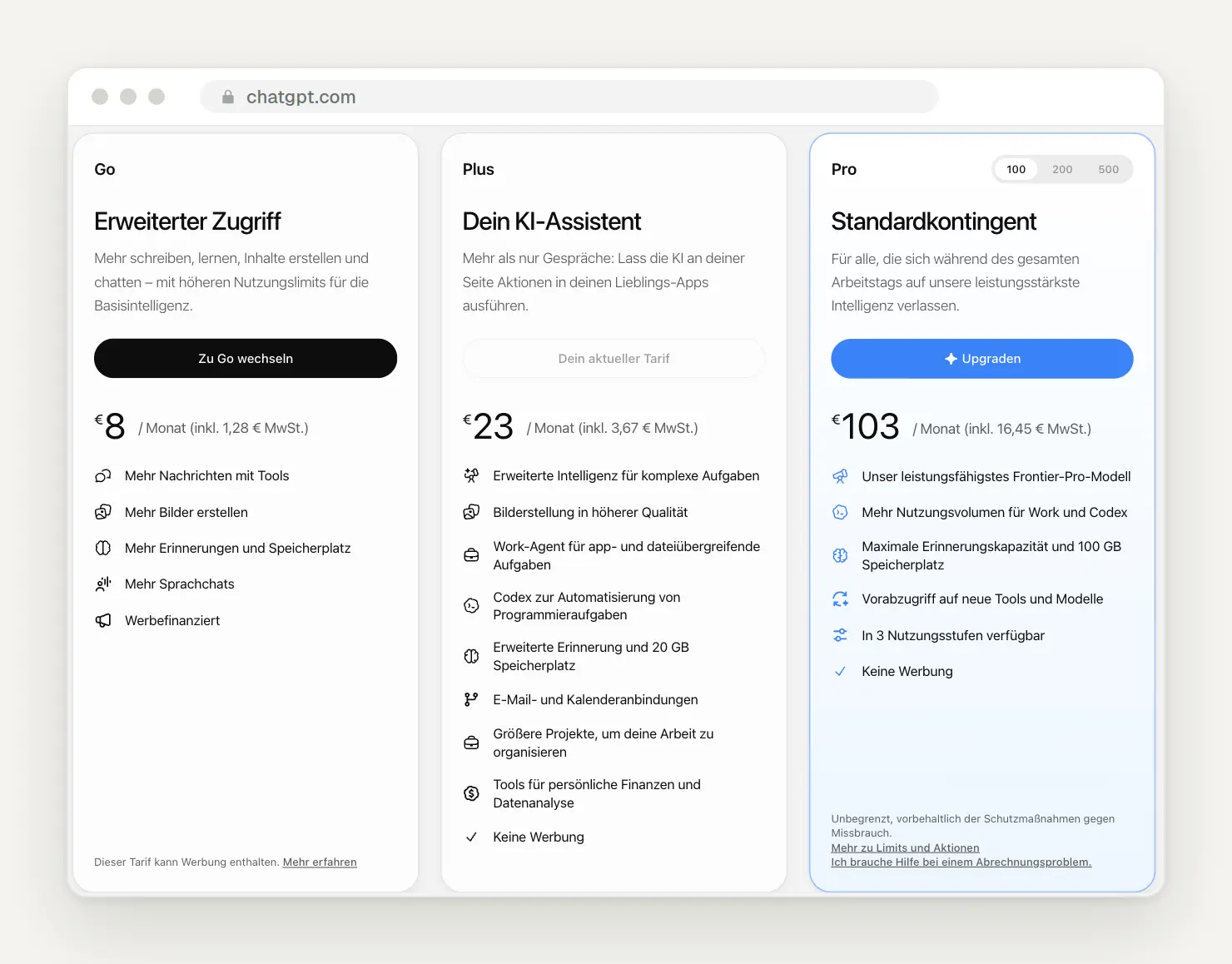
Die persönlichen Tarife auf der Preisseite von OpenAI mit Euro-Preisen. Pro lässt sich oben rechts zwischen 100, 200 und 500 umschalten.
Wechselt auf Business, sobald mehr als eine Person ChatGPT beruflich nutzt. Business ist laut Preisseite für Teams von 2 bis 200 Mitarbeitenden gedacht und kostet bei jährlicher Zahlung 21 Euro je Nutzer und Monat statt 26 Euro, die Premium-Lizenz 105 statt 130 Euro. Ob diese Preise mit oder ohne Mehrwertsteuer gelten, steht auf der Karte nicht. Der wichtigste Unterschied steht in der Liste: „Standardmäßig kein Training mit deinen Geschäftsdaten".
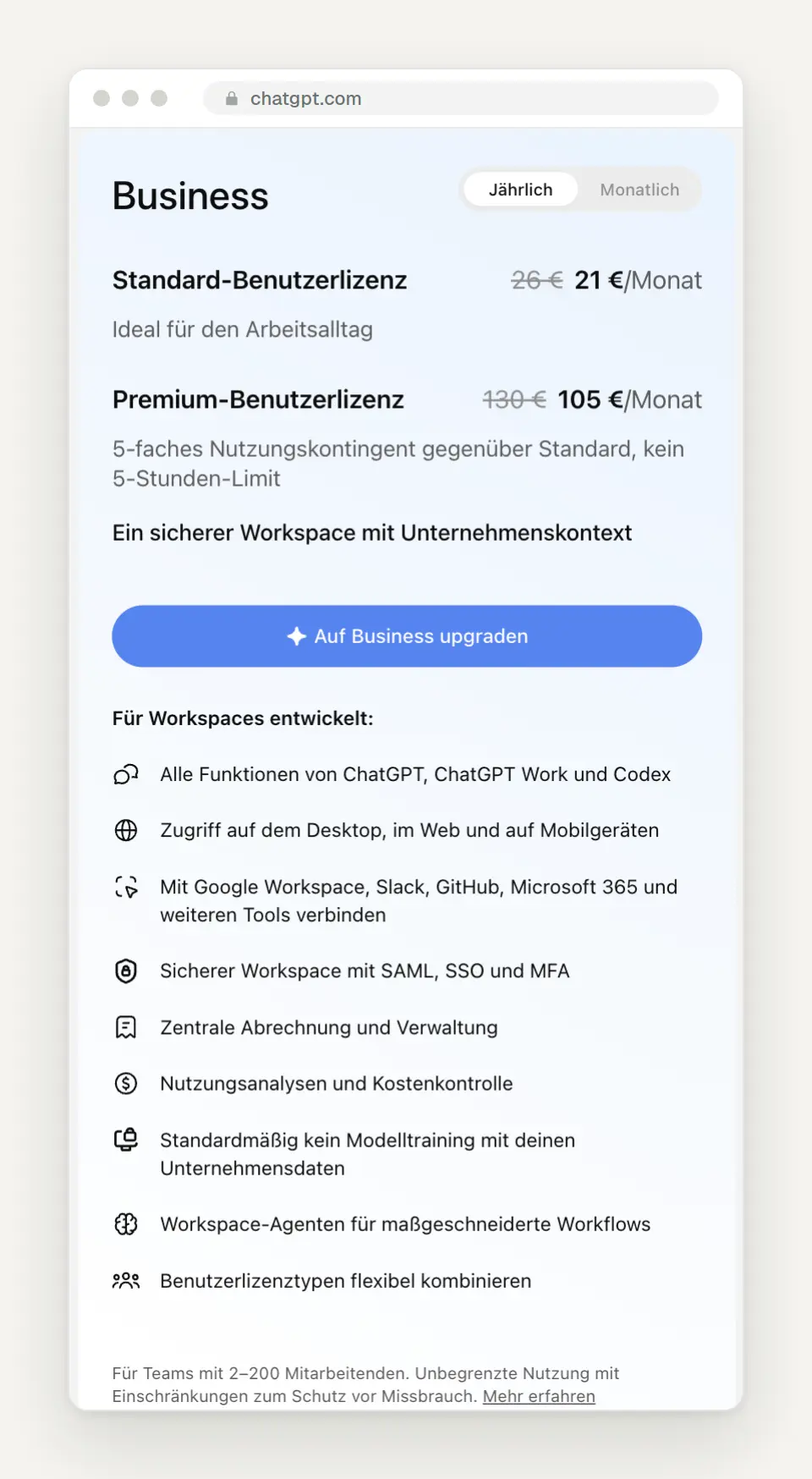
Der Business-Tarif auf der Preisseite: zwei Lizenzarten, jährlich oder monatlich, mit zentraler Verwaltung und ohne Modelltraining.
Teilt kein Plus-Konto zwischen mehreren Mitarbeitenden. Die Nutzungsbedingungen von OpenAI erlauben nicht, Zugangsdaten an andere weiterzugeben, außerdem vermischen sich Erinnerungen und Anweisungen, und jeder sieht die Chats der anderen. Business kostet pro Kopf kaum mehr als Plus und regelt Rechte, Abrechnung und Datenschutz sauber.
Datenschutz in fünf Klicks
Schaltet in privaten Tarifen das Modelltraining aus, wenn ihr mit Kundendaten arbeitet. Unter Einstellungen, Datenkontrollen steht der Schalter „Das Modell für alle verbessern". In unserem Konto war er eingeschaltet, so ist er voreingestellt. Ausgeschaltet nutzt OpenAI eure Chats grundsätzlich nicht mehr zum Training, eine Ausnahme nennt OpenAI nur für Sitzungen mit Daybreak. Auf derselben Seite exportiert ihr eure Daten und verwaltet geteilte Links.
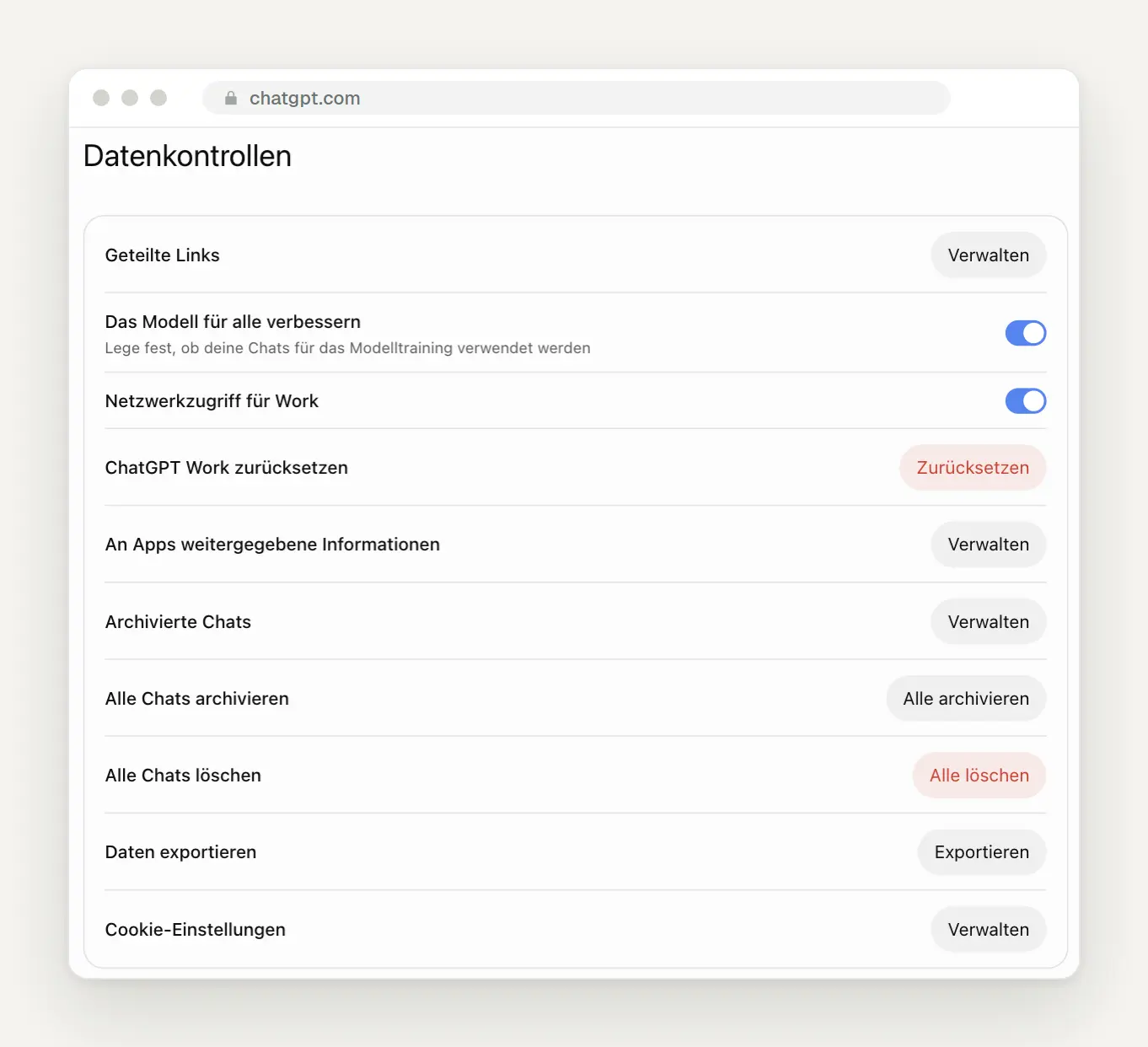
Die Datenkontrollen. Der zweite Schalter entscheidet, ob eure Chats für das Training verwendet werden.
Nutzt das Datenschutzzentrum als Checkliste. Ihr findet es über das Kontomenü, Hilfe, Datenschutzzentrum. Es erklärt alle Einstellungen zu Werbung, Chats und Datennutzung und verlinkt direkt dorthin. Schaut außerdem einmal unter Settings, Security and login, Security history nach, ob sich jemand Fremdes angemeldet hat.
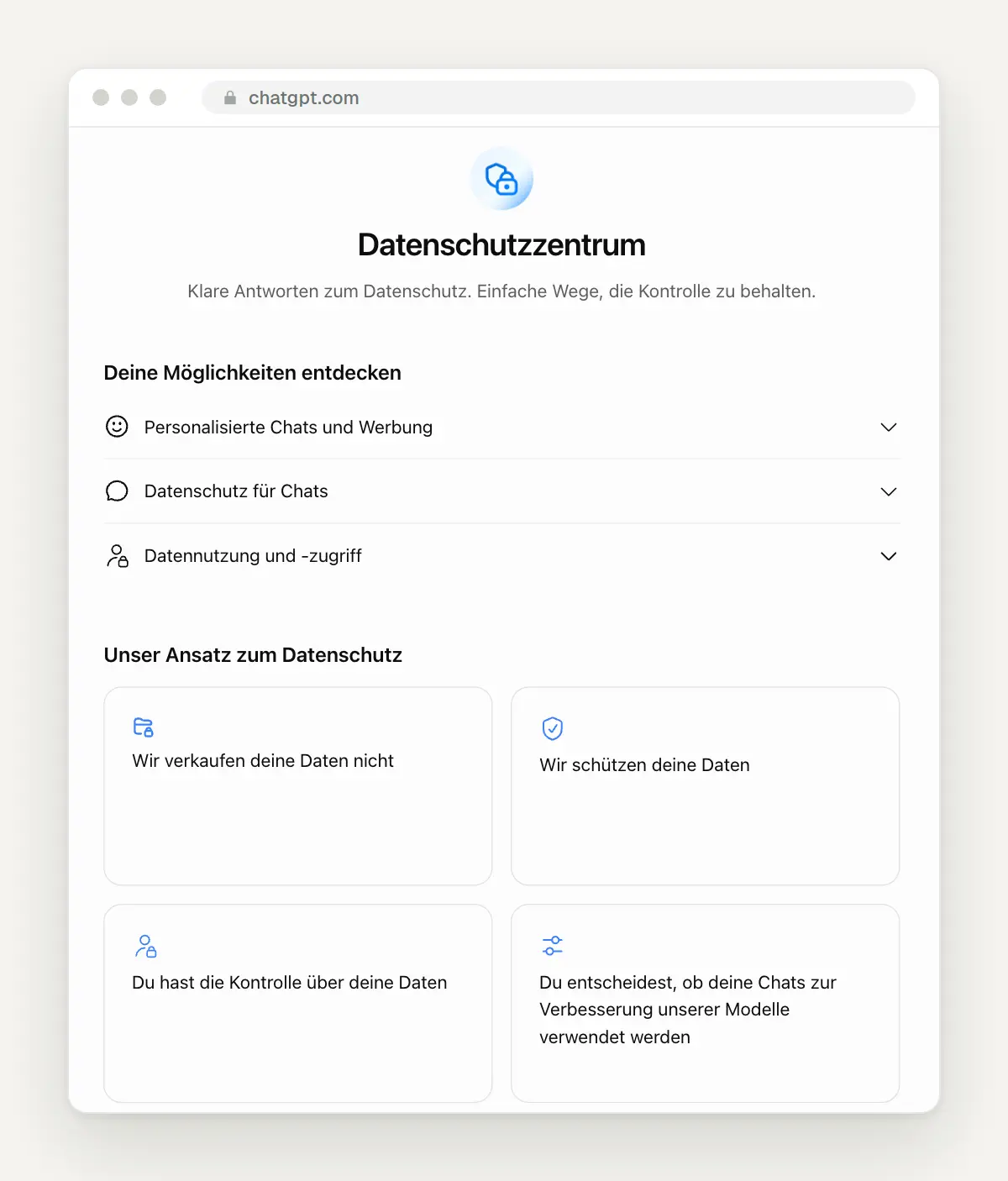
Das Datenschutzzentrum mit den drei Bereichen zu Chats, Werbung und Datennutzung.
So schreibt ihr Prompts, die beim ersten Mal sitzen
Gebt jeder größeren Anfrage fünf Dinge mit: Ziel, Kontext, Grenzen, Format und eine Prüfung. Genau diese Bausteine empfiehlt OpenAI in seiner Anleitung zum Formulieren von Aufgaben. Das Ziel sagt, was am Ende herauskommen soll. Der Kontext liefert, was ChatGPT nicht wissen kann, etwa eure Kunden oder eine Datei. Die Grenzen sagen, was nicht passieren darf. Das Format legt Länge und Aufbau fest. Und die Prüfung sagt, woran ChatGPT selbst erkennen soll, ob die Antwort stimmt.
Lasst ChatGPT erst fragen, dann schreiben. Hängt an eine unklare Aufgabe den Satz „Stell mir zuerst bis zu drei Rückfragen, bevor du anfängst." an. Das kostet eine Runde und spart oft mehrere Korrekturschleifen. Bei größeren Aufgaben in Work übernimmt /plan diesen Schritt.
Verbessert die Antwort im selben Chat, statt neu anzufangen. Sagt konkret, was nicht passt: „Kürzer, ohne Einleitung, die Preise als Tabelle." Wenn ein Chat sich festgefahren hat, startet einen neuen und gebt die bisher beste Fassung als Ausgangspunkt mit.
Sechs Prompt-Vorlagen, die wir jede Woche nutzen
Kopiert die Vorlagen, ersetzt die eckigen Klammern und speichert die guten als Skill. Jede Vorlage gibt ChatGPT eine Rolle, eine klare Aufgabe und ein festes Format vor, das ist der ganze Trick.
Vorlage 5 funktioniert auch direkt mit einer Aufnahme. Hängt die Audiodatei an, statt ein Transkript einzufügen, und ersetzt den ersten Satz durch „Hier ist die Aufnahme unserer Besprechung".
Wenn etwas hakt: Fehlermeldungen und Hilfe
Meldet Fehler direkt aus dem Chat über den Schrägstrich-Befehl Feedback. Dann landet die Meldung mit dem passenden Chat bei OpenAI, in der Desktop-App heißt der Befehl /feedback. Für die bekannte Meldung „Dieses Projekt konnte nicht für einen lokalen Chat verwendet werden" in der Windows-App haben wir einen eigenen Beitrag mit Ursache und Lösungen geschrieben. Was OpenAI zuletzt neu vorgestellt hat, von Dots bis ChatGPT Space, steht in unserem Überblick über die Neuerungen vom DevDay 2026, und was Dots im Alltag können, in ChatGPT Dots erklärt.
Häufige Fragen
Welches Modell soll ich nehmen? Im Chat GPT-6 mit der Stufe Mittel für den Alltag und Hoch für alles, wo Fehler teuer werden. In Work die Einstellung Standard, Astra nur gezielt.
Darf ich Kundendaten in ChatGPT eingeben? In privaten Tarifen nur, wenn ihr das Modelltraining ausgeschaltet habt, und auch dann nur so wenig wie nötig. Für die Arbeit im Team mit Kundendaten nehmt Business, dort trainiert OpenAI laut Preisseite standardmäßig nicht mit euren Daten. Ob ihr darüber hinaus Verträge zur Auftragsverarbeitung braucht, klärt ihr mit eurem Datenschutzbeauftragten.
Wie bekomme ich Antworten ohne Grafiken und Rechner? In der Personalisierung „Visuelle Antworten" auf Einfach stellen und zusätzlich Überschriften, Listen und Emoji herunterregeln.
Was passiert mit meinen eigenen GPTs? OpenAI schaltet sie am 11. Dezember 2026 ab. Zieht sie vorher über My GPTs zu Plugins um und richtet Actions und Freigaben danach neu ein.
Lohnt sich Pro? Für die meisten Betriebe nicht. Pro bringt vor allem mehr Kontingent für Work und Codex. Seit dem 29. Oktober hat OpenAI dieses Kontingent für Pro 100 und Pro 500 verdoppelt. Wer regelmäßig an das Limit stößt, prüft vorher mit /usage, wofür das Kontingent draufgeht.
Warum sieht meine Oberfläche anders aus als in den Screenshots? OpenAI verteilt Neuerungen schrittweise, und die Bezeichnungen wechseln zwischen Deutsch und Englisch. Sucht im Zweifel über ⌘ K beziehungsweise Strg K nach dem Begriff.
Was sich geändert hat und was das für euch heißt
4. November 2026: Modelle, Kontingente und Hilfeseiten neu geprüft. Für euch heißt das: In Work gibt es jetzt GPT-6.1 Terra mit dem größten Kontingent, das Pro-Kontingent für Work und Codex ist verdoppelt, und „Nicht personalisiert“ wählt ihr im temporären Chat vor der ersten Nachricht.
20. Oktober 2026: Neue Prüfung des ganzen Ratgebers. Für euch heißt das: Windows-Kürzel zum Wechseln zwischen Chat, Work und Codex ist Alt 1, 2, 3, eigene GPTs nehmen beim Umzug verbundene Apps mit.
15. Oktober 2026: Neue Stimmen für den Sprachchat, darunter Deutsch. Für euch heißt das: Stimme einmal neu auswählen.
14. Oktober 2026: GPT-5.5 ist in Codex mit ChatGPT-Anmeldung abgeschaltet. Für euch heißt das: Aufgaben, die noch fest darauf standen, auf Standard umstellen.
7. Oktober 2026: GPT-6 ersetzt im Chat den Eintrag „Latest", Antworten enthalten jetzt oft Diagramme und Rechner. Für euch heißt das: Denkstufe selbst wählen und für Textarbeit „Visuelle Antworten" auf Einfach stellen.
29. September 2026: GPT-6.1 Sol wird in Work zum empfohlenen Modell. Für euch heißt das: mehr Aufgaben pro Kontingent, ohne etwas umzustellen.
21. September 2026: Das Datenschutzzentrum erklärt alle Datenschutzthemen an einer Stelle und verlinkt zu den Einstellungen, die Schalter selbst bleiben in den Einstellungen. Für euch heißt das: einmal durchgehen und das Modelltraining prüfen.
11. September 2026: OpenAI kündigt das Ende eigener GPTs zum 11. Dezember an. Für euch heißt das: eigene GPTs rechtzeitig zu Plugins umziehen.
Stand dieser Fassung: 4. November 2026. Die Oberfläche von ChatGPT ändert sich häufig, wir prüfen die Screenshots und Preise regelmäßig und aktualisieren diesen Beitrag.
Soll ChatGPT bei euch richtig mitarbeiten?
Gute Anweisungen, ein paar Projekte und zwei, drei Skills machen aus ChatGPT ein Werkzeug, das zu eurem Betrieb passt. Genau das richten wir mit Betrieben ein, vom ersten Skill bis zur Automatisierung ganzer Abläufe. Dazu passt: ChatGPT-Neuerungen vom DevDay 2026 · Leistung: KI und Automatisierung
Über unser Kontaktformular antworten wir innerhalb von 24 Stunden, persönlich und ohne Vertriebsgespräch.
Quellen
Funktionen, Kontingente und Preise haben wir in der Hilfe und auf der Preisseite von OpenAI geprüft, die Oberfläche in unserem eigenen Plus-Konto. Stand: 4. November 2026.
Weitere Artikel
© Marschfahrt Studio
Praxiswissen rund um Webdesign, SEO, KI und Conversion-Optimierung. Aus echten Projekten, ohne Marketing-Filter.