Meta-Werbeanzeigenmanager 2026: Anleitung mit Screenshots bis zur ersten Kampagne
Der Werbeanzeigenmanager Schritt für Schritt, mit echten Screenshots aus unserem eigenen Werbekonto vom Oktober 2026 und allen Oberflächentexten im Wortlaut. Dazu die EU-Pflichtangabe, ohne die keine Anzeige veröffentlicht wird, die Lernphase und die Änderungen aus 2025 und 2026.
Datum
Kategorie
Autor

„Wo finde ich den Werbeanzeigenmanager, und warum sieht er bei mir anders aus als in der Anleitung?" Diese Frage stellen viele, die zum ersten Mal selbst Werbung auf Facebook und Instagram schalten wollen. Der Werbeanzeigenmanager ist das Werkzeug von Meta, in dem ihr Anzeigen für beide Plattformen anlegt, und viele suchen ihn noch als Facebook Werbeanzeigenmanager, obwohl er längst Meta Werbeanzeigenmanager heißt. Viele Anleitungen, die wir gesichtet haben, zeigen Oberflächen von vor Jahren oder Kampagnenziele, die es so nicht mehr gibt.
Deshalb haben wir am 2. Oktober 2026 unser eigenes Werbekonto geöffnet und jeden Schritt bis kurz vor dem Veröffentlichen festgehalten, mit Markierungen und geschwärzten Zahlen. Alle Oberflächentexte in diesem Beitrag stehen so da, wie Meta sie an diesem Tag auf Deutsch angezeigt hat, die Regeln dahinter stammen aus der Meta-Hilfe. Gespeichert oder veröffentlicht haben wir dabei nichts.
Der Beitrag folgt der Reihenfolge, in der ihr eine Kampagne baut, vom Zugang bis zur Messung mit dem Meta-Pixel, danach kommen Anfängerfehler und die Änderungen der Jahre 2025 und 2026. Wir verkaufen selbst ein Paket, in dem wir Meta Ads betreuen, das sagen wir offen, und genauso offen sagen wir, wann ihr es nicht braucht.
Kurz gesagt (Stand Oktober 2026)
Wählt für Anfragen das Kampagnenziel „Leads", setzt in der Anzeigengruppe nur echte Grenzen unter „Einschränkungen" und tragt vor dem ersten Veröffentlichen den Werbetreibenden für die EU ein. Ohne diese Angabe kann eure Anzeige laut Meta-Hilfe nicht veröffentlicht werden, und in den deutschen Anleitungen, die wir gesichtet haben, fehlt sie meist. Unter „Zielgruppe vorschlagen" darf Meta laut Oberfläche auch Personen außerhalb eurer Einstellungen ansprechen, unter „Einschränkungen" nicht. Öffnet heute adsmanager.facebook.com, prüft bei jeder Kampagne das Ziel und hinterlegt Werbetreibenden und Zahlenden als Standard im Werbekonto.
So kommt ihr in den Werbeanzeigenmanager, und warum „Beitrag bewerben" nicht reicht
Öffnet den Werbeanzeigenmanager direkt über adsmanager.facebook.com und nicht über den Knopf unter einem Beitrag. In unserem Konto landet die Adresse am 2. Oktober 2026 auf der Kampagnenübersicht, oben mit der Kontoauswahl, einer „Potenzialbewertung" und der Schaltfläche „Überprüfen und veröffentlichen". Für den Werbeanzeigenmanager selbst zahlt ihr nichts, abgerechnet wird nur das Werbebudget, das an Meta geht. Wer mehrere Werbekonten hat, prüft zuerst in der Kontoauswahl oben, in welchem Konto er gerade arbeitet.
Über dem Werbekonto steht das Business-Portfolio, oft noch Business Manager genannt, in dem Seiten, Werbekonten und Zugänge eines Unternehmens gebündelt sind. Laut Meta-Hilfe legt ihr es über business.facebook.com mit „Ein Business-Portfolio erstellen" an, und eine Person kann höchstens zwei Portfolios erstellen. Im Werbekonto darin liegen Kampagnen, Zahlungsdaten, Pixel und Zielgruppen, also alles, was ihr über Jahre aufbaut. Legt Portfolio und Werbekonto deshalb auf euren Betrieb an, nicht auf eine Privatperson oder eine Agentur.
Startet Kampagnen, die Anfragen bringen sollen, im Werbeanzeigenmanager und nicht über „Beitrag bewerben". Der Bewerben-Knopf unter einem Facebook- oder Instagram-Beitrag bietet laut Meta-Hilfe einen eigenen Ablauf. Eine vollständige Gegenüberstellung, welche Einstellungen dort fehlen, hat Meta nicht veröffentlicht, deshalb erfinden wir auch keine. Fest steht nur: Alles, was dieser Beitrag zeigt, also Ziel, Conversion-Ort, Einschränkungen und EU-Angaben an einer Stelle, findet ihr im Werbeanzeigenmanager, manche nennen ihn kurz Meta Anzeigenmanager.
Kampagne, Anzeigengruppe, Werbeanzeige: was ihr auf welcher Ebene einstellt
Merkt euch eine Regel: Das Ziel steht auf der Kampagne, Zielgruppe und Budget stehen auf der Anzeigengruppe, Motiv und Text stehen auf der Werbeanzeige. Laut Meta-Hilfe legt ihr das Kampagnenziel auf Kampagnenebene fest, und das Budget sitzt entweder als Advantage+-Kampagnenbudget auf der Kampagne oder auf der einzelnen Anzeigengruppe, beides zugleich geht nicht. Zielgruppe, Platzierungen, Optimierung und Zeitplan richtet ihr in der Anzeigengruppe ein, so zeigt es die Oberfläche in unserem Konto. Bild oder Video, Text, Link und Handlungsaufforderung gehören zur Werbeanzeige.
In der Übersicht wechselt ihr die Ebene über drei Reiter: „Kampagnen", „Anzeigengruppen" und „Werbeanzeigen". Unter unserer Kampagne „[MF] Ad-Management Beta | Leads | DACH" liegen zwei Anzeigengruppen, beide derzeit nicht aktiv. In der Werkzeugleiste stehen „+ Erstellen", „Duplizieren", „Bearbeiten", „A/B-Test" und „Mehr", rechts „Spalten: Performance" und „Aufschlüsselung".
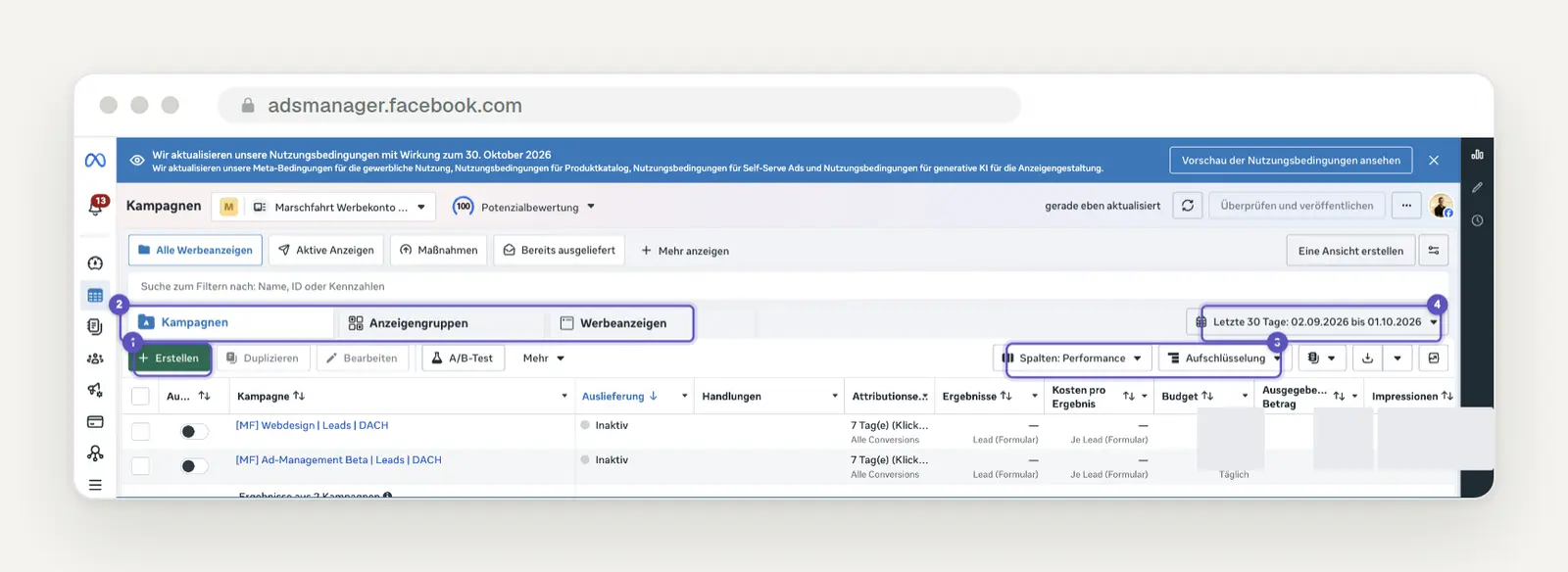
Die Kampagnenübersicht im Werbeanzeigenmanager am 2. Oktober 2026, aufgenommen in unserem eigenen Werbekonto, alle Zahlen geschwärzt: „+ Erstellen" startet eine neue Kampagne (1), die Ebenen-Reiter „Kampagnen", „Anzeigengruppen" und „Werbeanzeigen" (2), „Spalten" und „Aufschlüsselung" für die Auswertung (3) und der Zeitraum „Letzte 30 Tage" (4).
Benennt jede Ebene so, dass ihr in der Tabelle sofort seht, was darin steckt. Wir nutzen ein festes Schema aus Kürzel, Angebot, Ziel und Region für Kampagnen und aus Conversion-Ort, Region, Alter und Zielgruppenart für Anzeigengruppen, etwa „Instant Form | DACH 25-65 | Advantage+ Audience". Eine unserer Anzeigengruppen trägt zusätzlich eine Versionsnummer, „V3", damit wir Fassungen auseinanderhalten. Legt euer Schema vor der ersten Kampagne fest und schreibt es dort auf, wo jeder im Team es findet.
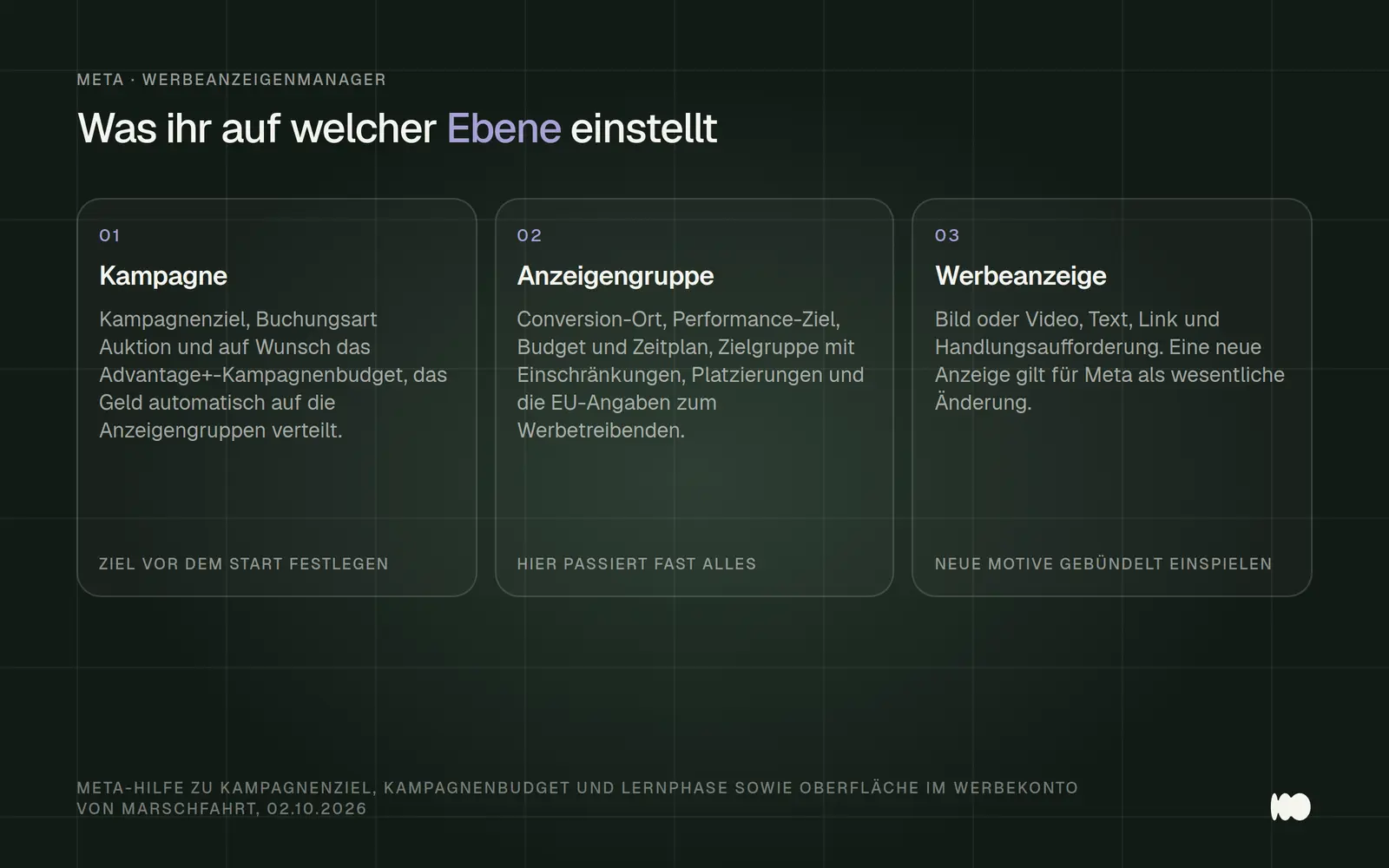
Die drei Ebenen im Werbeanzeigenmanager: Das Ziel steht auf der Kampagne, fast alle Einstellungen auf der Anzeigengruppe, Motiv und Text auf der Werbeanzeige.
Kampagnenziel: Für Anfragen nehmt ihr „Leads", nicht „Traffic"
Wählt das Ziel nach dem Ergebnis, das ihr bezahlen wollt, und für Anfragen ist das „Leads". Nach „+ Erstellen" öffnet sich in unserem Konto ein Dialog mit „Buchungsart auswählen", eingestellt auf „Auktion", und darunter „Kampagnenziel auswählen" mit sechs Zielen: Bekanntheit, Traffic, Interaktionen, Leads, App-Promotion und Umsatz. Solange nichts gewählt ist, erklärt Meta dort: „Dein Kampagnenziel ist das Geschäftsziel, das du mit dem Schalten deiner Anzeigen anstrebst." Bei „Leads" steht „Leads für dein Unternehmen oder deine Marke erfassen." und unter „Geeignet für:" folgen Website- und Instant-Formulare, Instant-Formulare, Messenger, Instagram und WhatsApp, Conversions und Anrufe.
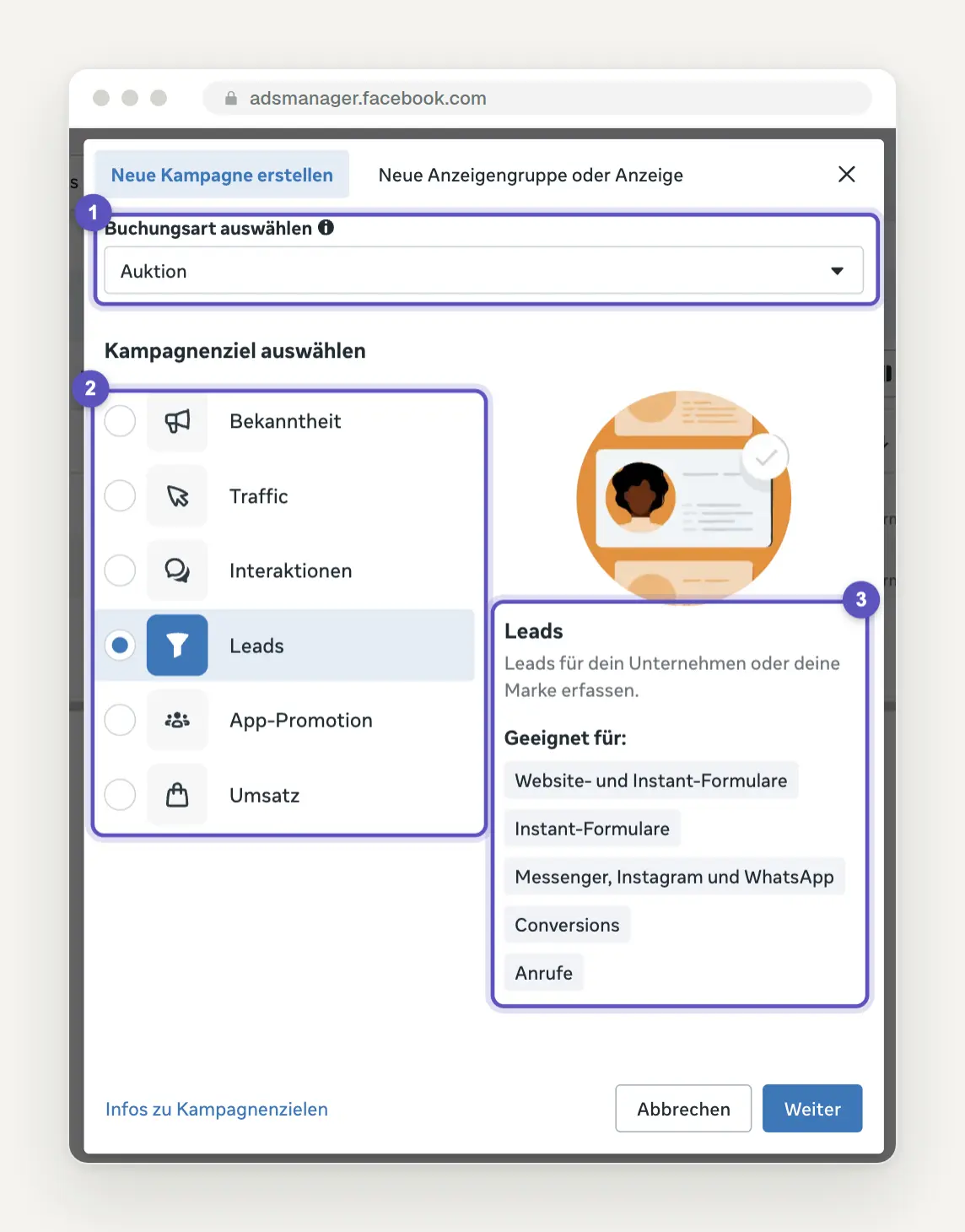
Der Dialog nach „+ Erstellen" in unserem Konto am 2. Oktober 2026: die Buchungsart „Auktion" (1), die sechs Kampagnenziele (2) und die Beschreibung von „Leads" mit der Liste „Geeignet für:" (3). Auf „Weiter" haben wir bewusst nicht geklickt.
Warum nicht Traffic, wenn Klicks dort viel billiger sind? Wie wir im Beitrag zu den Kosten von Meta Ads gezeigt haben, brachten Traffic-Kampagnen in zwei von uns betreuten Konten keine einzige von Meta gezählte Anfrage, Lead-Kampagnen in zwei Konten dagegen Anfragen zu durchschnittlich 53,38 € aus dem Werbebudget (1. Oktober 2025 bis 30. September 2026). Meta richtet die Auslieferung am gewählten Ziel aus, bei Traffic also an Klicks und nicht an ausgefüllten Formularen. Stellt deshalb jede Kampagne, die Anfragen bringen soll, auf „Leads".
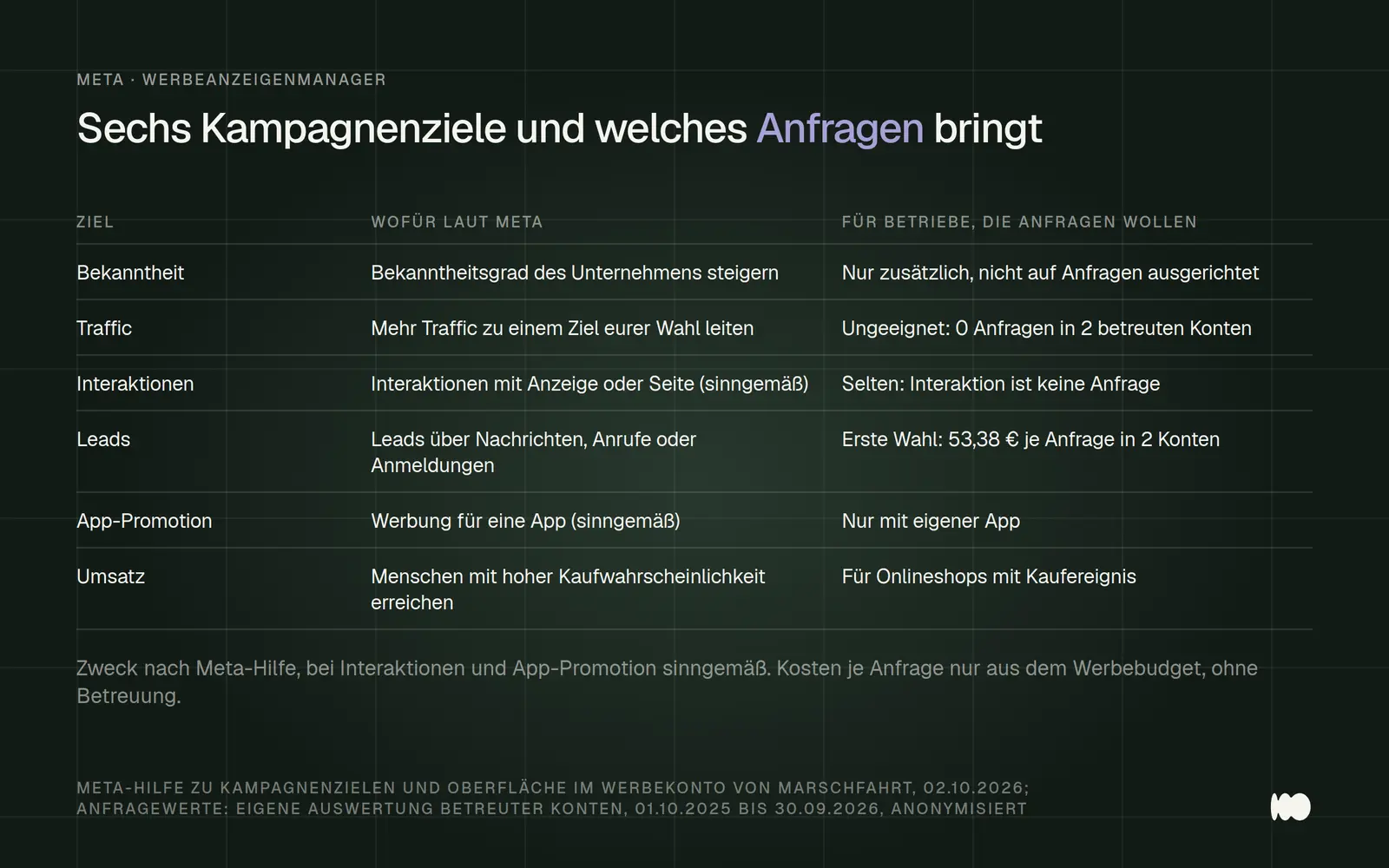
Die sechs Kampagnenziele im Überblick: Für Betriebe, die Anfragen wollen, ist „Leads" die erste Wahl, Traffic bringt Klicks, aber in unseren betreuten Konten keine Anfragen.
Entscheidet das Ziel, bevor ihr auf „Weiter" klickt, und behandelt es nicht als Experiment. Nach Fachberichten lässt sich das Ziel einer Kampagne nach dem Start nicht mehr ändern, ihr müsstet dann eine neue anlegen. Wer nur sehen will, was hinter den Zielen steckt, fährt mit der Maus darüber, wie es der Dialog vorschlägt, und schließt mit „Abbrechen". Mit „Weiter" legt der Assistent nach unserer Erfahrung bereits einen Entwurf an, den ihr sonst später aufräumen müsst.
Anzeigengruppe einrichten: zuerst Conversion-Ort und Performance-Ziel
Setzt als Erstes den Conversion-Ort, denn davon hängt ab, ob die Anfrage in Meta oder auf eurer Website passiert. In unserer Anzeigengruppe steht im Abschnitt „Conversion" die Anweisung „Wähle aus, wo du Leads generieren möchtest." und als Auswahl „Instant-Formulare", also ein Formular, das sich direkt in Facebook oder Instagram öffnet. Darunter wählt ihr unter „Facebook-Seite" die Seite, für die ihr werbt, und bei uns bestätigt ein Hinweis: „Du hast die Lead Ads-Nutzungsbedingungen von Meta für diese Seite akzeptiert."
Beim „Performance-Ziel" schreibt Meta: „Anhand dieses Ziels misst du den Erfolg deiner Werbeanzeigen." Bei uns steht dort „Anzahl der Leads maximieren", mit der Erklärung „Wir versuchen, deine Anzeigen mit dem Ziel auszuliefern, möglichst viele Leads zu erreichen." Darunter folgen „Kostenziel pro Ergebnis: Keine" und „Wert-Regeln: Aktiviert: Nein", beides lassen wir zum Start bewusst so. Setzt ein Kostenziel erst, wenn ihr aus einigen Wochen eure echten Kosten pro Anfrage kennt.
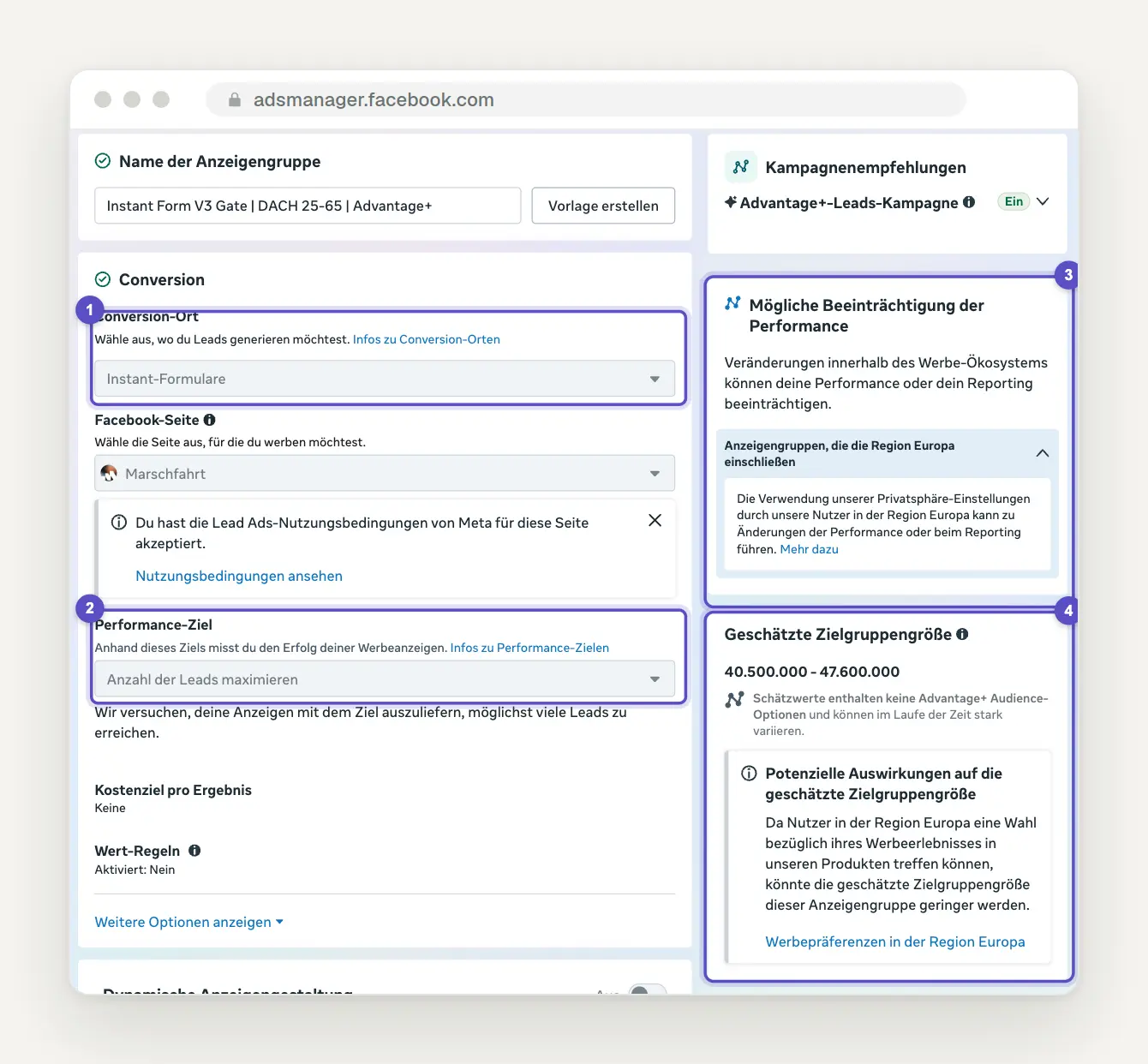
Die Anzeigengruppe in der Bearbeiten-Ansicht, eigenes Konto, 2. Oktober 2026: Conversion-Ort „Instant-Formulare" (1), Performance-Ziel „Anzahl der Leads maximieren" (2), der aufgeklappte Hinweis zur Region Europa (3) und die geschätzte Zielgruppengröße mit dem Europa-Zusatz (4).
Lest die rechte Spalte, bevor ihr speichert, denn dort warnt Meta selbst vor Einbußen in Europa. In unserem Konto steht dort „Advantage+-Leads-Kampagne" auf „Ein" und darunter ein Kasten „Mögliche Beeinträchtigung der Performance". Aufgeklappt heißt es für „Anzeigengruppen, die die Region Europa einschließen": „Die Verwendung unserer Privatsphäre-Einstellungen durch unsere Nutzer in der Region Europa kann zu Änderungen der Performance oder beim Reporting führen." Für unsere Anzeigengruppe mit Deutschland, Österreich und der Schweiz, laut Name für 25 bis 65 Jahre, schätzt Meta die Zielgruppe auf 40.500.000 bis 47.600.000 Personen und ergänzt, dass Schätzwerte „im Laufe der Zeit stark variieren" können.
Direkt darunter steht: „Da Nutzer in der Region Europa eine Wahl bezüglich ihres Werbeerlebnisses in unseren Produkten treffen können, könnte die geschätzte Zielgruppengröße dieser Anzeigengruppe geringer werden." Gemeint ist die Wahl zwischen personalisierter und weniger personalisierter Werbung, die Meta der EU-Kommission für Januar 2026 zugesagt hat. Wie stark der Effekt ist, beziffert Meta nicht, und wer euch dazu eine Prozentzahl nennt, rät. Plant deshalb mit Anzeigen, deren Angebot schon im Bild und im ersten Satz klar ist, statt mit fein geschnittenen Interessen.
Budget festlegen: Kampagnenbudget, Tagesbudget und die Regel mit 75 Prozent
Gebt das Budget bei mehr als einer Anzeigengruppe auf die Kampagne und lasst Meta verteilen. Laut Meta-Hilfe verteilt das Advantage+-Kampagnenbudget das Geld in Echtzeit, wobei „die Anzeigengruppen mit der besten Performance finanziell gefördert" werden, und es ist für mindestens zwei Anzeigengruppen gedacht. In unserer Anzeigengruppe steht unter „Budget und Zeitplan" der Satz: „Das Kampagnenbudget verteilt dein Tagesbudget von [geschwärzt] automatisch auf alle Anzeigengruppen, um die bestmögliche Performance zu erzielen." Bewertet dann, wie es auch die Meta-Hilfe empfiehlt, die Kampagne als Ganzes und nicht jede Anzeigengruppe für sich.
Rechnet das Tagesbudget als Durchschnitt, nicht als feste Grenze für jeden Tag. Laut Meta-Hilfe ist das Tagesbudget der durchschnittliche Betrag pro Tag, ein Laufzeitbudget gilt dagegen für die gesamte Laufzeit. Wörtlich schreibt Meta: „An Tagen, an denen sich bessere Werbemöglichkeiten ergeben, gibt Meta ggf. bis zu 75% mehr als dein Tagesbudget aus." Und weiter: „Für jede Woche, die am Samstag um Mitternacht endet, wird insgesamt nicht mehr als das Siebenfache deines Tagesbudgets ausgegeben."
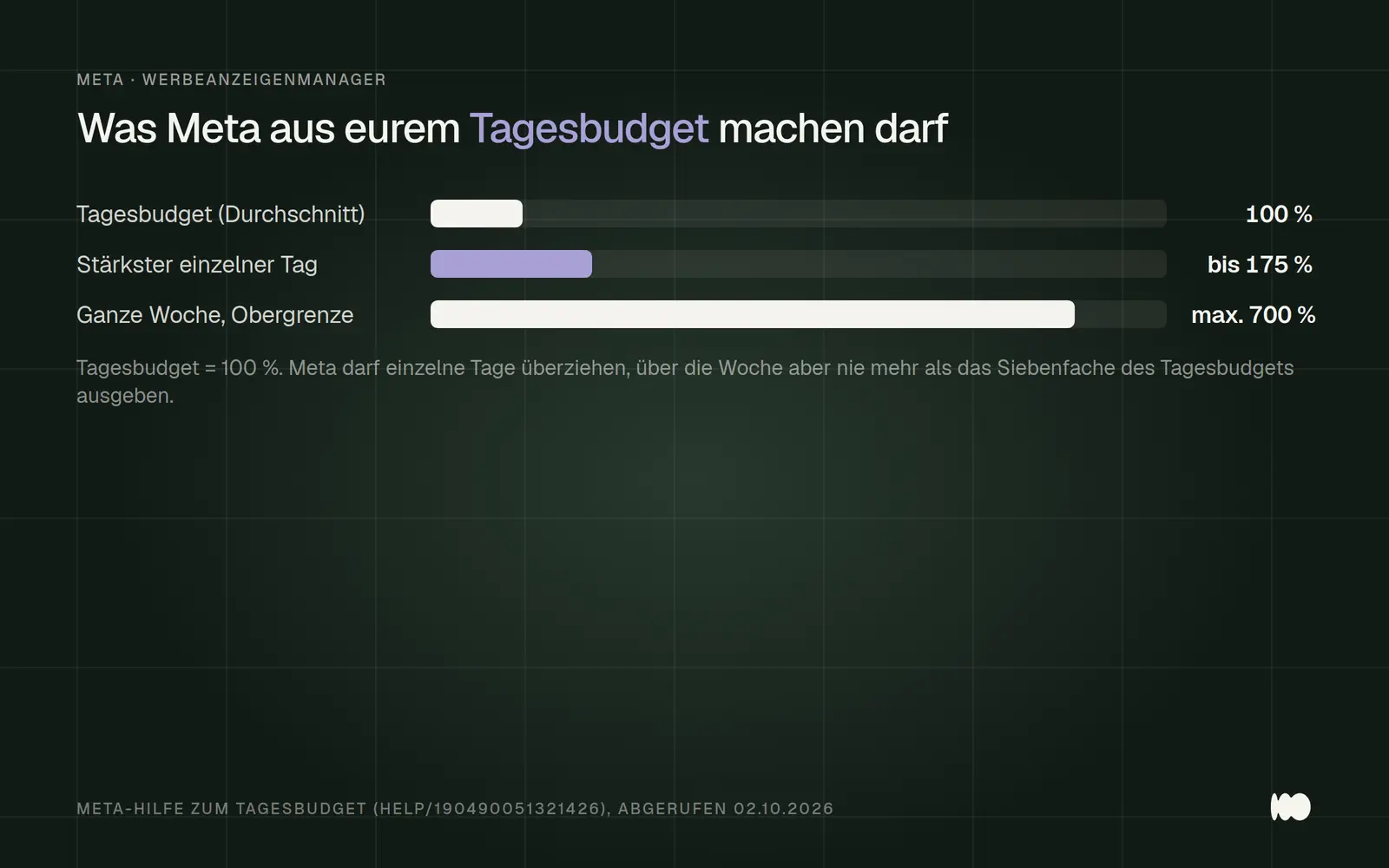
Was Meta aus einem Tagesbudget machen darf: an einzelnen Tagen bis zu 75 % mehr, über eine Woche nie mehr als das Siebenfache.
Für eure Planung heißt das: Ein einzelner Tag kann fast das Doppelte kosten, die Woche bleibt beim Siebenfachen. Setzt das Tagesbudget deshalb so, dass ihr das Siebenfache pro Woche ohne Bauchschmerzen tragen könnt. Unter „Zeitplan" stehen Startdatum und das Kästchen „Enddatum festlegen", bei Aktionen mit festem Ende tragt ihr dort ein Datum ein.
Einen Mindestbetrag in Euro nennen wir bewusst nicht, Meta setzt nur niedrige technische Mindestbeträge, die der Werbeanzeigenmanager beim Eingeben anzeigt. Aus unserer Praxis empfehlen wir für belastbare Zahlen ein Werbebudget ab 1.500 € im Monat, die Herleitung über die Lernphase steht im Beitrag zu den Kosten. Teilt euer Monatsbudget durch 30, tragt das als Tagesbudget ein und vergleicht nach der ersten Woche die tatsächlichen Ausgaben.
Zielgruppe: Was unter „Einschränkungen" steht, gilt hart, alles andere ist ein Vorschlag
Tragt unter „Einschränkungen" nur ein, was wirklich ausgeschlossen sein muss, vor allem euer Liefergebiet, und gebt alles andere als Vorschlag. Die Zielgruppe trägt in unserem Konto das Kennzeichen „Advantage+ aktiviert" und den Satz „Richte deine Zielgruppe mithilfe von Einschränkungen und Vorschlägen ein." Unter „Einschränkungen" schreibt Meta: „Wir sprechen keine Personen außerhalb dieser Einstellungen an, selbst wenn Advantage+ aktiviert ist." Unter „Zielgruppe vorschlagen" dagegen: „Wir sprechen auch Personen außerhalb dieser Einstellungen an, wenn wahrscheinlich ist, dass sich so die Performance verbessert."
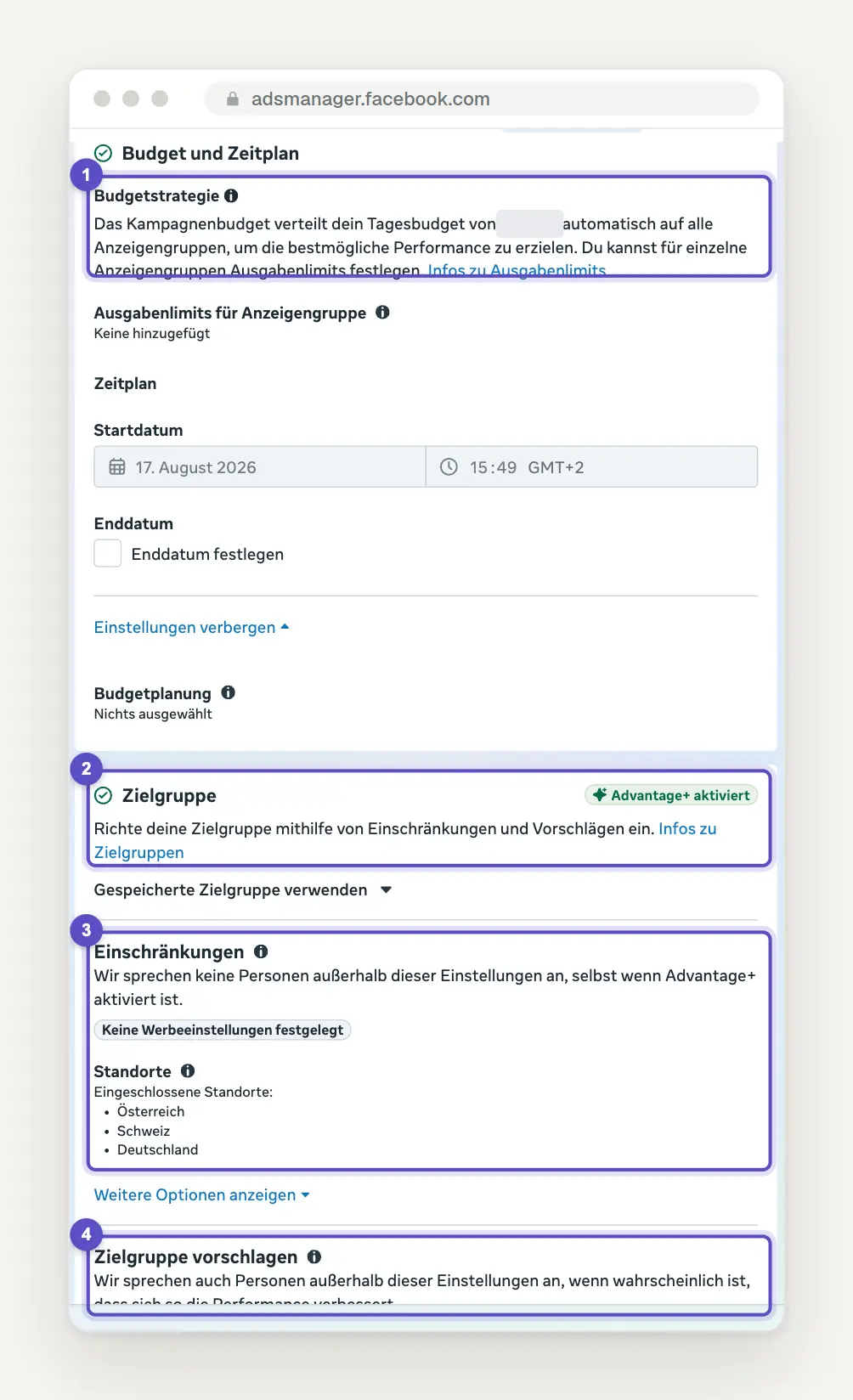
Budget und Zielgruppe in unserer Anzeigengruppe am 2. Oktober 2026, der Betrag ist geschwärzt: die Budgetstrategie mit Kampagnenbudget (1), die Zielgruppe mit „Advantage+ aktiviert" (2), die „Einschränkungen" mit den drei Ländern als Standorte (3) und der Bereich „Zielgruppe vorschlagen" (4).
Das ist der Unterschied, den ältere Anleitungen nicht kennen: Ein Alter oder Interesse, das ihr als Vorschlag eintragt, ist für Meta ein Hinweis und keine Grenze. Bei uns steht unter „Einschränkungen" der Hinweis „Keine Werbeeinstellungen festgelegt" und als „Eingeschlossene Standorte" Österreich, Schweiz und Deutschland, alles Weitere läuft als Vorschlag. Wer nur in Köln und Umgebung arbeitet, gehört mit dem Standort unter die Einschränkungen, sonst zahlt er für Menschen, die er nie bedienen kann. Prüft in jeder Anzeigengruppe, ob euer Gebiet dort steht und nicht nur unter den Vorschlägen.
Wählt Standorte nach dem Gebiet, in dem eure Kunden wohnen, und rechnet mit Durchreisenden. Laut Meta-Hilfe erreicht ihr mit einem Standort Menschen, die „an diesem Ort leben oder sich kürzlich dort aufgehalten haben". Ein Umkreis um einen Ort ist laut Meta „nicht verfügbar, wenn du Postleitzahlen, Bundesländer, Regionen oder Länder verwendest". Entscheidet euch also pro Anzeigengruppe für einen Ort mit Umkreis oder für eine Liste von Postleitzahlen und testet nicht beides in derselben Gruppe.
Gebt Meta eure eigenen Daten als Vorschlag, statt Interessen zu raten. Im Bereich „Zielgruppe vorschlagen" findet ihr in unserem Konto „Diese Custom Audiences einschließen" und „Neu erstellen". Custom Audiences bildet ihr laut Meta-Hilfe aus Daten, die ihr schon habt: Besuche eurer Website über den Pixel, Kundenlisten, App, Offline-Daten, Katalog oder Interaktionen mit euren Inhalten. Pro Werbekonto sind laut Meta „bis zu 500 Custom Audiences" möglich.
Eine Lookalike Audience baut darauf auf: „Mit einer Lookalike Audience kannst du neue Personen erreichen, die deinen Bestandskund*innen ähneln", schreibt Meta. Je kleiner der gewählte Prozentsatz, desto genauer ähneln die Menschen laut Meta der Ausgangsgruppe. Kundenlisten sind personenbezogene Daten, klärt deshalb vor dem Hochladen mit eurer Datenschutzberatung, ob ihr sie dafür nutzen dürft. Startet dann mit einer Liste eurer bisherigen Auftraggeber als Vorschlag, speichert die Zielgruppe mit „Zielgruppe speichern" und schaut nach vier Wochen, ob die Kosten pro Anfrage sinken.
Platzierungen: Facebook- und Instagram-Werbeanzeigen in einer Anzeigengruppe
Lasst die Advantage+-Platzierungen an und schaltet Facebook und Instagram in derselben Anzeigengruppe. Laut Meta-Hilfe verteilen Advantage+-Platzierungen eure Anzeigen auf Facebook, Instagram, Messenger, Audience Network und Threads, mit dem Ziel, „die meisten Optimierungs-Events zu den niedrigsten durchschnittlichen Gesamtkosten" zu erreichen. In unserem Konto steht beim Abschnitt „Platzierungen" mit „Advantage+ aktiviert": „Wir zeigen die Anzeigen dann automatisch dort, wo Personen am ehesten darauf reagieren werden." Einen eigenen Instagram-Werbeanzeigenmanager gibt es nicht: Instagram ist hier eine Platzierung, Instagram-Werbung legt ihr im selben Werkzeug an.
Schaltet eine Platzierung nicht ab, nur weil sie in der Tabelle teurer aussieht. Meta schreibt in der Hilfe ausdrücklich, dass „höhere durchschnittliche Kosten pro Optimierungs-Event bei einer Platzierung" nicht unbedingt bedeuten, dass diese Platzierung ineffizient ist. Entscheidend sind die Kosten pro Ergebnis der ganzen Anzeigengruppe, nicht die einer einzelnen Platzierung. Schaut nach vier Wochen über „Aufschlüsselung" nach, woher eure Anfragen kommen, und entscheidet erst dann, ob ihr etwas ausschließt.
Werbeanzeige erstellen: Format, Text, Link und Handlungsaufforderung
Legt in der Werbeanzeige Bild oder Video, Text, Link und Handlungsaufforderung fest und schaut euch vor dem Veröffentlichen die Vorschau an. Auf dieser Ebene steckt alles, was Menschen tatsächlich sehen, Zielgruppe und Budget sind in der Anzeigengruppe schon festgelegt. Nach unserer Einordnung entscheidet der erste Satz des Anzeigentexts, ob jemand weiterliest, also gehört das Angebot genau dorthin. Die Anzeigenebene haben wir für diesen Beitrag am 2. Oktober nicht geöffnet, prüft deshalb selbst in der Vorschau, wie die Anzeige auf Facebook und auf Instagram aussieht.
Plant mehrere Anzeigen von Anfang an, statt sie später einzeln nachzulegen. Laut Meta-Hilfe ist eine neue Anzeige eine wesentliche Änderung und versetzt die Anzeigengruppe erneut in die Lernphase. Jede neue Anzeige und jede Änderung am Creative durchläuft außerdem laut Meta die Anzeigenprüfung. Startet deshalb mit einigen klar verschiedenen Motiven und spielt neue gebündelt ein.
Haltet das Instant-Formular kurz und fragt nur, was ihr für den Rückruf wirklich braucht. Das ist unsere Praxis-Einordnung, keine Meta-Regel: Jedes zusätzliche Feld ist eine Hürde, und was im Formular fehlt, fragt ihr beim Rückruf nach. Legt vorher fest, was eine brauchbare Anfrage ausmacht, etwa Ort, Vorhaben und Zeitraum.
EU-Pflichtangaben: Ohne Werbetreibenden wird nichts veröffentlicht
Füllt vor dem Veröffentlichen den Block „Angaben zum Werbetreibenden und zum Zahlenden erforderlich für Werbung in der EU" aus. So heißt er in unserer Anzeigengruppe am 2. Oktober 2026, mit dem Text: „Gib den Namen des Werbetreibenden und des Zahlenden an, um Werbung an Zielgruppen in der Europäischen Union auszuliefern." Pflichtfeld ist „Werbetreibender", darunter steht der Schalter „Werbetreibender und Zahlender sind nicht dieselbe Person". Laut Meta-Hilfe gilt: „Ohne diese Informationen kann deine Anzeige nicht veröffentlicht werden."
In der Meta-Hilfe und in vielen Ratgebern heißt dieselbe Angabe „Begünstigter", in der deutschen Oberfläche steht dagegen „Werbetreibender", sucht also nach beiden Wörtern. Verpflichtend ist sie seit Sommer 2023, Grundlage ist das EU-Gesetz über digitale Dienste, der Digital Services Act. Laut Meta-Hilfe gilt sie, sobald eine Anzeige auf die EU oder verbundene Gebiete ausgerichtet ist oder weltweit läuft. Die Angaben sind laut Oberfläche „ein Jahr lang in der Meta-Werbebibliothek öffentlich sichtbar, jedoch nicht in den Anzeigen selbst."
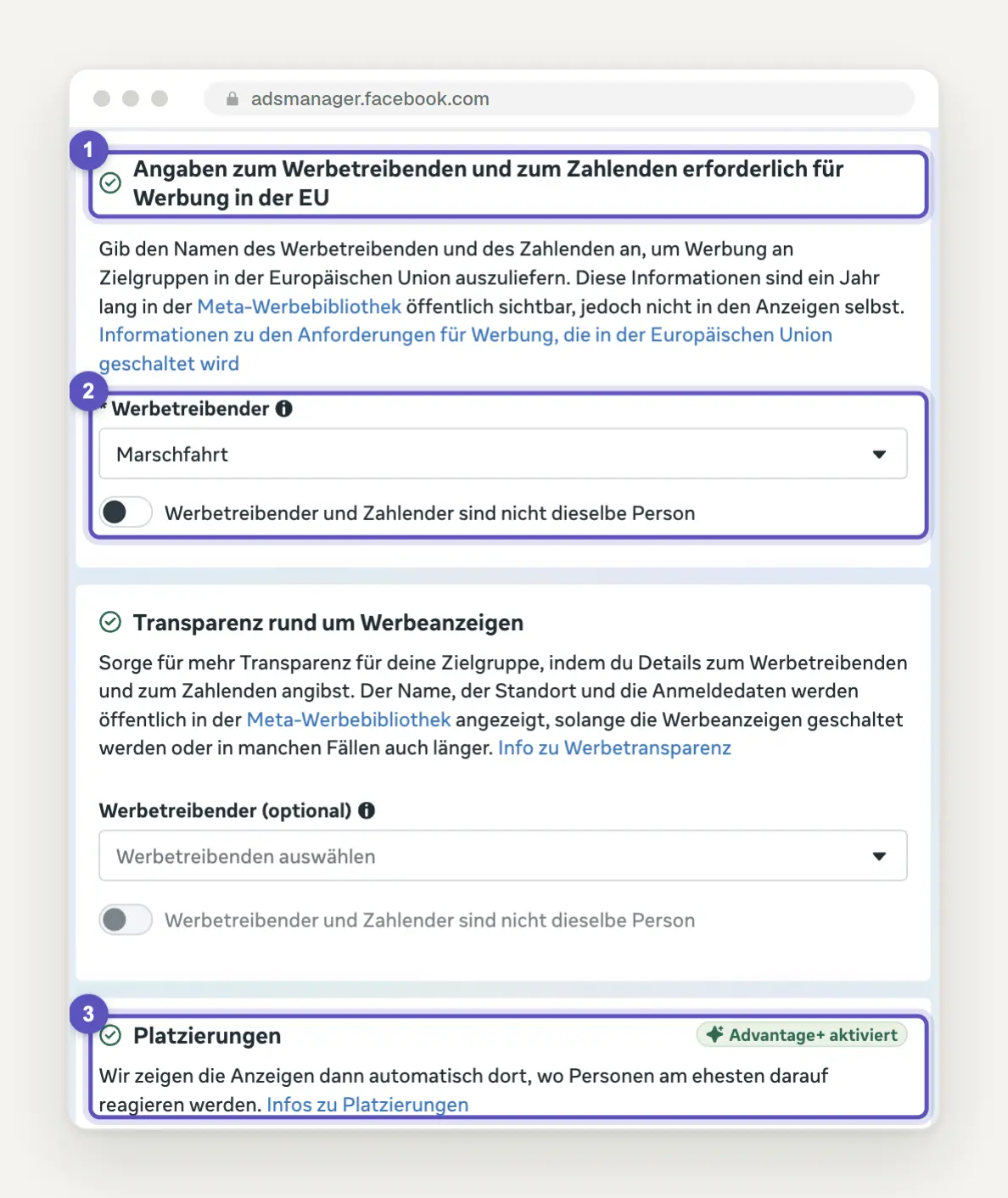
EU-Angaben und Platzierungen in unserer Anzeigengruppe am 2. Oktober 2026: der Pflichtblock für Werbung in der EU (1), das Pflichtfeld „Werbetreibender" mit dem Schalter für einen abweichenden Zahlenden (2) und die Platzierungen mit „Advantage+ aktiviert" (3).
Legt den Schalter um, sobald jemand anderes zahlt als der, der wirbt, und hinterlegt beides als Standard. Das ist etwa der Fall, wenn eine Muttergesellschaft für eine Tochter wirbt. Laut Meta-Hilfe lassen sich Werbetreibender und Zahlender in den Werbekontoeinstellungen als Standard hinterlegen, dann müsst ihr nicht jede Anzeigengruppe einzeln ausfüllen. Macht das heute, bevor die erste Anzeige an dieser Stelle hängen bleibt.
Darunter folgt in unserem Konto ein zweiter Block, „Transparenz rund um Werbeanzeigen", mit dem Feld „Werbetreibender (optional)", dessen Angaben ebenfalls öffentlich in der Werbebibliothek stehen. Verwechselt die beiden nicht: Der obere Block ist Pflicht, der untere freiwillig.
Prüfung und Lernphase: die ersten Wochen nach „Überprüfen und veröffentlichen"
Rechnet nach dem Veröffentlichen meist mit bis zu einem Tag Prüfung und ändert in dieser Zeit nichts. Laut Meta-Hilfe gilt: „In der Regel werden Anzeigen innerhalb von 24 Stunden überprüft". Eine neue Prüfung lösen laut Meta Änderungen an Targeting, Creative, Optimierung oder Abrechnungsereignis aus, Änderungen an Budget, Gebot oder Zeitplan dagegen nicht. Wird eine Anzeige abgelehnt, könnt ihr laut Meta eine erneute Prüfung beantragen.
Lasst eine neue Anzeigengruppe die Lernphase durchlaufen, ohne nachzujustieren. Meta beschreibt die Lernphase als „den Zeitraum, in dem das Auslieferungssystem noch trainiert wird, wie eine Anzeigengruppe ausgeliefert werden kann". Ob eine Anzeigengruppe noch lernt, zeigt die Spalte „Auslieferung" mit dem Status „Lernphase".
Die Lernphase endet laut Meta-Hilfe, „sobald sich die Performance stabilisiert. Dies geschieht normalerweise nach etwa 50 Ergebnissen in der Woche nach der letzten wesentlichen Änderung an der Anzeigengruppe." Dazu schreibt Meta: „Nur bei einer wesentlichen Änderung wird die Anzeigengruppe erneut in die Lernphase versetzt." Wesentlich sind laut Meta Änderungen an Targeting, Creative, Optimierungs-Event oder Gebotsstrategie, eine neue Anzeige, eine Pause von sieben Tagen oder länger und, je nach Größe, eine Budgetänderung.
Als eigene Rechnung: Bei 1.500 € im Monat und rund 53 € pro Anfrage sind das rund 28 Anfragen im Monat, für 50 pro Woche bräuchte eine Anzeigengruppe rund 2.650 € pro Woche. Die Lernphase endet dann oft nicht, das ist normal und kein Fehler. Daraus folgt für den Aufbau: wenige Anzeigengruppen, breite Zielgruppen und Änderungen gebündelt statt alle paar Tage. Tragt euch nach dem Start einen festen Termin nach vier Wochen ein und fasst die Kampagne bis dahin nur an, wenn etwas kaputt ist.
Meta-Pixel, Events Manager und Conversions API: Anfragen richtig messen
Richtet den Meta-Pixel mit dem Standardereignis Lead ein, sobald Anfragen über eure Website kommen sollen. Der Pixel ist das Skript von Meta auf eurer Website, das Ereignisse wie eine abgeschickte Anfrage an Meta meldet. Laut Metas Entwicklerdokumentation gibt es dafür Standardereignisse, darunter Lead, Contact, Schedule, CompleteRegistration, SubmitApplication und Purchase. Eingerichtet wird das laut Meta-Hilfe im Meta Events Manager über „Daten verknüpfen" und dann „Web".
Bei Instant-Formularen zählt Meta das ausgefüllte Formular selbst, dafür braucht ihr keinen Pixel. Sobald die Anfrage aber auf eurer Landingpage passiert, sieht Meta sie nur, wenn Pixel oder Conversions API sie melden. Für die Lernphase ist das entscheidend, denn jede Anfrage, die Meta nicht sieht, fehlt dem System beim Lernen.
Schickt Anfragen zusätzlich über die Conversions API, aber nur mit Einwilligung. Laut Metas Entwicklerdokumentation verarbeitet Meta Server-Ereignisse der Conversions API wie Pixel-Ereignisse und führt doppelte zusammen, wenn beide Wege dasselbe melden. Die Rechtsplattform e-recht24 schreibt, dass die Conversions API dieselbe Einwilligung braucht wie der Pixel, sie ist also kein Weg am Einwilligungsbanner vorbei. Lasst beide erst nach Zustimmung Daten senden und nennt Meta in eurer Datenschutzerklärung, das ist eine Einordnung und keine Rechtsberatung.
Baut eure Tabelle so, dass die Kosten pro Anfrage vorn stehen. In unserer Übersicht zeigt die Ansicht „Spalten: Performance" unter anderem Auslieferung, Attributionseinstellung, Ergebnisse als „Lead (Formular)", Kosten pro Ergebnis als „Je Lead (Formular)", Budget, ausgegebenen Betrag und Impressionen. Über „Aufschlüsselung" teilt ihr die Zahlen weiter auf, den Zeitraum stellt ihr oben ein, bei uns „Letzte 30 Tage". Vergleicht einmal im Monat die Leads in dieser Tabelle mit den Anfragen, die wirklich in eurem Postfach ankommen.
Sieben Anfängerfehler im Werbeanzeigenmanager, die Budget kosten
Prüft eure Kampagnen gegen diese sieben Punkte, bevor ihr mehr Budget gebt. Sechs davon leiten sich aus Metas Hilfeseiten ab, die wir oben zitiert haben, der siebte aus unserer Praxis. Erstens: ständig nachjustieren, obwohl jede wesentliche Änderung die Lernphase neu startet. Zweitens: Platzierungen nach ihren Einzelkosten abschalten, obwohl Meta ausdrücklich sagt, dass höhere Kosten einer Platzierung nicht unbedingt Ineffizienz bedeuten.
Drittens: unter einem Kampagnenbudget einzelne Anzeigengruppen bewerten statt der ganzen Kampagne. Viertens: Anzeigen von Hand an- und ausschalten und das einen Test nennen, Meta rät davon ab und bietet den A/B-Test, bei dem die Zielgruppen laut Meta „gleichmäßig aufgeteilt und statistisch vergleichbar" sind. Testen lassen sich dort laut Meta Bild, Text, Zielgruppe und Platzierung.
Fünftens: das Tagesbudget für eine harte Tagesgrenze halten, obwohl Meta an einzelnen Tagen bis zu 75 % mehr ausgeben darf. Sechstens: den Werbetreibenden für die EU nicht hinterlegen und sich wundern, warum nichts veröffentlicht wird. Siebtens: Kampagnen für Anfragen über „Beitrag bewerben" starten statt im Werbeanzeigenmanager, wo Ziel, Conversion-Ort und Einschränkungen an einer Stelle stehen. Wer für einen Solarbetrieb wirbt, findet die typischen Fehler dieser Branche in unserem Beitrag Meta Ads für Solarteure.
Zwei Sonderfälle dazu: Prüft bei Wohnraum, Jobs, Finanzen oder Politik vorab die besonderen Anzeigenkategorien. Laut Meta-Hilfe gelten für Wohnraum, Jobangebote, Finanzprodukte und Finanzdienstleistungen sowie politische und gesellschaftliche Themen eigene Regeln, eingeschränkt sind unter anderem „die Zielgruppenauswahl nach Alter, Geschlecht oder Postleitzahl", Lookalike Audiences und Ausschlüsse. Wer Ausbildungsplätze oder eine Finanzierung bewirbt, plant die Zielgruppe deshalb von Anfang an breit.
Schaut bei einem eingeschränkten Konto zuerst unter facebook.com/accountquality nach. Laut Meta-Hilfe reichen Werbeeinschränkungen von Ausgabenlimits bis zum Verlust der Möglichkeit, überhaupt zu werben, und die Kontoqualität zeigt, was betroffen ist. Lest die Begründung dort, bevor ihr Anzeigen umbaut, denn jede Änderung an Creative oder Targeting löst ohnehin eine neue Prüfung aus.
Was sich geändert hat und was das für euch heißt
Sommer 2023: Werbetreibender und Zahlender werden für Anzeigen in der EU Pflicht. Grundlage ist der Digital Services Act. Für euch heißt das: Ohne den Eintrag im Block für Werbung in der EU wird keine Anzeige veröffentlicht, hinterlegt ihn als Standard im Werbekonto.
31. März 2025: Ausschlüsse im detaillierten Targeting entfallen in Anzeigengruppen, laut Fachberichten. Eine Meta-Quelle dazu haben wir nicht geprüft. Für euch heißt das: Verlasst euch nicht auf Ausschluss-Tricks aus älteren Anleitungen.
Oktober 2025: Meta schaltet in der EU keine politischen, Wahl- oder gesellschaftspolitischen Anzeigen mehr. So steht es in der am 6. Oktober 2025 aktualisierten Mitteilung im Meta Newsroom, Hintergrund ist eine EU-Verordnung zu politischer Werbung, die ab 10. Oktober 2025 gilt. Für euch heißt das: Wer etwa als Verein zu gesellschaftlichen Themen wirbt, prüft vorab, ob die Anzeige darunter fällt.
8. Oktober 2025: Metas Schnittstelle v24.0 beendet die alten Advantage+-Shopping- und App-Kampagnen. Laut Developer-Changelog lassen sie sich nicht mehr erstellen, duplizieren oder aktualisieren, die Struktur wird vereinheitlicht. Für euch heißt das: Advantage+ steckt jetzt in der normalen Kampagne, bei uns zu sehen als „Advantage+-Leads-Kampagne" mit „Ein".
Januar 2026: Nutzer in der EU wählen zwischen personalisierter und weniger personalisierter Werbung. Das hatte die EU-Kommission am 8. Dezember 2025 bekanntgegeben. Für euch heißt das: Meta warnt in der Anzeigengruppe selbst, dass Performance, Reporting und geschätzte Zielgruppengröße in Europa darunter leiden können.
12. Januar 2026: Laut Fachberichten entfallen die Attributionsfenster von 7 und 28 Tagen nach Ansicht. Eine Meta-Primärquelle dazu haben wir nicht geprüft, in unserem Konto zeigt die Spalte „Attributionseinstellung" am 2. Oktober 2026 einen abgeschnittenen Eintrag „7 Tag(e) (Klick…". Für euch heißt das: Vergleicht Ergebnisse von vor und nach Januar 2026 nicht ungeprüft und schaut in eurem Konto nach, welche Einstellung gilt.
15. Januar 2026: Kampagnen mit veralteten Detailoptionen liefern nicht mehr aus. Laut Metas Changelog zu v24.0 betrifft das vor dem 8. Oktober 2025 erstellte Kampagnen, sofern die Optionen nicht durch vorgeschlagene kombinierte Optionen ersetzt wurden. Für euch heißt das: Dupliziert keine alte Kampagne blind, sondern baut die Zielgruppe neu auf.
30. Oktober 2026: Meta aktualisiert die Nutzungsbedingungen für Werbung. So kündigt es ein Banner in unserem Konto an, betroffen sind unter anderem die Nutzungsbedingungen für Self-Serve Ads und für generative KI in der Anzeigengestaltung. Für euch heißt das: Lest das Banner in eurem Konto, bevor ihr KI-Funktionen für Motive nutzt.
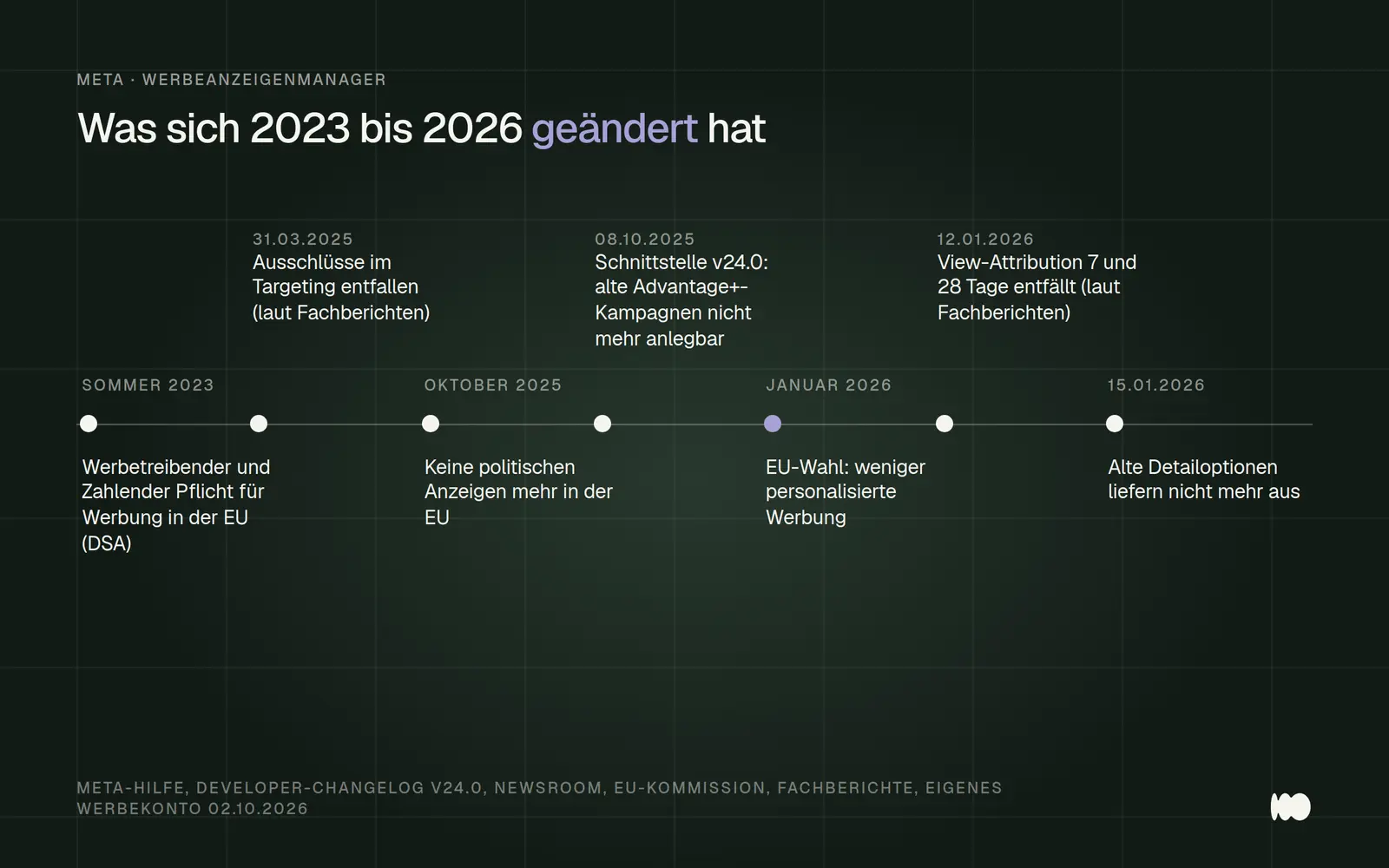
Was sich zwischen 2023 und 2026 im Werbeanzeigenmanager geändert hat, die Attribution im Januar 2026 ist nur über Fachberichte belegt.
Selbst machen oder betreuen lassen: eine ehrliche Abwägung
Macht es selbst, wenn ihr Zeit habt, Motive selbst erstellen könnt und euer Budget klein ist. Für den Werbeanzeigenmanager zahlt ihr nichts, und mit dieser Anleitung kommt ihr bis zur ersten veröffentlichten Kampagne. Die eigentliche Arbeit beginnt danach: Motive nachliefern, die Lernphase aushalten, Leads mit dem Postfach abgleichen, Pixel und Einwilligung sauber halten. Schreibt einen Monat lang auf, wie viele Stunden das kostet, und rechnet sie mit eurem Stundensatz.
Lasst Meta Ads betreuen, wenn euch Zeit, Creatives oder Tracking fehlen und das Budget groß genug ist. Bei kleinen Budgets frisst ein Betreuungshonorar den größten Teil der Kosten, wie wir im Beitrag zu den Kosten mit einer Vollkostenrechnung gezeigt haben. Achtet bei jedem Angebot auf vier Dinge: Das Werbekonto gehört euch, Creatives sind enthalten, die Laufzeit ist klar, und es ist geregelt, wer die Landingpage mit Tracking baut. Lasst euch vor allem den Kontobesitz schriftlich bestätigen, denn im Werbekonto liegen Verlauf, Pixel und Zielgruppen.
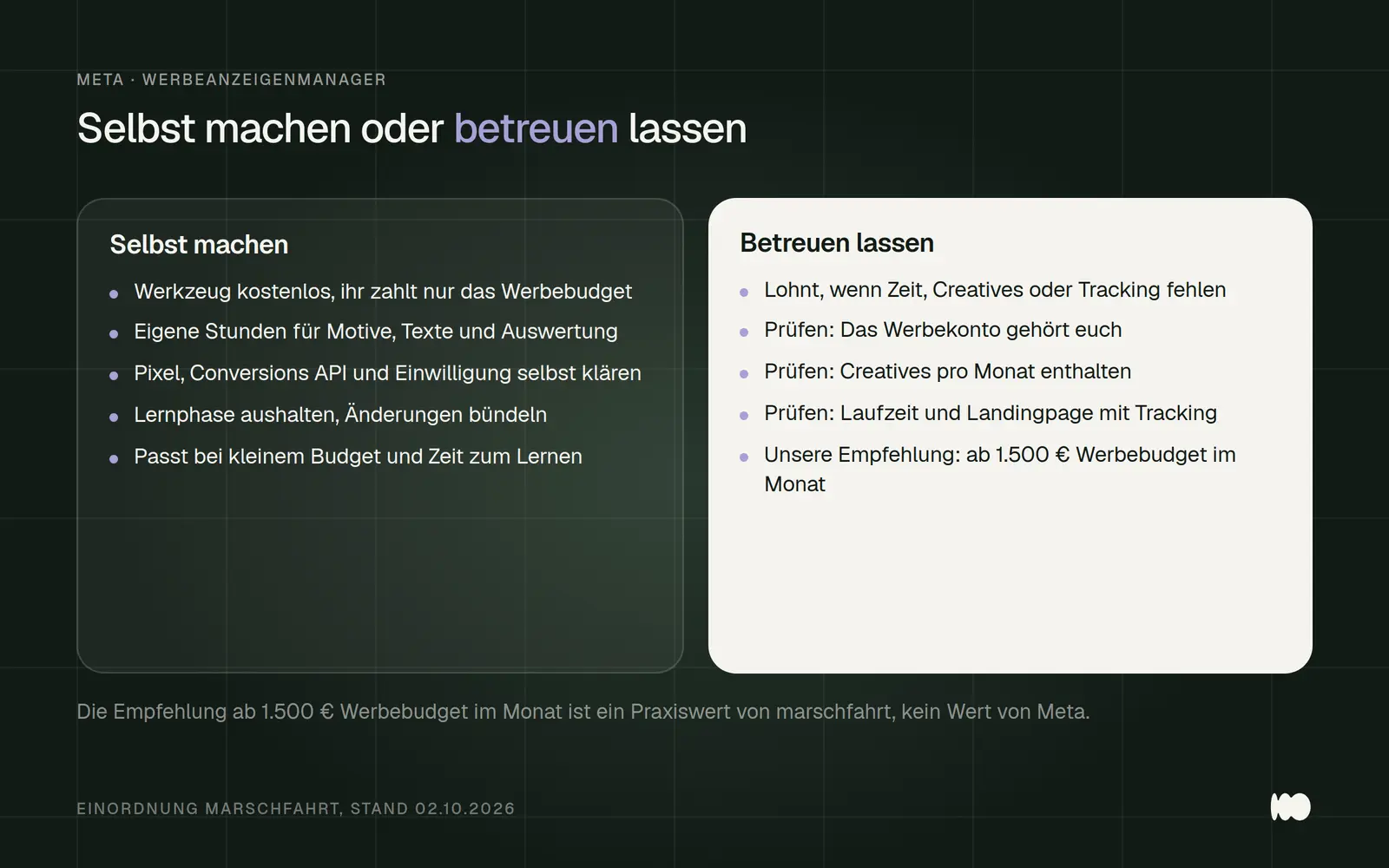
Selbst machen oder betreuen lassen: Der Werbeanzeigenmanager kostet nichts, eure Zeit schon, und bei einer Betreuung zählen Werbekonto, Creatives, Laufzeit und Landingpage.
Unser Ad-Management-Paket: was drin ist und für wen es nicht passt
Wer den Werbeanzeigenmanager nicht selbst bedienen will, kann die komplette Arbeit an uns abgeben. In unserem Ad-Management-Paket übernehmen wir Einrichtung, Kampagnenstruktur und laufende Optimierung eurer Meta Ads und liefern jeden Monat 15 und mehr neue Creatives. Dazu bauen wir eine Landingpage samt Tracking, die euch gehört, genau wie das Werbekonto, und ihr seht alle Zahlen in einem Live-Dashboard. Einmal im Monat besprechen wir in einem Strategie-Call Ergebnisse und nächste Schritte.
Das Paket kostet in der Beta 1.499 € netto im Monat zuzüglich Werbebudget, das direkt an Meta geht, und (Stand Oktober 2026) gibt es fünf Plätze. Eure Kampagnen sind innerhalb von 14 Tagen live, sonst ist der erste Monat kostenlos, die Mindestlaufzeit beträgt drei Monate. Als Werbebudget empfehlen wir ab 1.500 € im Monat, belastbare Zahlen gibt es nach vier bis sechs Wochen. Eine Ergebnisgarantie geben wir nicht, weil niemand außer Meta die Auktion steuert.
Für manche Betriebe lohnt sich das Paket nicht, und das sagen wir vor dem ersten Gespräch. Wer weniger als 1.500 € im Monat für Werbung einsetzen kann, keine drei Monate einplanen will oder in der ersten Woche schon Ergebnisse erwartet, ist mit dieser Anleitung und eigener Arbeit besser bedient. Gleiches gilt bei kleinen Auftragswerten, bei denen eine Anfrage weniger wert ist, als sie mit Betreuung kostet. Rechnet deshalb vor einer Anfrage bei uns aus, was eine Anfrage für euren Betrieb wert ist.
Fazit: was heute, was diese Woche, was später
Heute öffnet ihr adsmanager.facebook.com, prüft bei jeder Kampagne das Ziel und hinterlegt Werbetreibenden und Zahlenden als Standard im Werbekonto. Kampagnen, die Anfragen bringen sollen, aber auf Traffic laufen, ersetzt ihr durch eine neue Lead-Kampagne. Dazu legt ihr ein Namensschema für Kampagnen und Anzeigengruppen fest.
Diese Woche baut ihr eine Lead-Kampagne mit zwei Anzeigengruppen und Kampagnenbudget, bei nur einer Gruppe mit Budget auf der Anzeigengruppe, mit eurem Gebiet unter „Einschränkungen" und allem anderen unter „Zielgruppe vorschlagen". Passiert die Anfrage auf eurer Website, richtet ihr den Meta-Pixel mit dem Ereignis Lead und die Conversions API ein, beides nur mit Einwilligung. Kundenlisten für Custom Audiences ladet ihr erst hoch, wenn der Datenschutz geklärt ist.
Später, nach vier Wochen ohne wesentliche Änderungen, vergleicht ihr Metas Leads mit eurem Postfach, schaut in die Aufschlüsselung und entscheidet über Budget, Kostenziel und neue Motive. Wer diese Arbeit nicht selbst übernehmen will, kann Meta Ads betreuen lassen, die Bedingungen stehen im Abschnitt davor.
Sollen wir eure erste Kampagne mit euch durchgehen oder gleich übernehmen?
Schickt uns einen Link zu eurer Website oder Facebook-Seite und euer geplantes Werbebudget, dann sagen wir euch ehrlich, ob ihr das selbst schafft oder ob sich Betreuung lohnt. Passt es, zeigen wir euch, wie wir eure Kampagne im Werbeanzeigenmanager aufsetzen würden. Passt es nicht, sagen wir das genauso deutlich.
Eine kurze Nachricht über unser Kontaktformular genügt. Wir antworten innerhalb von 24 Stunden, persönlich und ohne Vertriebsgespräch.
Weitere Artikel
© Marschfahrt Studio
Praxiswissen rund um Webdesign, SEO, KI und Conversion-Optimierung. Aus echten Projekten, ohne Marketing-Filter.

