Terminal für Nicht-Entwickler: Befehle zum Kopieren, Tastenkürzel und Schutz vor TerminalFix
Orientieren, suchen, kopieren, abbrechen: die Terminal-Befehle für Mac und Windows zum Kopieren, mit echten Sitzungen als Screenshot und der BSI-Warnung vor der TerminalFix-Masche.
Datum
Kategorie
Autor
Früher war das Terminal etwas für Entwickler. Heute landen auch Selbstständige und kleine Betriebe dort, weil KI-Werkzeuge wie Claude Code und Codex im Terminal laufen und weil Installationsanleitungen immer öfter mit „Fügt diesen Befehl ein" beginnen. Genau das nutzen Betrüger aus: Das BSI warnt seit September vor einer Masche, bei der eine gefälschte Sicherheitsprüfung euch dazu bringt, selbst einen Schadbefehl einzufügen.
Dieser Ratgeber zeigt die Handgriffe, mit denen ihr euch im Terminal sicher bewegt, mit Screenshots aus echten Sitzungen in einem Beispielordner. Jeder Befehl steht in einem Kasten, jede Zeile lässt sich einzeln kopieren. Für den Mac und für Windows zeigen wir die Befehle getrennt. Alle Angaben haben wir am 7. Oktober 2026 geprüft, gegen die Dokumentation von Apple, Microsoft und Anthropic und gegen die Warnung des BSI.
Kurz gesagt (Stand 7. Oktober 2026)
Fügt nie einen Befehl ein, den euch eine Website, ein CAPTCHA oder ein angeblicher Support vorgibt. Keine echte Prüfung verlangt das. Für den Alltag reichen fünf Befehle zum Orientieren und Suchen, die Tab-Taste und die Verlaufssuche. Und mit Strg+C beziehungsweise Ctrl+C brecht ihr jeden Befehl ab, der hängt oder zu lange läuft.
Das Terminal öffnen und verstehen, was ihr seht
Auf dem Mac öffnet ihr das Terminal über Spotlight, unter Windows über das Startmenü. Auf dem Mac drückt ihr ⌘ und die Leertaste und tippt „Terminal". Seit macOS Catalina ist zsh die Standard-Shell für neu angelegte Benutzerkonten, die Eingabezeile endet mit einem Prozentzeichen. Unter Windows öffnet ihr „Terminal" oder „PowerShell", die Eingabezeile beginnt mit PS und dem aktuellen Ordner, etwa PS C:\Users\anna>.
Lest die Eingabezeile wie eine Adresse. Links vom Zeichen, an dem ihr tippt, steht der Ordner, in dem ihr gerade seid. Die Tilde ~ steht für euren Benutzerordner. Jeder Befehl, den ihr eingebt, wirkt in diesem Ordner, deshalb ist der erste Blick immer: Wo bin ich?
Orientieren: wo bin ich, was liegt hier
Mit drei Befehlen findet ihr euch in jedem Ordner zurecht. ls zeigt, was im Ordner liegt, cd wechselt in einen anderen Ordner, cd .. geht eine Ebene zurück. Mit ls -lh seht ihr zusätzlich Größe und Datum jeder Datei. So sieht das in einer echten Sitzung aus:
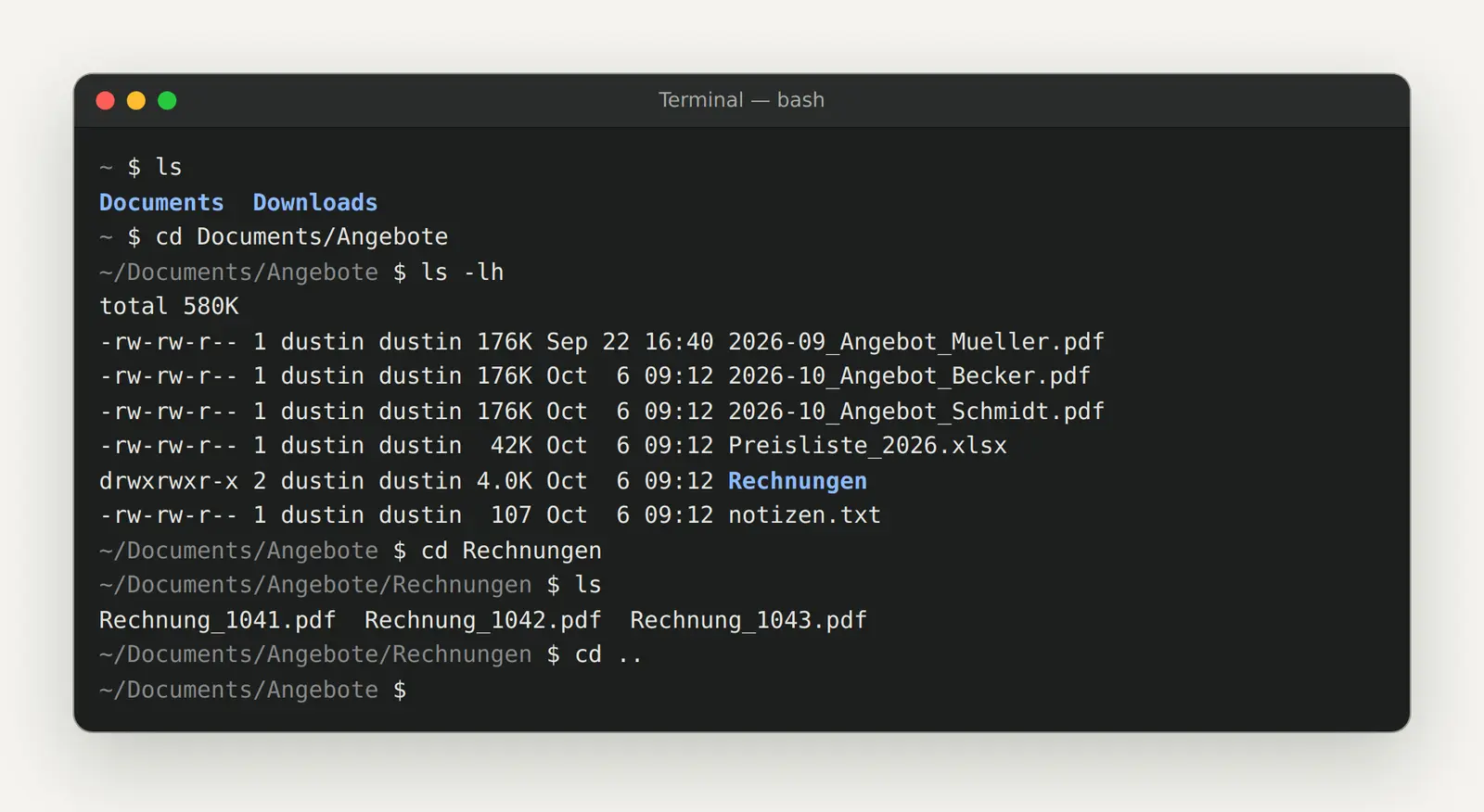
Eine echte Sitzung in der bash mit unserem Beispielordner. Im Mac-Terminal endet die Eingabezeile mit % statt $, die Befehle sind dieselben.
Für Mac und Linux:
Für Windows in der PowerShell, wo ls und cd ebenfalls funktionieren:
Setzt Namen mit Leerzeichen in Anführungszeichen. cd Meine Dateien scheitert, weil das Terminal zwei Wörter sieht. cd "Meine Dateien" funktioniert. Noch einfacher: Zieht den Ordner aus dem Finder oder Explorer ins Terminalfenster, dann steht der vollständige Pfad richtig geschrieben da.
Die Tab-Taste: nie wieder Dateinamen abtippen
Tippt die ersten Buchstaben und drückt Tab. Das Terminal ergänzt den Namen, sobald er eindeutig ist. Gibt es mehrere Treffer, ergänzt es so weit wie möglich, und ein zweiter Druck auf Tab zeigt alle Möglichkeiten. Unten haben wir nur cd Re getippt und Tab gedrückt, dann open 2026-10 und zweimal Tab:
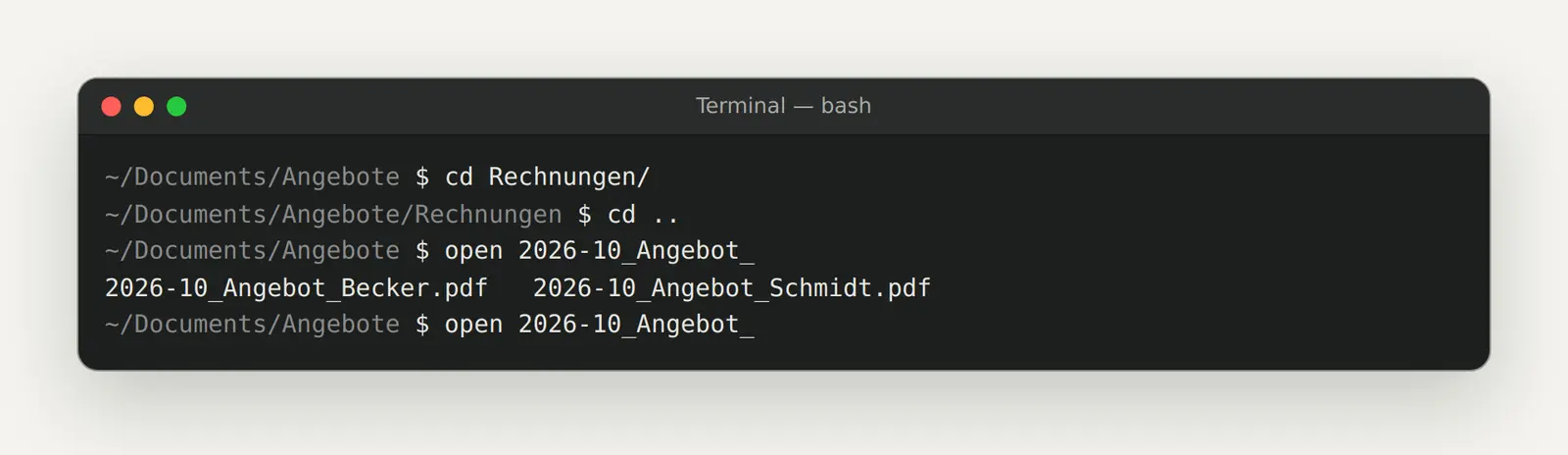
Tab ergänzt „Re" zu „Rechnungen/". Bei zwei passenden Angeboten zeigt der zweite Druck beide zur Auswahl.
Nutzt Tab auch als Rechtschreibprüfung. Wenn Tab nichts ergänzt, gibt es den Namen an dieser Stelle nicht. Das spart die Fehlermeldung „No such file or directory". In der PowerShell funktioniert Tab genauso, dort springt jeder weitere Druck zum nächsten Treffer.
Dateien finden und in Dateien suchen
Mit find sucht ihr nach Dateinamen, mit grep nach Text in Dateien. Der Punkt am Ende bedeutet: hier im aktuellen Ordner und in allen Unterordnern. -i ignoriert Groß- und Kleinschreibung, -l zeigt nur die Dateinamen statt der Fundstellen.
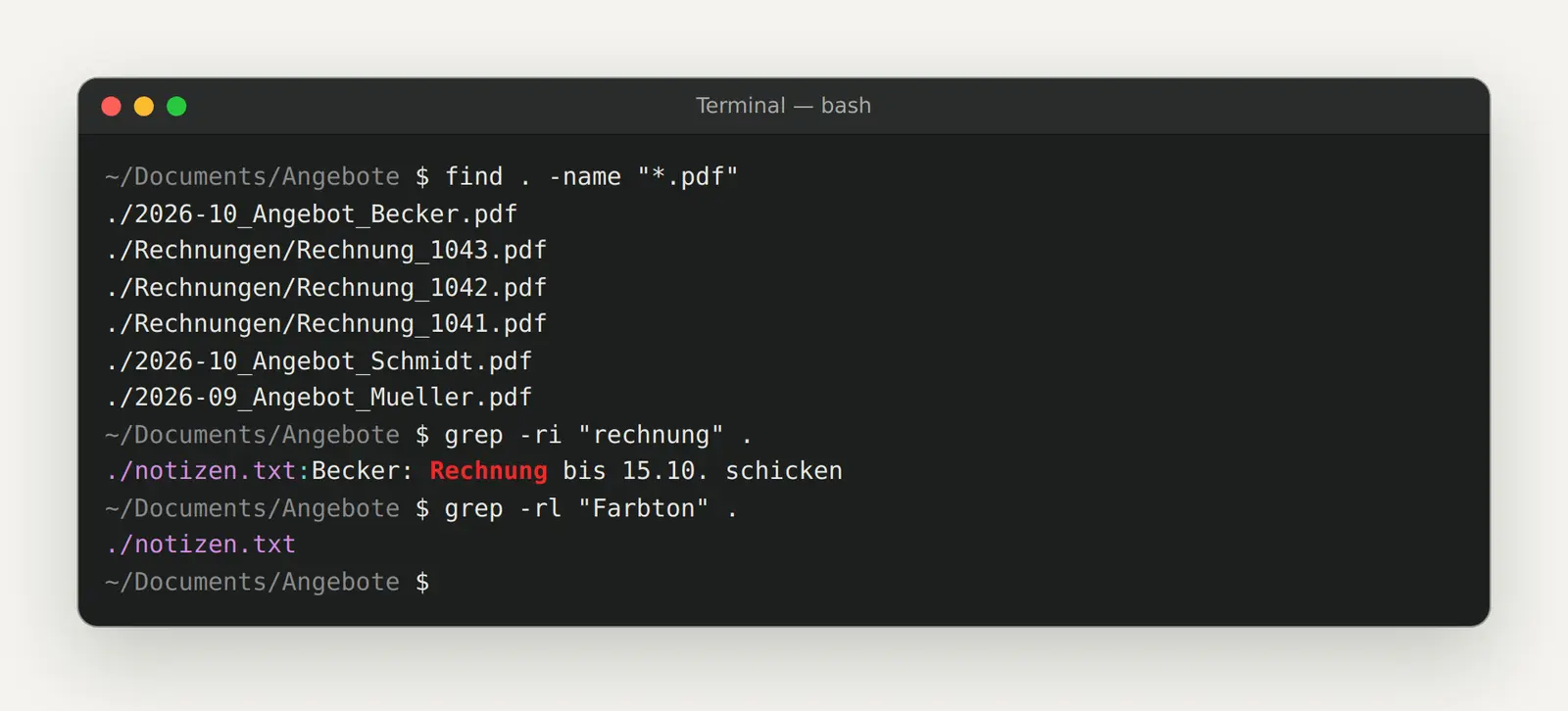
find listet alle PDFs, auch in Unterordnern. grep findet die Notiz mit dem Wort „Rechnung" und hebt es farbig hervor.
Für Mac und Linux:
Für Windows in der PowerShell, wo die Suche laut Microsoft standardmäßig nicht zwischen Groß- und Kleinschreibung unterscheidet:
Der Verlauf: nie zweimal denselben Befehl tippen
Holt mit der Pfeiltaste nach oben den letzten Befehl zurück, mit Strg+R jeden älteren. Nach Strg+R tippt ihr ein Stück des Befehls, und das Terminal zeigt den letzten passenden. Erneutes Strg+R springt zum nächstälteren Treffer, Enter führt ihn aus, die Pfeiltasten übernehmen ihn zum Bearbeiten. Unten genügte „grep -r", um den Suchbefehl von vorhin wiederzufinden:
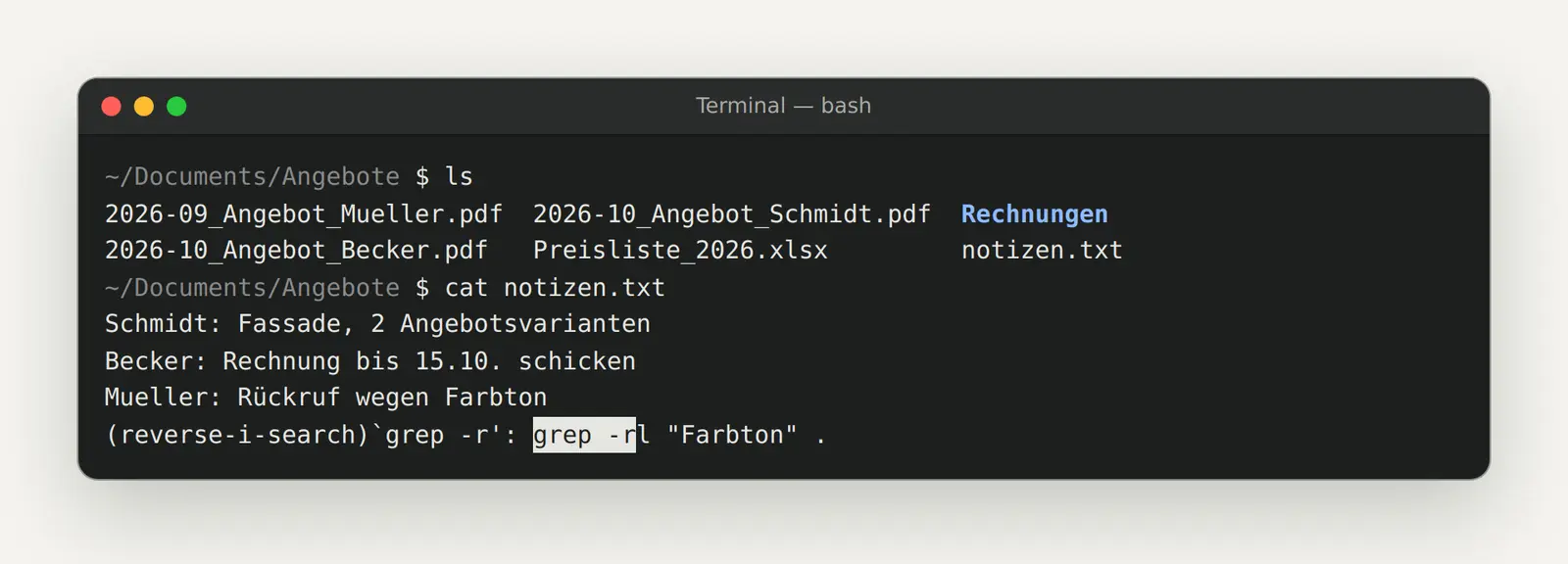
Die Rückwärtssuche im Verlauf. Das Terminal zeigt den letzten Befehl, der „grep -r" enthält.
Diese Tastenkürzel sparen im Alltag am meisten Zeit. Die Mac-Kürzel stammen aus der Anleitung von Apple und aus der Standardbelegung der zsh, die Windows-Kürzel aus der Dokumentation von Microsoft zur PowerShell:
Vorsicht mit Strg+C unter Windows. Ist im Terminal Text markiert, kopiert Strg+C diesen Text, statt den Befehl abzubrechen. Hebt die Markierung vorher mit einem Klick auf.
Ordner anlegen, kopieren, umbenennen
Lasst euch mit -v zeigen, was passiert ist. Mit -v meldet das Terminal jede kopierte oder verschobene Datei. Ohne arbeitet es stumm, und ihr wisst nicht, ob es geklappt hat. Umbenennen ist im Terminal dasselbe wie Verschieben, nur in denselben Ordner:
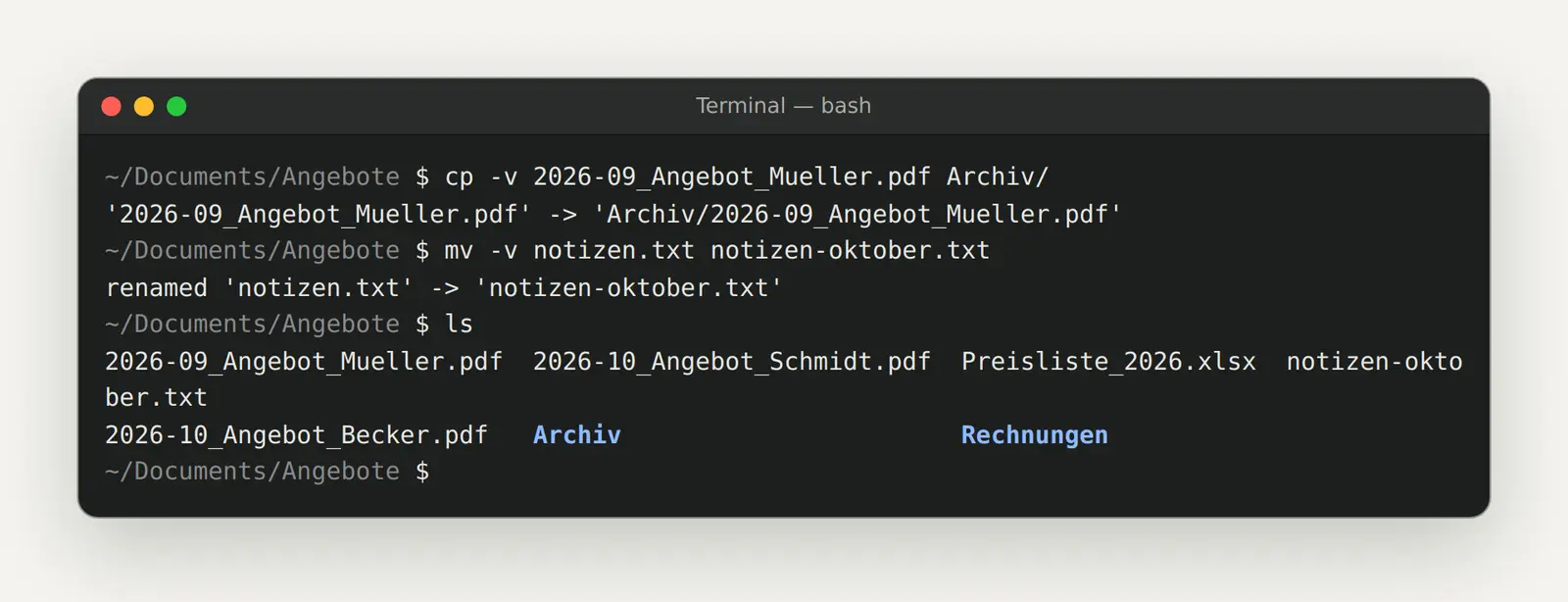
Ordner „Archiv" anlegen, ein Angebot hineinkopieren und die Notizdatei umbenennen.
Für Mac und Linux:
Für Windows in der PowerShell:
Gewöhnt euch -i an, dann fragt das Terminal vor dem Überschreiben. cp und mv überschreiben eine gleichnamige Datei ohne Rückfrage. Und was ihr mit rm löscht, landet nicht im Papierkorb, es ist weg. Löscht im Zweifel lieber im Finder oder Explorer.
Achtet auf die spitze Klammer. Mit > schreibt ihr die Ausgabe eines Befehls in eine Datei und ersetzt dabei deren gesamten Inhalt. Mit >> wird nur angehängt. Wer eine Zeile ergänzen will und versehentlich nur eine Klammer tippt, hat danach eine Datei mit genau dieser einen Zeile.
Wenn ein Befehl hängt
Drückt Strg+C, um jeden laufenden Befehl abzubrechen. Manche Befehle laufen endlos weiter, bis ihr sie stoppt, etwa ping, das die Verbindung zu einer Website prüft. Strg+C beendet ihn, danach steht die Eingabezeile wieder bereit. Auf dem Mac wirkt laut Apple auch ⌘ und der Punkt.
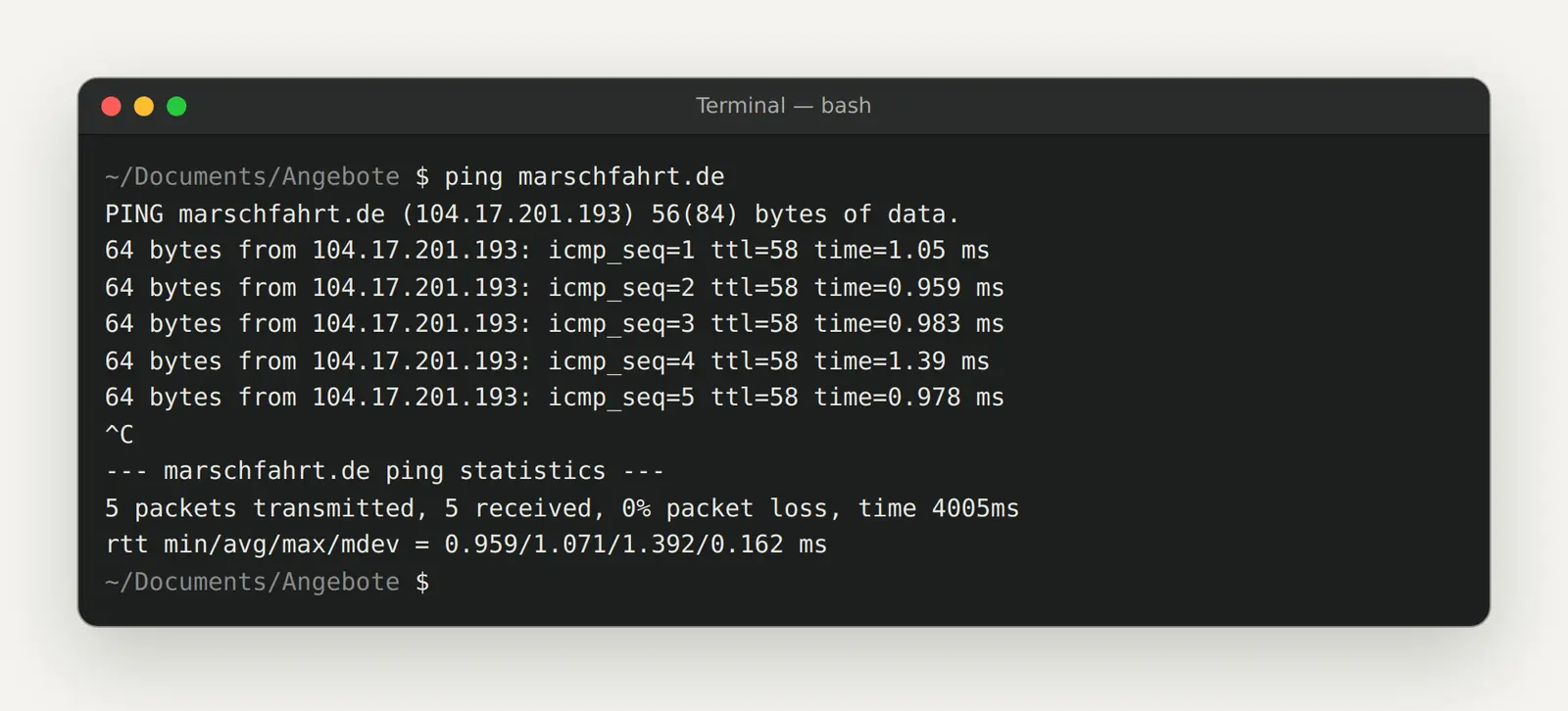
ping läuft, bis ihr ihn stoppt. Das ^C zeigt, wo wir Strg+C gedrückt haben, danach folgt die Auswertung.
Drückt q, wenn unten ein Doppelpunkt steht und nichts mehr geht. Längere Ausgaben, etwa Hilfeseiten, öffnet das Terminal in einem Betrachter. Mit den Pfeiltasten blättert ihr, mit q kommt ihr heraus. Die Hilfe zu jedem Befehl öffnet ihr so:
Abkürzungen, die bleiben
Legt euch für lange Befehle, die ihr oft braucht, eine Abkürzung an. Auf dem Mac gehört sie in die Datei ~/.zshrc, die bei jedem neuen Terminalfenster gelesen wird. Diese beiden Zeilen legen die Abkürzung ll für eine ausführliche Liste an und laden die Datei neu:
In der PowerShell heißt die Datei Profil. Eine Abkürzung mit Set-Alias gilt nur bis zum Schließen des Fensters. Dauerhaft wird sie im Profil, das ihr so anlegt und im Editor öffnet. Dort tragt ihr dann zum Beispiel function ll { Get-ChildItem -Force } ein:
Die Masche, die es auf euer Terminal abgesehen hat
Eine Website, die euch zum Einfügen eines Befehls auffordert, ist ein Angriff. Microsoft hat Ende August eine Kampagne namens TerminalFix beschrieben: Gehackte Websites zeigen eine gefälschte Cloudflare-Prüfung, die wie ein gewöhnliches CAPTCHA aussieht. Im Hintergrund landet dabei ein schädlicher PowerShell-Befehl in der Zwischenablage. Die Anleitung auf dem Bildschirm verlangt dann, Windows Terminal oder PowerShell zu öffnen, einzufügen und Enter zu drücken.
Das BSI stuft die Lage als ernst ein. In seiner Sicherheitsinformation vom 4. September 2026 meldet es, dass deutsche Institutionen über diese Masche kompromittiert wurden, mit Datenabfluss und Erpressungssoftware. Das Skript für die gefälschte Prüfung fand sich laut BSI auf mehreren hundert Websites. Die Kritikalität: „2 / Gelb", Maßnahmen müssen zeitnah ergriffen werden.
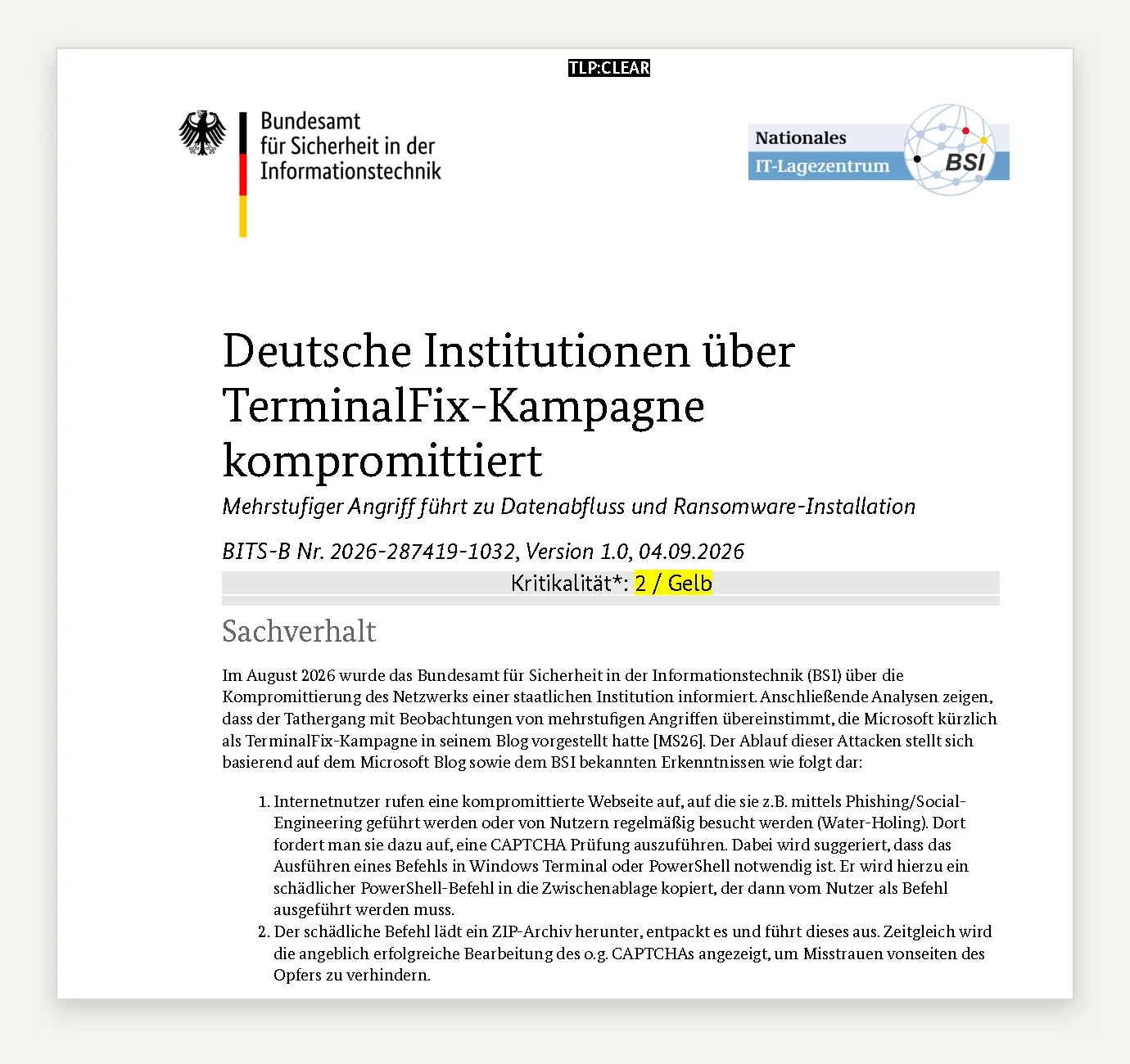
Die erste Seite der BSI-Sicherheitsinformation zu TerminalFix, frei weitergebbar (TLP:CLEAR). Quelle: bsi.bund.de
Merkt euch einen einzigen Satz. Keine echte Website, kein CAPTCHA und kein Support verlangt, dass ihr etwas in das Terminal, die PowerShell oder das Ausführen-Fenster mit Windows+R einfügt. Wer so eine Aufforderung sieht, schließt den Tab und sagt im Team Bescheid. Wer bereits eingefügt und Enter gedrückt hat, trennt den Rechner vom Netz und ruft seinen IT-Dienstleister an.
Schaltet die Einfüge-Warnung von Windows Terminal nie ab. Windows Terminal warnt laut Microsoft standardmäßig, wenn ihr Text mit mehreren Zeilen oder mehr als 5 KB einfügt, weil dabei Befehle sofort ausgeführt werden können. Microsoft empfiehlt im Beitrag zu TerminalFix, Windows Terminal so einzustellen, dass es beim Einfügen mehrzeiliger Texte warnt. Für das Terminal auf dem Mac haben wir in der Anleitung von Apple keine vergleichbare Warnung gefunden, dort hilft nur Aufmerksamkeit.
Die Masche entwickelt sich weiter. Ende September berichtete Microsoft, dass eine staatliche russische Gruppe von dieser Art Angriff zu präparierten Festplatten-Abbildern wechselt. Die Regel bleibt dieselbe: Was euch eine fremde Seite zum Ausführen gibt, führt ihr nicht aus.
Installationsbefehle sicher ausführen
Kopiert Installationsbefehle nur von der offiziellen Seite des Herstellers. Befehle wie curl … | bash oder irm … | iex laden ein Programm aus dem Internet und führen es sofort aus. Das ist bei seriösen Herstellern üblich, Anthropic installiert Claude Code genau so. Prüft aber die Adresse in der Adresszeile, bevor ihr kopiert, und nehmt nie einen Befehl aus einem Forum, einer Mail oder einem Video.
Ladet das Skript bei Zweifeln erst herunter und lest es. Statt es direkt auszuführen, speichert ihr es als Datei, schaut es euch an und startet es erst dann. Am Beispiel von Claude Code:
Prüft heruntergeladene Dateien mit der Prüfsumme. Viele Hersteller veröffentlichen zu jeder Datei eine Prüfsumme. Stimmt eure Zahl mit der auf der Herstellerseite überein, ist die Datei unverändert:
Gebt sudo nur, wenn ihr wisst, warum. Mit sudo führt ihr einen Befehl mit Administratorrechten aus, er darf dann alles. Das Terminal merkt sich euer Passwort danach einige Minuten lang. Mit sudo -k beendet ihr diese Freigabe sofort. Anthropic warnt ausdrücklich davor, Claude Code mit sudo npm install -g zu installieren.
KI-Werkzeuge im Terminal: Claude Code und Codex
Startet KI-Werkzeuge immer im Ordner, um den es geht. Claude Code und Codex arbeiten mit allen Dateien im Ordner, in dem ihr sie startet, und in seinen Unterordnern. Wechselt also zuerst mit cd in den Projektordner, nie in euren ganzen Benutzerordner. Diese Befehle starten und setzen fort:
Prüft vor dem Start, wie viel das Werkzeug ohne Rückfrage darf. Claude Code startet in aktuellen Versionen in jedem Tarif im Auto-Modus, dann prüft ein zweites Modell im Hintergrund vor allem Terminal-Befehle und Netzwerkzugriffe; Lesen und Bearbeiten im Projektordner wird ohne diese Prüfung erlaubt. Mit Shift+Tab schaltet ihr durch die Modi, bis unten „plan“ steht. Im Plan-Modus sieht Claude sich alles an und schlägt einen Plan vor, ändert aber nichts, bis ihr zustimmt. Alle Befehle und Modi erklären wir in unseren Ratgebern Claude richtig nutzen und ChatGPT richtig nutzen.
Lasst euch einen fremden Befehl erklären, bevor ihr ihn ausführt. Wenn euch ein Befehl begegnet, den ihr nicht versteht, fragt eine KI, bevor ihr ihn startet. Diese Vorlage funktioniert in Claude und ChatGPT gleichermaßen:
Was sich geändert hat und was das für euch heißt
29. September 2026: Microsoft meldet, dass eine staatliche Gruppe die Masche weiterentwickelt. Für euch heißt das: Die Regel gegen fremde Befehle gilt weiter, auch wenn die Aufforderung anders aussieht.
28. September 2026: Claude Code startet ohne eigene Einstellung in jedem Tarif im Auto-Modus. Für euch heißt das: vor der Arbeit an Kundendateien den Modus prüfen.
4. September 2026: Das BSI warnt vor TerminalFix, Kritikalität „2 / Gelb". Für euch heißt das: das Team einmal kurz einweisen, dass niemand Befehle von Websites einfügt.
28. August 2026: Microsoft beschreibt die TerminalFix-Kampagne mit gefälschten Cloudflare-Prüfungen. Für euch heißt das: Die Einfüge-Warnung in Windows Terminal eingeschaltet lassen.
Stand dieser Fassung: 7. Oktober 2026. Wir prüfen die Befehle und Warnungen regelmäßig und aktualisieren diesen Beitrag.
Ihr wollt wissen, wo bei euch im Terminal das Risiko sitzt?
Wir richten KI-Werkzeuge wie Claude Code so ein, dass sie nur dürfen, was sie sollen, und zeigen eurem Team die Handgriffe, die im Alltag zählen. Dazu passt: Claude richtig nutzen · Leistung: KI und Automatisierung
Über unser Kontaktformular antworten wir innerhalb von 24 Stunden, persönlich und ohne Vertriebsgespräch.
Quellen
Für die Befehle, Tastenkürzel und Sicherheitshinweise haben wir diese Quellen herangezogen. Stand: 4. November 2026.
Weitere Artikel
© Marschfahrt Studio
Praxiswissen rund um Webdesign, SEO, KI und Conversion-Optimierung. Aus echten Projekten, ohne Marketing-Filter.