Claude richtig nutzen: Modelle, Befehle, Skills, Claude Code und Tarife zum Nachschlagen
Aufwand-Regler, Schrägstrich-Befehle, Projekte, Skills, Konnektoren, Inkognito, Claude Code mit allen wichtigen Befehlen und die Tarife in Euro: mit echten Screenshots und Vorlagen zum Kopieren.
Datum
Kategorie
Autor

Die meisten nutzen Claude wie ein besonders gutes Chatfenster: Text rein, Antwort raus, nächster Chat. Dabei steckt unter dem Eingabefeld inzwischen ein ganzer Werkzeugkasten: ein Regler für den Denkaufwand, ein Befehlsmenü hinter dem Schrägstrich, Skills, die eure Arbeitsweise speichern, Konnektoren zu Gmail und Drive, ein Inkognito-Modus und mit Claude Code ein Werkzeug, das direkt in euren Dateien arbeitet.
Dieser Ratgeber zeigt genau das, mit Screenshots aus unserem eigenen Claude-Konto im Tarif Max, also so, wie ihr es auf eurem Bildschirm seht. Befehle und Vorlagen stehen in Kästen zum Kopieren, die Tarife zeigen wir direkt von der Preisseite von Anthropic mit Euro-Preisen. Die Screenshots stammen vom 20. Oktober 2026, Tarife, Modelle und Hilfeseiten haben wir zuletzt am 4. November 2026 geprüft.
Kurz gesagt (Stand 4. November 2026)
Drei Handgriffe bringen sofort mehr als jeder neue Prompt. Erstens: Lasst das Modell auf Opus 5.5 und steuert die Qualität über den Aufwand, nicht über das teuerste Modell. Zweitens: Legt für jedes wiederkehrende Thema ein Projekt mit eigener Anweisung an, die Vorlage steht weiter unten. Drittens: Schaltet unter Datenschutz „Help improve our AI models" aus, wenn ihr mit Kundendaten arbeitet. Wer mit Dateien und Ordnern arbeitet statt mit Texten, nimmt Claude Code.
Modell und Aufwand: die zwei Regler unter dem Eingabefeld
Lasst Opus 5.5 eingestellt, es ist für fast alles das richtige Modell. Rechts unter dem Eingabefeld wählt ihr zwischen vier Modellen. Laut Anthropic arbeitet Opus 5.5 bei den meisten Aufgaben auf dem Niveau des Spitzenmodells Fable 5.1, kostet im Betrieb aber 40 Prozent weniger als sein Vorgänger. Fable lohnt sich nur für wirklich schwierige Aufgaben, im Tarif Pro gibt es Fable nur gegen zusätzliches Nutzungsguthaben. Sonnet 5.5 ist schneller und schont das Kontingent. Für kurze Fragen reicht Haiku 5.5, das seit dem 7. Oktober erstmals ebenfalls einen Aufwandsregler hat. Unter „Weitere Modelle“ stehen ältere Modelle wie Opus 5 und Sonnet 5. Haiku 4.5 hat Anthropic am 29. Oktober 2026 aus der Auswahl genommen, alte Haiku-4.5-Chats laufen seitdem mit Haiku 5.5 weiter.

Die Modellauswahl unter dem Eingabefeld mit Haiku 5.5. Darunter stehen der Aufwand und die älteren Modelle. Aufgenommen am 20. Oktober 2026 in unserem Max-Konto.
Dreht am Aufwand, nicht am Modell. Der Aufwand legt fest, wie gründlich Claude nachdenkt, bevor es antwortet. Voreingestellt und empfohlen ist „Mittel". Laut Anthropic reichen Niedrig und Mittel für Routineaufgaben und strecken euer Kontingent, „Hoch" bietet die beste Balance aus Qualität und Tempo. „Maximal" kostet laut Oberfläche vier Mal so viel Nutzung oder mehr, das lohnt sich nur für eine wirklich verzwickte Frage.
Dreht den Aufwand nur für die eine knifflige Frage hoch. Laut Anthropic gilt eine Änderung ab der nächsten Antwort, auch mitten im Chat. Fangt also mit „Mittel" an, schaltet für die Kalkulation oder den Vertragsabsatz auf „Extra hoch" und danach wieder zurück. So bleibt das Kontingent für den Rest des Tages.
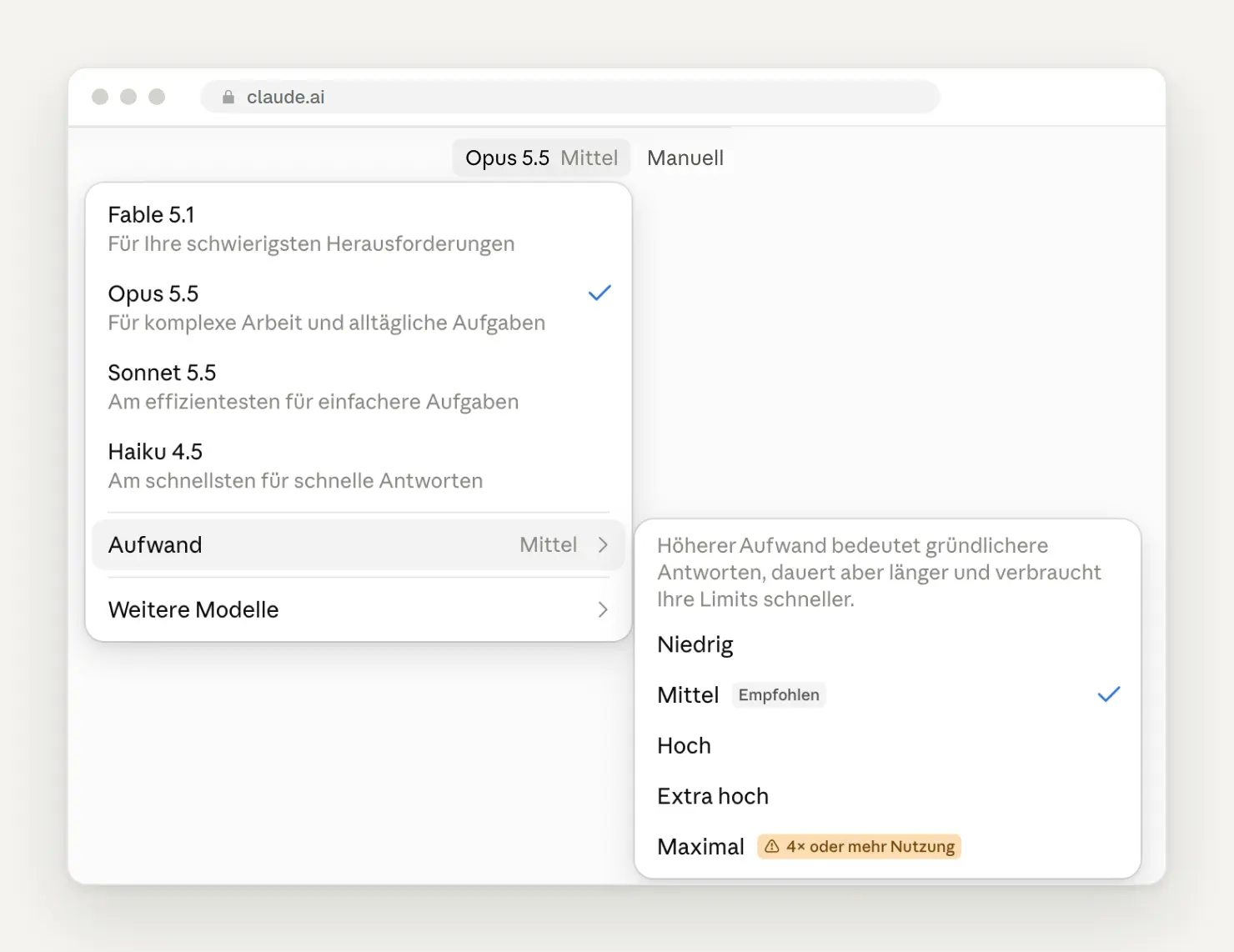
Fünf Stufen für den Aufwand. Die Oberfläche warnt selbst, dass „Maximal" die Limits vier Mal so schnell verbraucht.
Stellt die Berechtigung auf „Manuell", solange Claude mit euren Konten arbeitet. Daneben steht der Berechtigungsmodus. In „Manuell" fragt Claude nach, bevor es ein neues Werkzeug verwendet oder eine neue Website öffnet. „Auto" arbeitet durch und hält nur an, wenn etwas unsicher erscheint. Anthropic selbst rät, bei Arbeit mit echten Folgen, etwa dem Versand von Nachrichten, dabeizubleiben und mitzulesen.
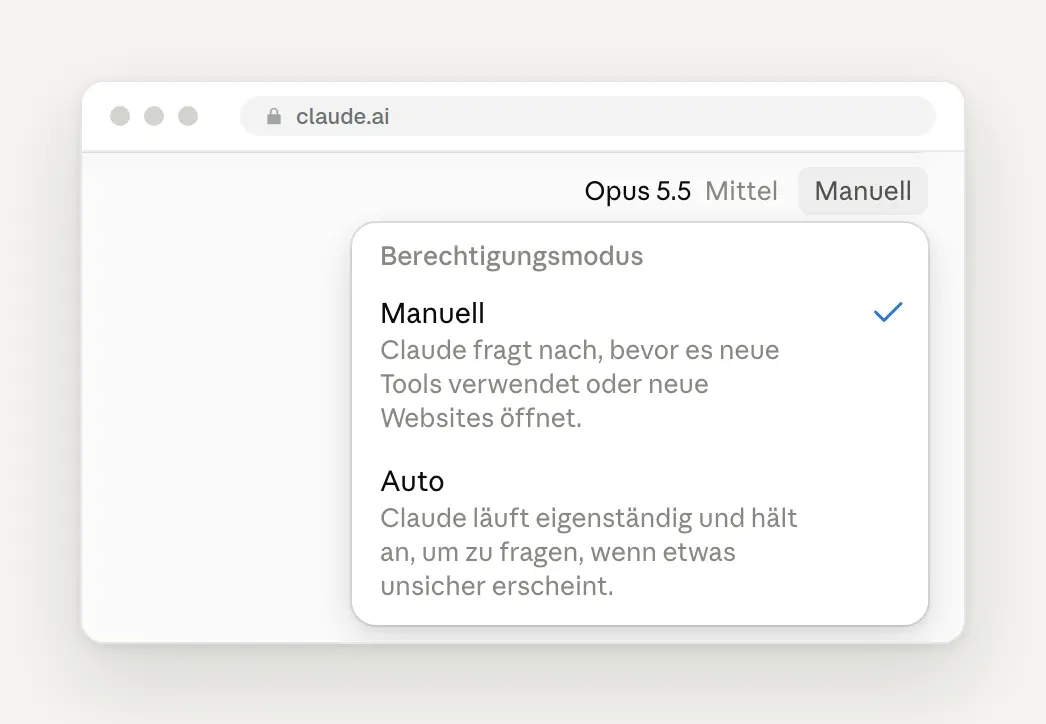
Der Berechtigungsmodus unter dem Eingabefeld: Manuell fragt bei jedem neuen Werkzeug, Auto nur im Zweifel.
Das Plus-Menü: Dateien, Skills, Konnektoren und Recherche
Klickt auf das Plus links im Eingabefeld, bevor ihr eine lange Anfrage schreibt. Dort hängt ihr Dateien an, wählt Skills und Konnektoren aus, startet eine Recherche mit Quellen und schaltet den Speicher für diesen Chat aus. Das Häkchen hinter „Speicher" zeigt, ob Claude in diesem Chat auf eure Erinnerungen zugreift. Wer den Speicher für einen Chat abschalten will, muss das laut Anthropic vor der ersten Nachricht tun.
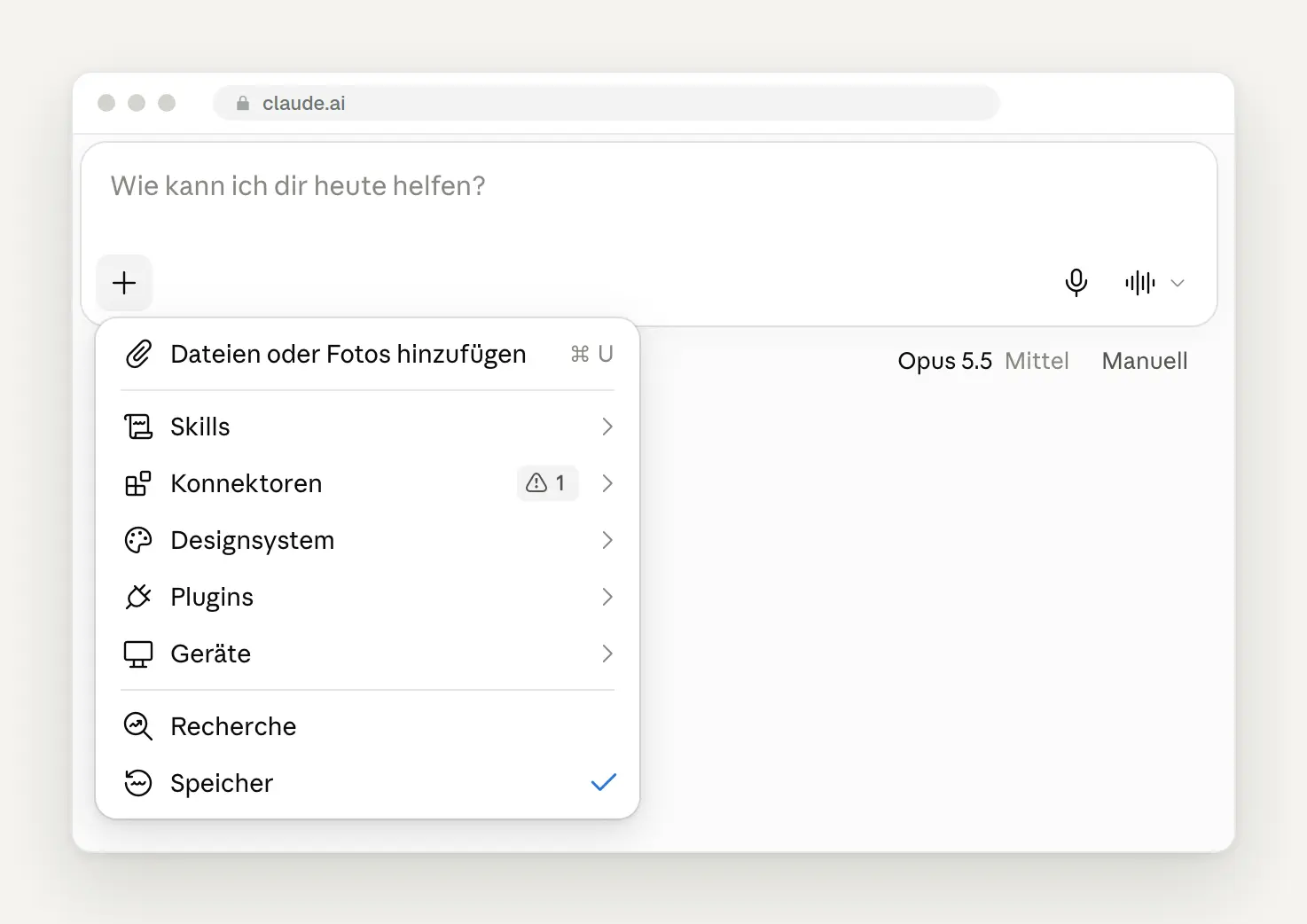
Das Plus-Menü. Dateien hängt ihr auch mit der Tastenkombination ⌘ U an.
Schaltet in jedem Chat nur die Konnektoren ein, die ihr gerade braucht. Unter „Konnektoren" stehen alle verbundenen Dienste mit einem Schalter pro Dienst. Laut Anthropic sind Werkzeuge und Konnektoren „token-intensive", jeder eingeschaltete Dienst verbraucht also Kontingent, auch wenn ihr ihn nicht nutzt. Ganz unten legt ihr unter „Tool-Zugriff" fest, ob Claude die Werkzeuge immer bereithält oder erst bei Bedarf lädt.
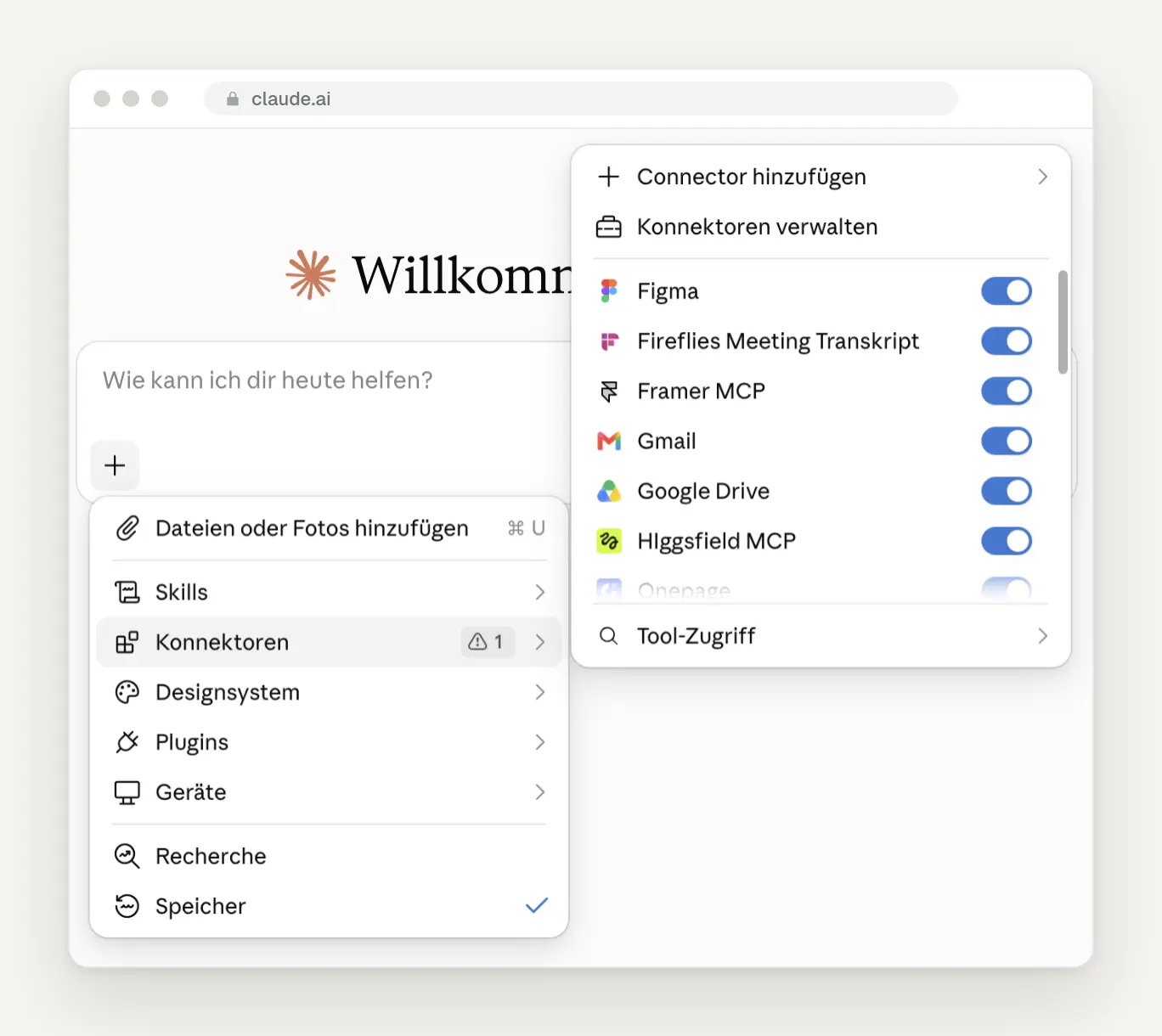
Konnektoren lassen sich pro Chat ein- und ausschalten. Bei uns sind unter anderem Figma, Gmail und Google Drive verbunden.
Der Schrägstrich: Befehle direkt im Eingabefeld
Tippt einen Schrägstrich ins leere Eingabefeld, und Claude zeigt euch alles, was ihr ohne Maus aufrufen könnt. Ganz oben stehen Dateien hinzufügen sowie die Vorlagen Doc, Slides und Design für fertige Dokumente, Präsentationen und Entwürfe. Darunter folgen alle Skills, die bei euch installiert sind. Tippt ihr nach dem Schrägstrich weiter, filtert Claude die Liste, „/sli" reicht also für Slides.
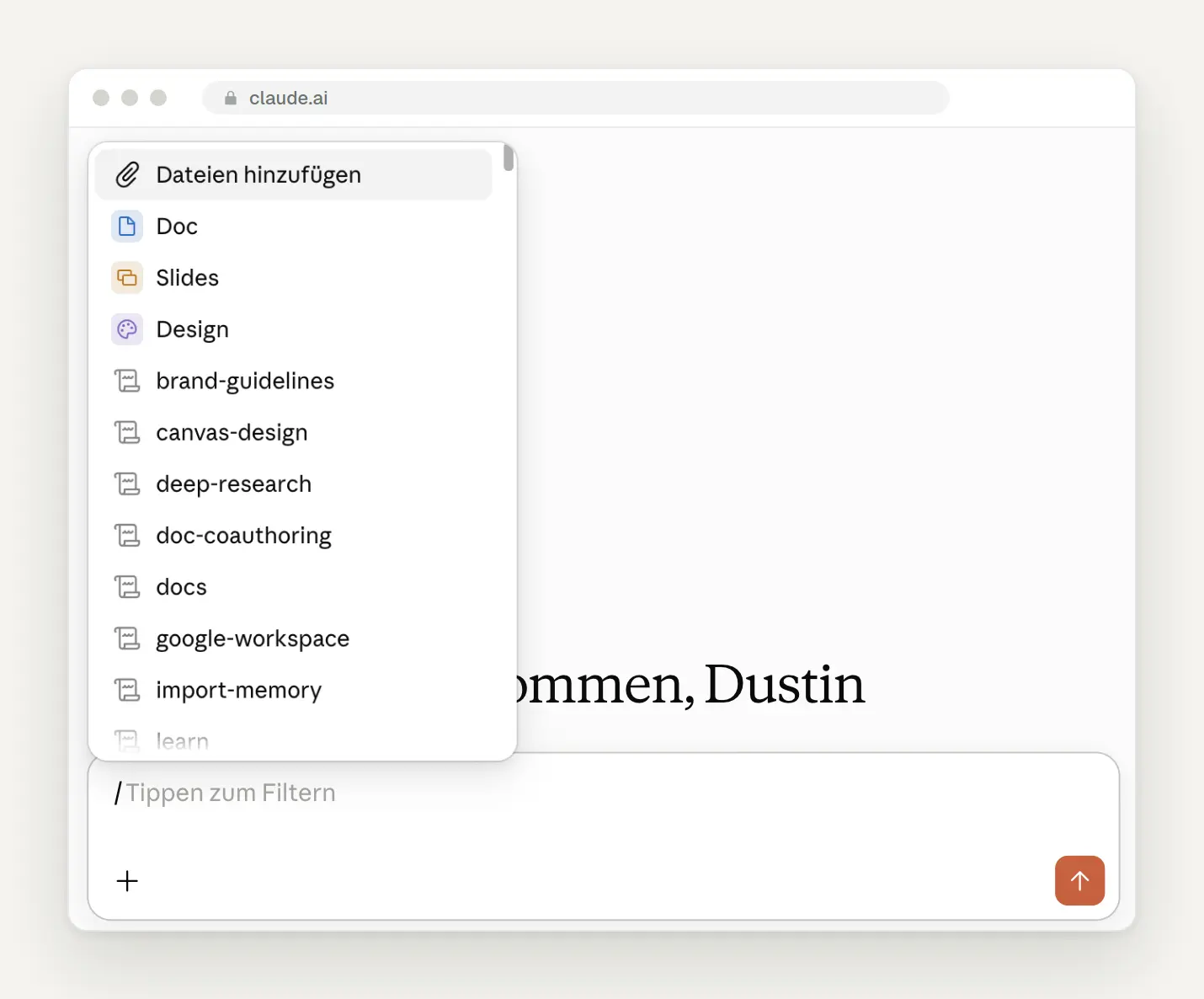
Das Schrägstrich-Menü mit den Vorlagen Doc, Slides und Design und den installierten Skills.
Diese Befehle nennt Anthropic in der Hilfe ausdrücklich. Seit der neuen Oberfläche gibt es keinen eigenen Schalter mehr für die Websuche, Claude sucht selbst, wenn es hilft. Für eine ausführliche Recherche mit Quellen nehmt ihr den ersten Befehl:
Schreibt „Suche im Web", wenn Claude aktuelle Angaben nachschlagen soll. Diesen Tipp gibt Anthropic selbst. Umgekehrt könnt ihr die Suche auch verbieten, wenn Claude nur mit euren Unterlagen arbeiten soll.
Baut Präsentationen gleich als Google-Slides-Datei. Seit dem 16. September sind die Vorlagen Doc, Slides und Design laut Anthropic in jedem Tarif enthalten, auch in Free. Als Beta laufen sie nur noch in Enterprise. Eine Präsentation, die ihr über /slides anlegt, lässt sich direkt als bearbeitbare Google-Slides-Datei ausgeben. Kurze animierte Erklärvideos über /motion gibt es dagegen nur in Team und Enterprise.
Tastenkürzel: die wenigen, die es wirklich gibt
Für Claude im Browser gibt es keine offizielle Liste der Tastenkürzel. Anthropic dokumentiert nur einzelne, vor allem für die Desktop-App auf dem Mac. Diese haben wir in der Oberfläche oder in der Hilfe bestätigt gefunden:
Belegt Quick Entry nach eurem Geschmack. In der Desktop-App für den Mac legt ihr die Tastenkombination unter Einstellungen, Allgemein, „Quick access shortcut" fest. Unter Windows gibt es Quick Entry laut Anthropic bisher nicht. Eine offizielle Liste mit Windows-Kürzeln für die App gibt es nicht.
Projekte: ein Ordner pro Thema mit eigener Anweisung
Legt für jedes wiederkehrende Thema ein Projekt an, nicht für jedes Gespräch. Ein Projekt bündelt Chats, Dateien und eine eigene Anweisung, etwa „Angebote", „Social Media" oder „Kunde Müller". Ihr legt es in der Seitenleiste über Projekte an. Im Tarif Free sind bis zu fünf Projekte möglich, jede Datei darf 30 MB groß sein.
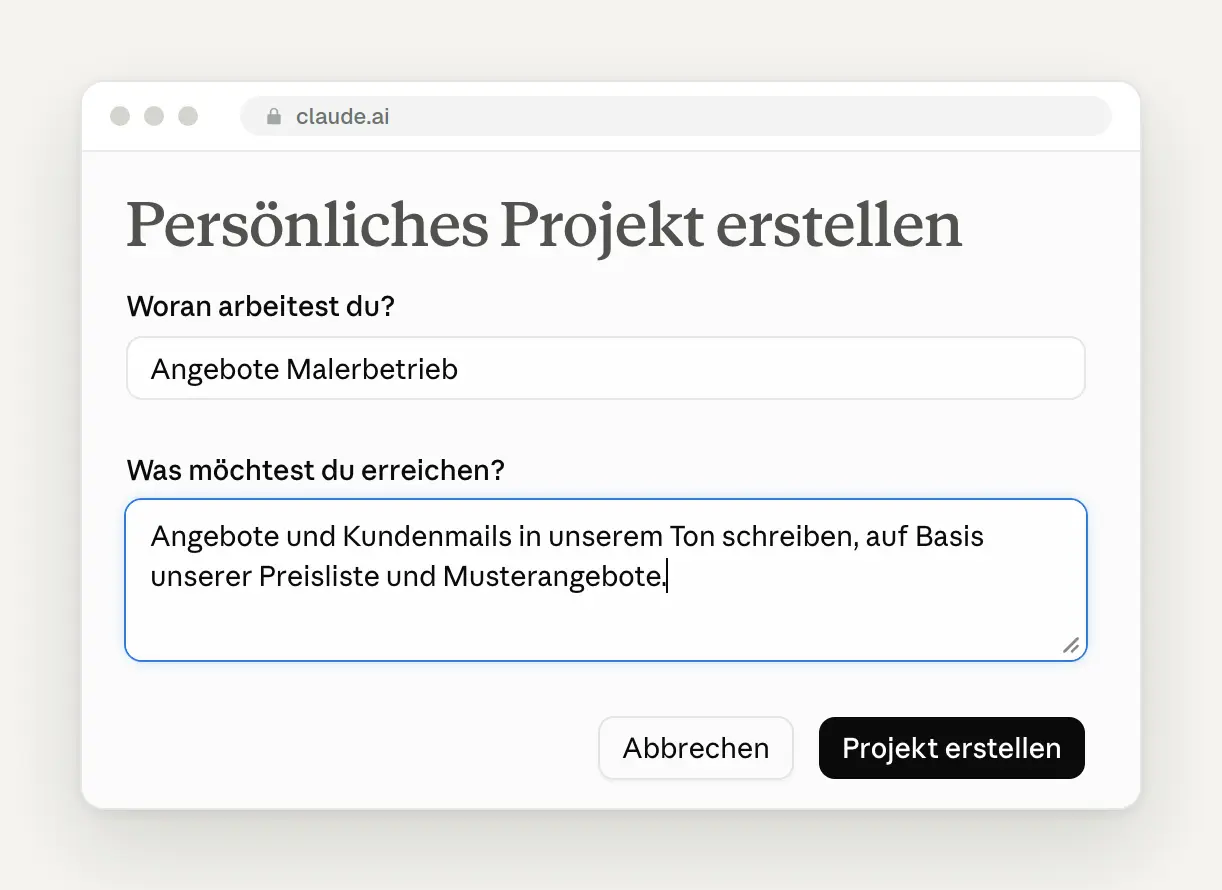
Ein neues Projekt anlegen, hier mit einem Beispiel für einen Malerbetrieb.
Legt alles, was Claude in jedem Chat wissen soll, ins Projektwissen. Laut Anthropic teilen Chats innerhalb eines Projekts keinen Kontext, außer über die Dateien und Texte im Projektwissen. Nennt die Dateien sprechend und erwähnt sie im Prompt beim Namen. Haltet die Projektanweisung kurz, Details zur einzelnen Aufgabe gehören in den Chat. So sieht eine Anweisung für ein Projekt „Angebote" aus, die wir mit Kunden als Ausgangspunkt nutzen:
Kommt nach einer Pause nicht mit zehn kurzen Fragen zurück. Projektinhalte werden laut Anthropic zwischengespeichert und zählen bei Wiederverwendung weniger. Nach längerer Pause verfällt dieser Zwischenspeicher, die erste Nachricht zählt dann wieder voll. Bündelt eure Fragen deshalb in einer Nachricht.
Schottet Kundenprojekte vom Rest eures Kontos ab. Jedes Projekt hat laut Anthropic ein eigenes Gedächtnis. Mit dem Schalter, der in der Hilfe „Use account memory" heißt, trennt ihr es auf der Projektseite ganz vom Konto. Dann weiß Claude im Projekt „Kunde Müller" nichts aus euren anderen Chats, und umgekehrt landet nichts aus dem Projekt woanders.
Skills: eure Arbeitsweise als Baustein
Speichert jeden Ablauf, den ihr Claude öfter als dreimal erklärt, als Skill. Ein Skill ist laut Anthropic ein Ordner mit Anweisungen, Skripten und Material, den Claude bei passenden Aufgaben selbst lädt. Ihr findet sie in der Seitenleiste unter Anpassungen, Skills. Unter „Entdecken" stehen fertige Skills von Anthropic und anderen Anbietern, unter „Meine" eure eigenen.
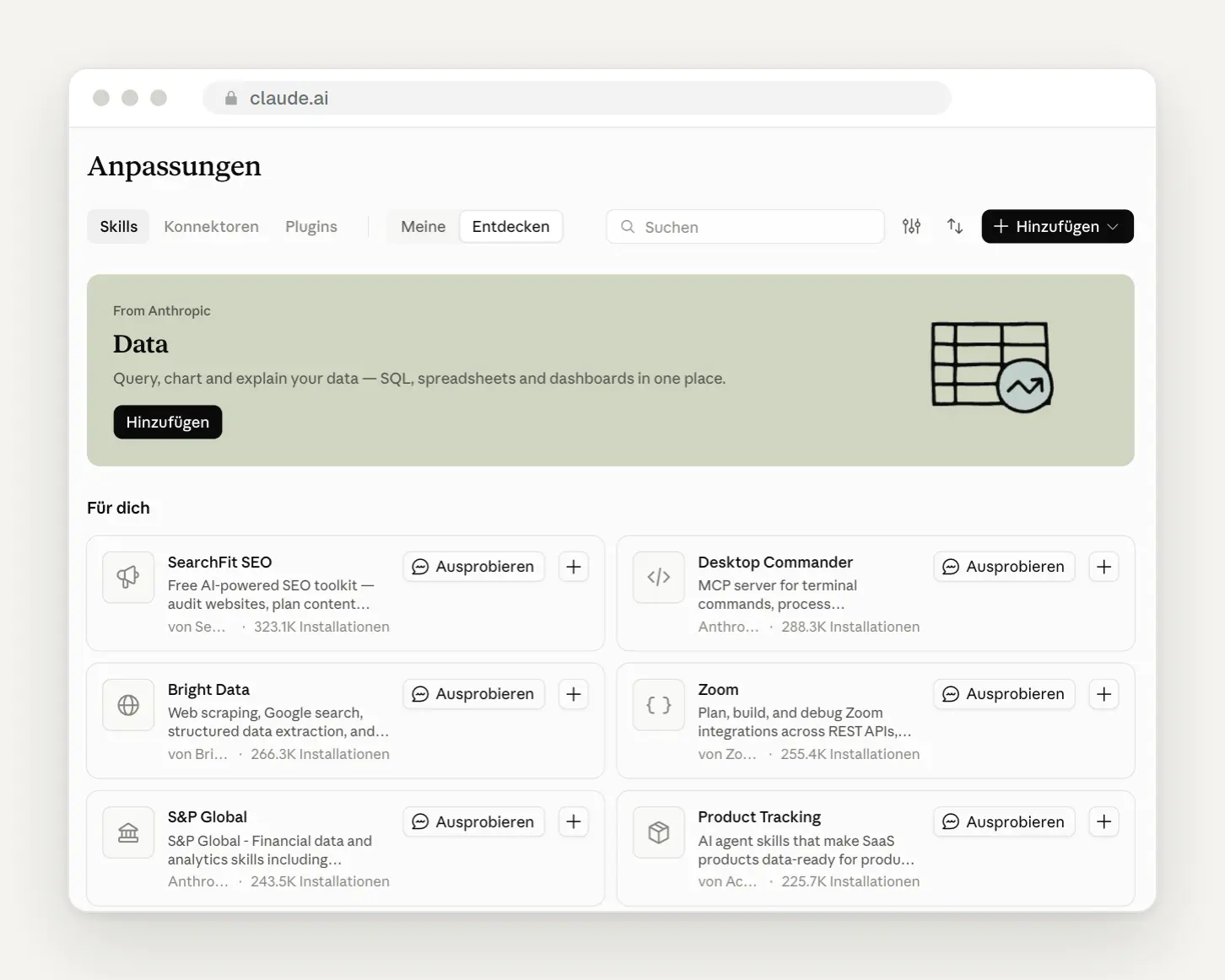
Die Skills unter „Anpassungen". Über „Hinzufügen" oben rechts legt ihr eigene an.
Lasst Claude den Skill schreiben, statt ihn selbst zu bauen. Über Hinzufügen könnt ihr einen fertigen Skill hochladen, selbst einen schreiben oder ihn im Gespräch mit Claude erstellen. Die dritte Variante ist für die meisten die beste: Ihr beschreibt euren Ablauf, Claude stellt Rückfragen und baut den Skill.
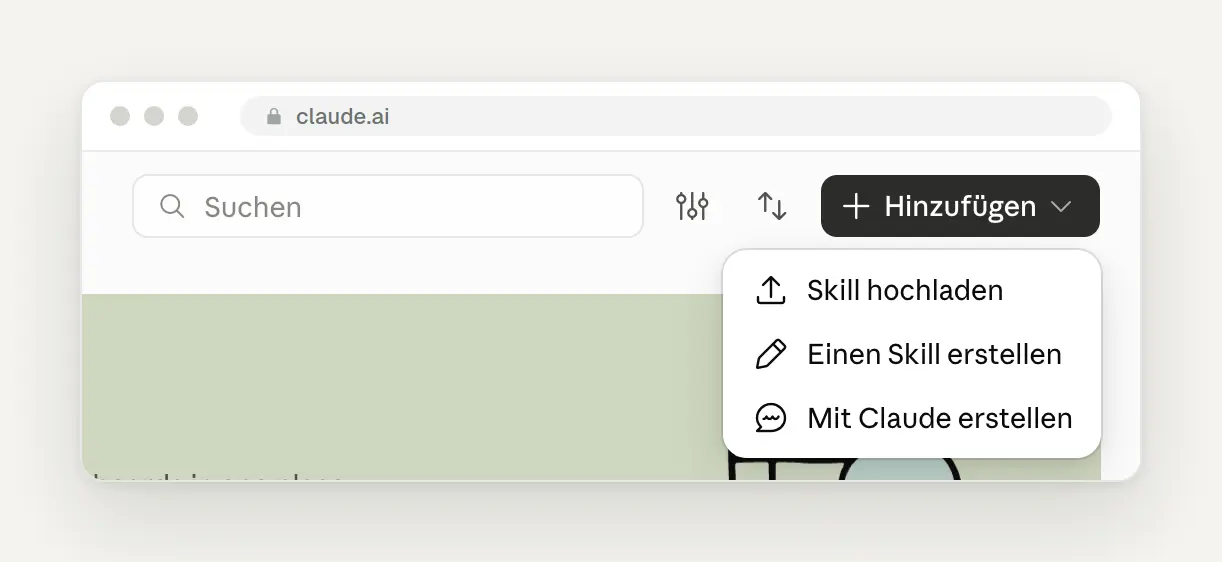
Drei Wege zum eigenen Skill: hochladen, selbst schreiben oder mit Claude erstellen.
Achtet beim eigenen Skill auf die Beschreibung, sie entscheidet über alles. Claude liest laut Anthropic nur das Feld description, um zu entscheiden, ob es den Skill lädt. Es fasst höchstens 200 Zeichen, der Name höchstens 64. Wer selbst schreibt, beginnt die Datei SKILL.md so:
Damit Skills überhaupt laufen, muss die Code-Ausführung an sein. Ihr findet den Schalter unter Einstellungen, Funktionen, „Code-Ausführung in der Cloud und Dateierstellung", in der neuen Einstellungsansicht „Create and edit files“. Derselbe Schalter erlaubt Claude, echte Excel-, Word-, PowerPoint- und PDF-Dateien zu erzeugen.
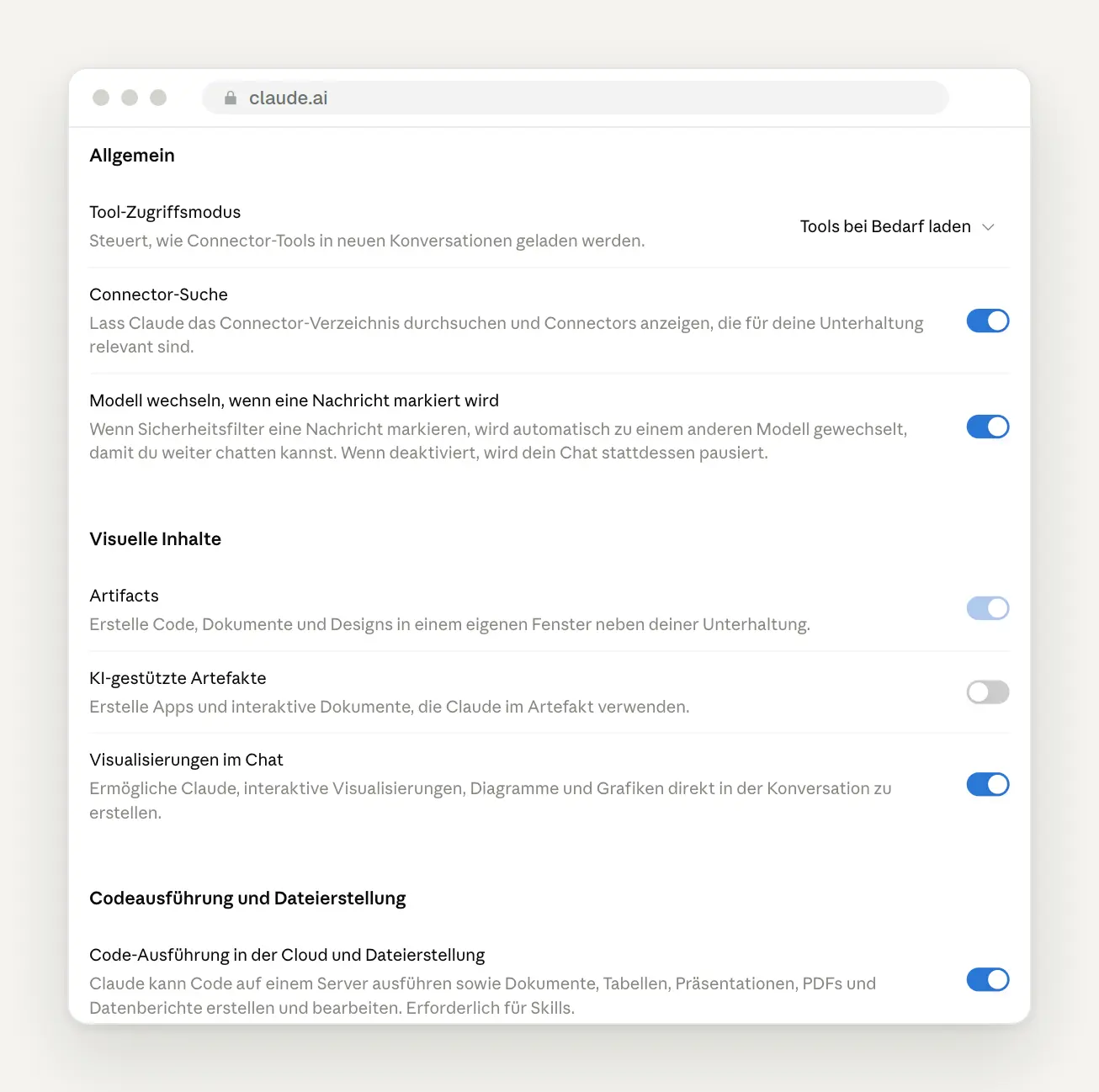
Die Funktionen in den Einstellungen. Ganz unten steht der Schalter, den Skills und Dateierstellung brauchen.
Konnektoren: Claude an eure Werkzeuge anschließen
Verbindet nur Dienste, die ihr jede Woche braucht. Unter Anpassungen, Konnektoren stehen mehrere tausend Konnektoren, ganz oben die beliebtesten wie Google Drive, Gmail, Google Calendar, Canva, Microsoft 365 und Notion. Laut Anthropic erbt Claude dabei eure Rechte: Was ihr im Dienst selbst nicht sehen dürft, sieht auch Claude nicht.
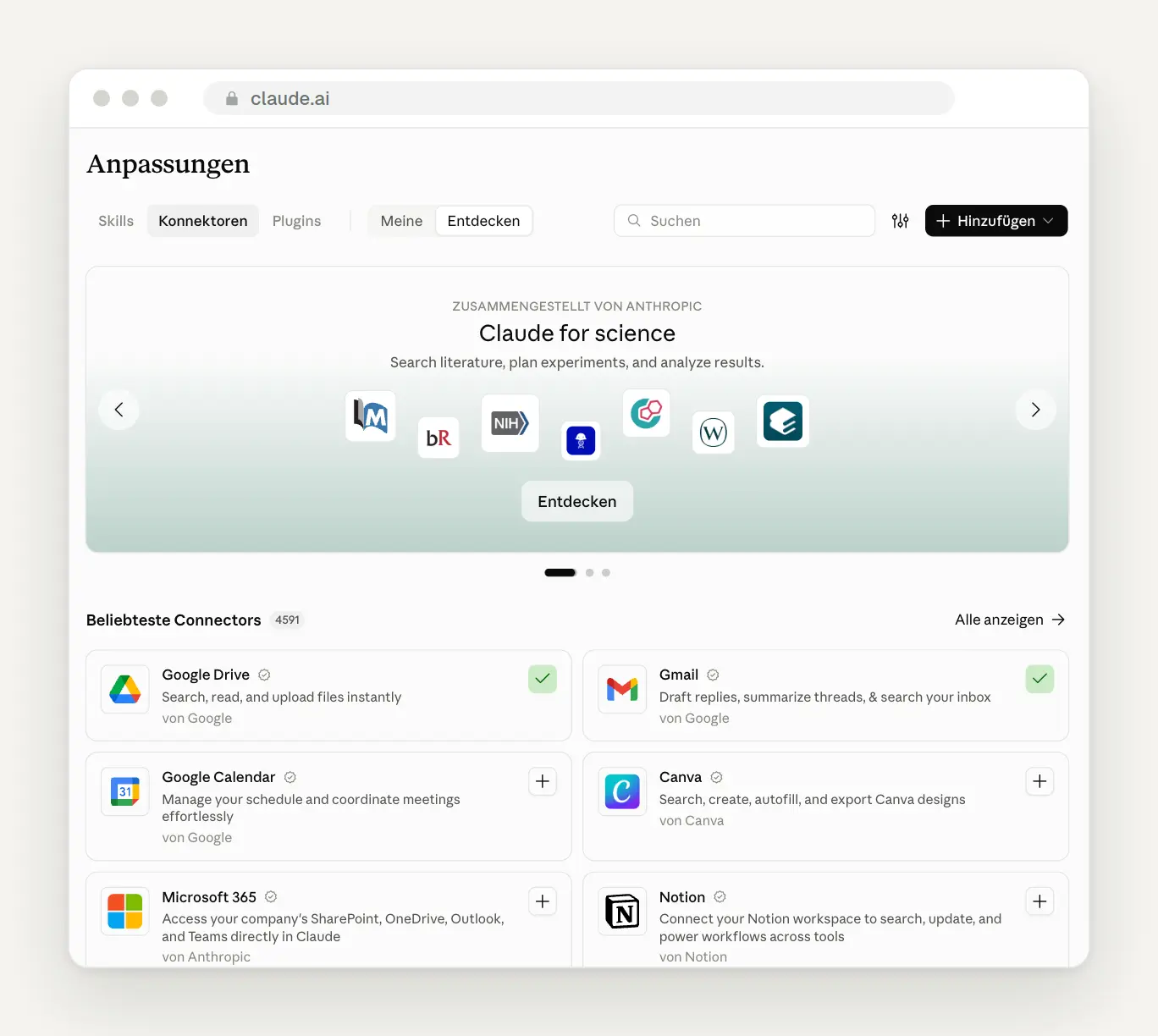
Das Konnektoren-Verzeichnis. Ein grünes Häkchen zeigt, welche Dienste schon verbunden sind.
Verbindet eigene Konnektoren nur von Anbietern, denen ihr vertraut. Über Hinzufügen lassen sich auch eigene Server anbinden, im Tarif Free genau einer. Anthropic rät, die abgefragten Rechte bei jeder Verbindung genau zu lesen. Laut Hilfe fragt Claude außerdem nach, bevor es in einem verbundenen Dienst etwas bucht, kauft oder reserviert.
Erinnerung: was Claude über euch behält
Prüft einmal im Monat, was Claude über euch gespeichert hat. Unter Einstellungen, Your Claude (in der älteren Ansicht noch „Speicher“) legt ihr mit „Search and reference chats“ und „Generate memory from chats“ fest, ob Claude frühere Chats durchsuchen und daraus Erinnerungen bilden darf. Darunter seht ihr die gespeicherten Themen und könnt Falsches korrigieren. Ihr könnt Claude auch direkt im Chat sagen: „Merk dir, dass wir Angebote immer netto und brutto ausweisen."
Lasst Claude gezielt etwas vergessen, statt alles zu löschen. In der Liste der gespeicherten Themen öffnet ihr ein Thema und bearbeitet oder löscht es einzeln, zum Beispiel einen alten Preis oder eine frühere Rolle. Ihr könnt Claude auch im Chat sagen, was es vergessen soll. Die Suche in früheren Chats gibt es laut Hilfe nur in den bezahlten Tarifen.
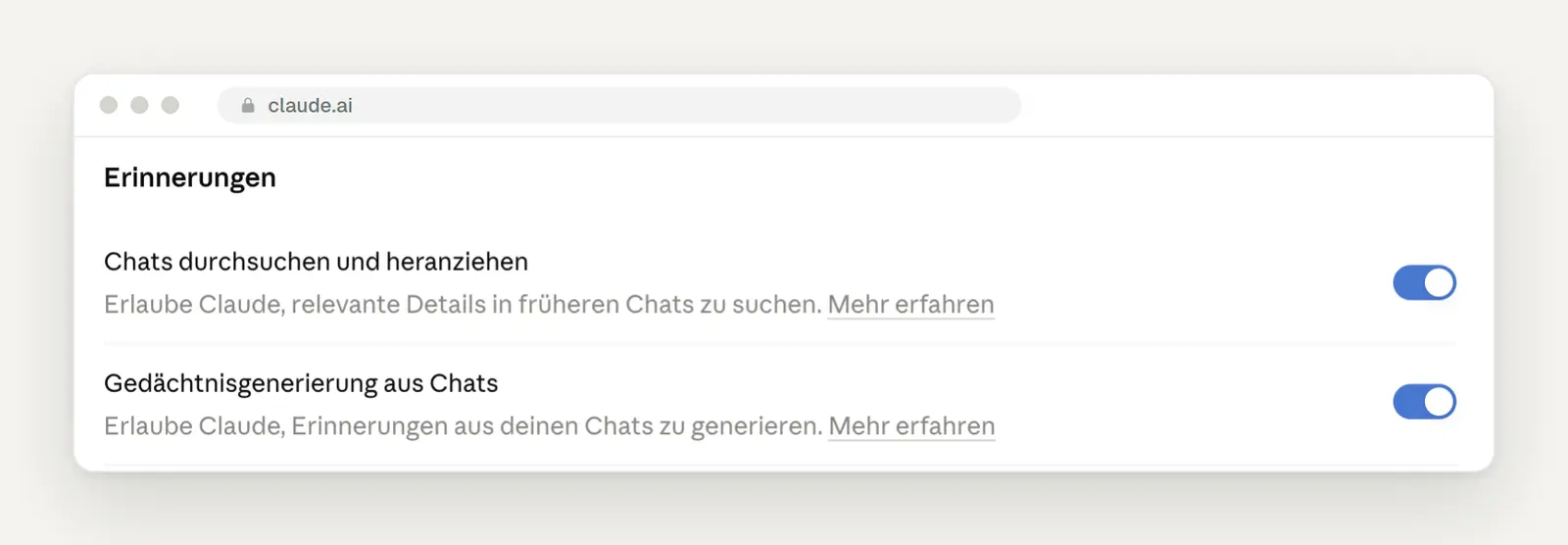
Die beiden Schalter für die Erinnerung. Sensible Themen wie Gesundheit speichert Claude standardmäßig nicht.
Nehmt eure Erinnerungen aus ChatGPT mit. Auf derselben Seite steht „Erinnerungen von anderen KI-Anbietern importieren". Claude gibt euch einen Prompt, den ihr in ChatGPT einfügt, die Antwort kopiert ihr zurück. So muss Claude nicht alles neu lernen, was ChatGPT schon über euren Betrieb weiß.
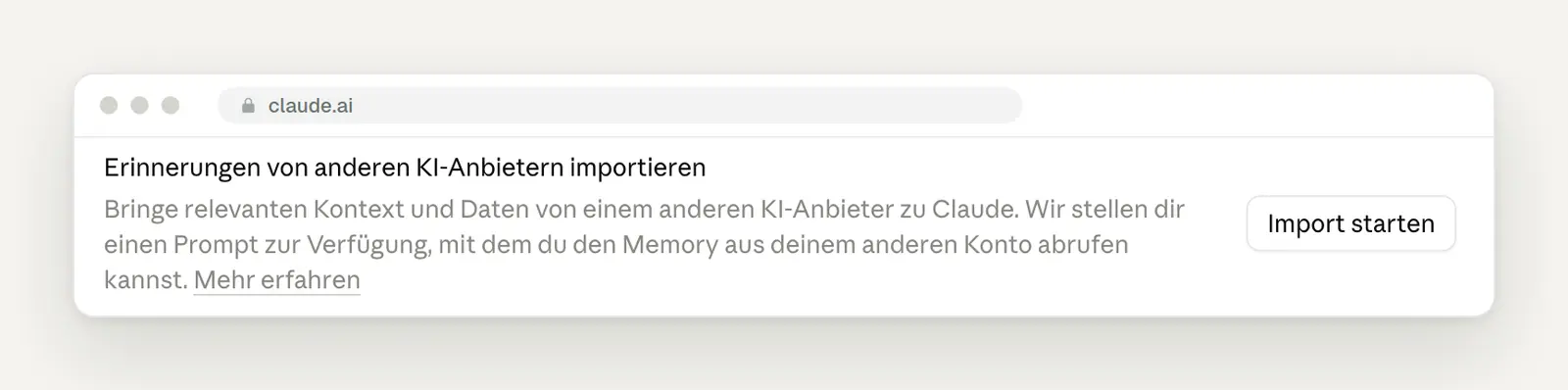
Der Import aus anderen KI-Diensten. Laut Anthropic ist die Funktion noch experimentell.
Inkognito: Fragen ohne Spuren
Öffnet für heikle oder einmalige Fragen einen Inkognito-Chat. Das geht über das Geistersymbol oben rechts oder mit ⇧ ⌘ I. Der Chat erscheint nicht im Verlauf, nicht im Gedächtnis und wird nicht zum Training verwendet. Anthropic bewahrt ihn laut Hilfe trotzdem 30 Tage auf. Inkognito gibt es nur außerhalb von Projekten.
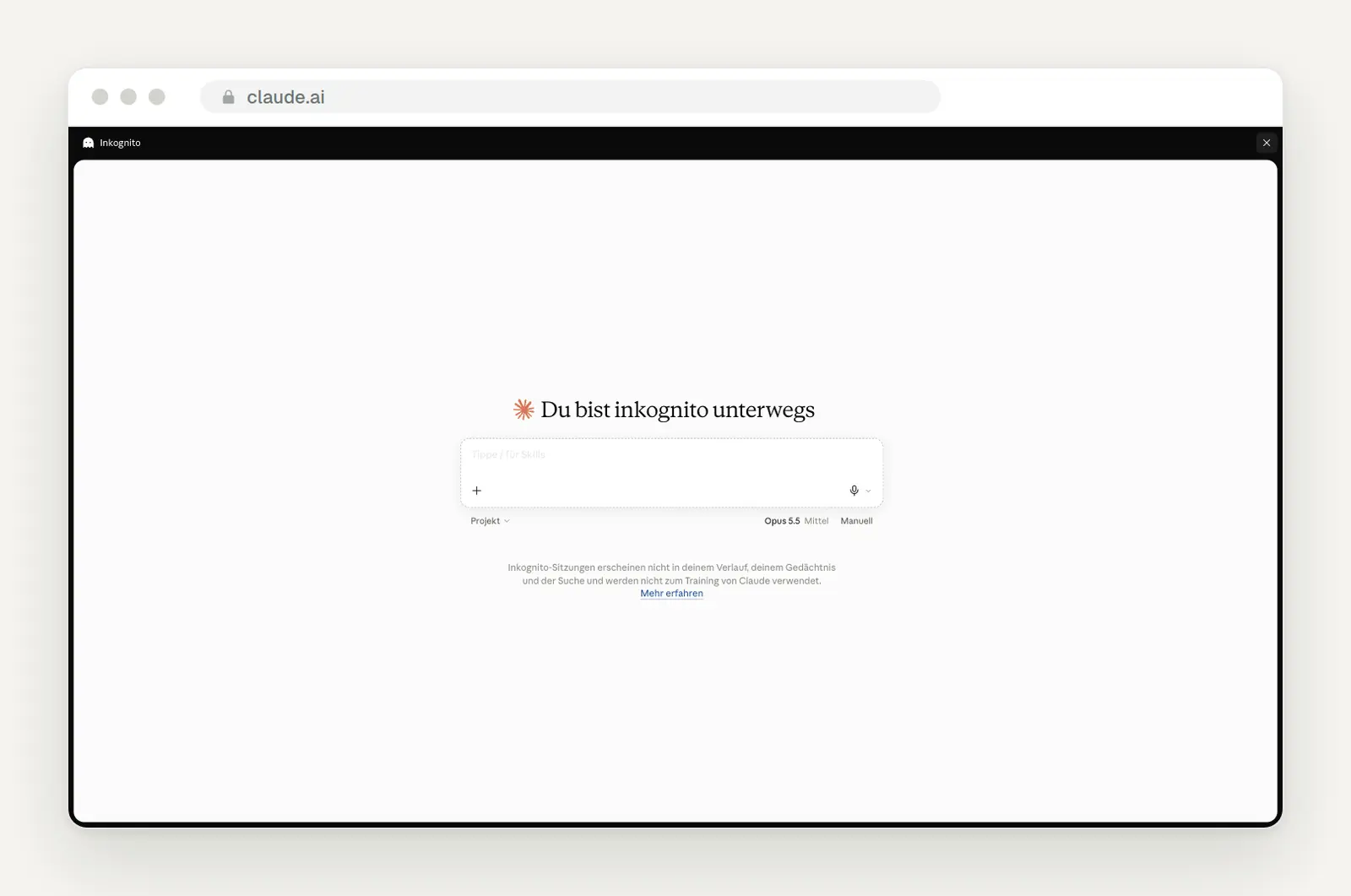
Ein Inkognito-Chat ist am schwarzen Rahmen zu erkennen.
Nutzt Inkognito für die ehrliche Zweitmeinung. Ohne eure Erinnerungen kennt Claude euren Stil nicht und liest einen Text wie ein Fremder. Und bei kurzen Mails zeigt Claude das Ergebnis als fertigen Entwurf mit Betreff, den ihr kopiert oder direkt im Mailprogramm öffnet. So sah das bei uns aus:
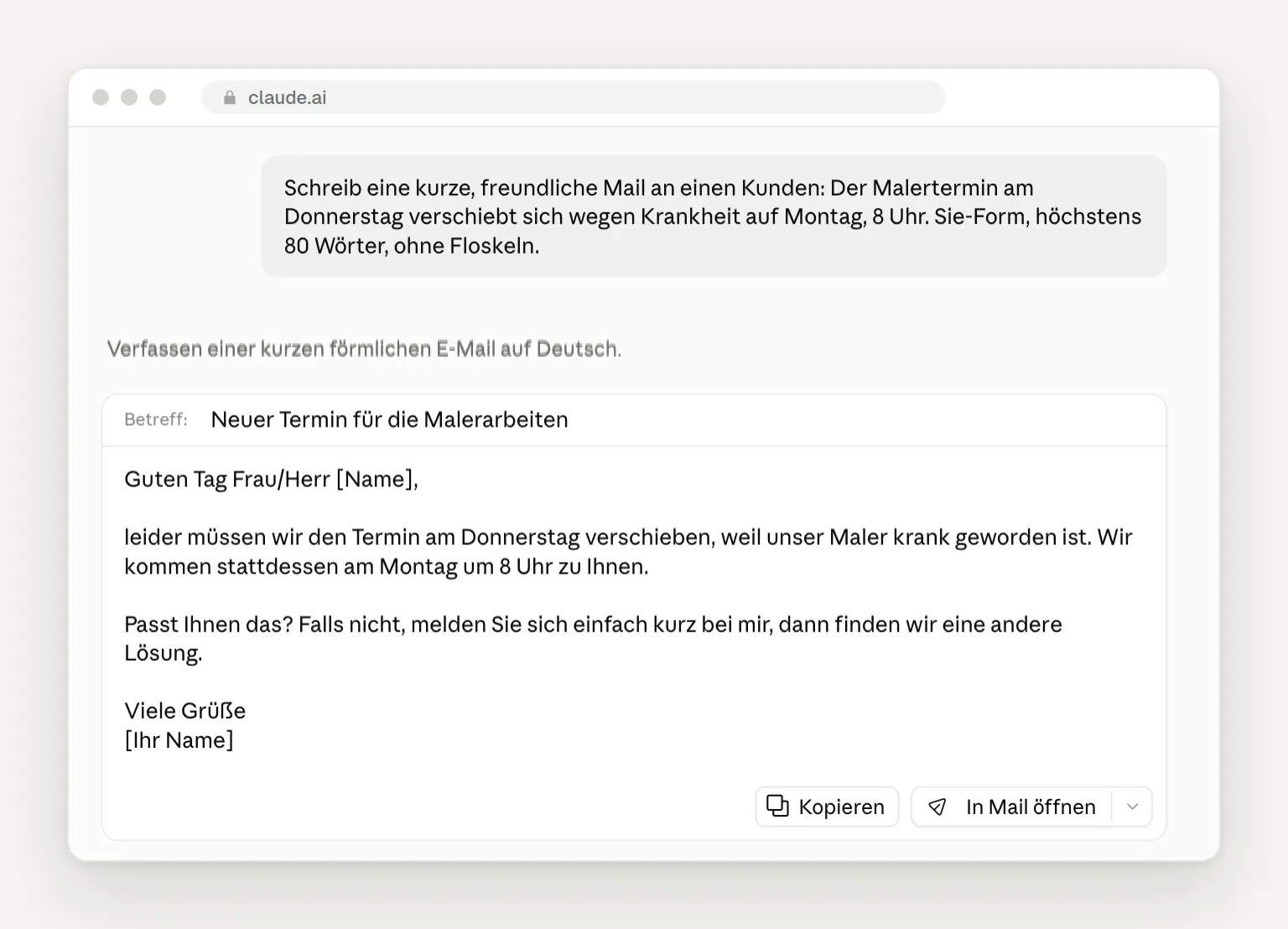
Eine Terminverschiebung als fertiger Mail-Entwurf, mit „Kopieren" und „In Mail öffnen".
Nutzung und Limits: so streckt ihr euer Kontingent
Schaut unter Einstellungen, Nutzung nach, bevor ihr eine große Aufgabe startet. Jeder Tarif hat laut Anthropic ein Fünf-Stunden-Fenster, das mit eurer ersten Nachricht beginnt, danach steht euch das Limit wieder voll zur Verfügung. Bezahlte Tarife haben zusätzlich ein Wochenlimit, das einmal pro Woche zu einer festen Zeit zurückgesetzt wird. Im Tarif Ultra entfällt das Fünf-Stunden-Limit für verifizierte Konten. Feste Nachrichtenzahlen nennt Anthropic nicht. Chat, Desktop, Handy und Claude Code ziehen aus demselben Topf.
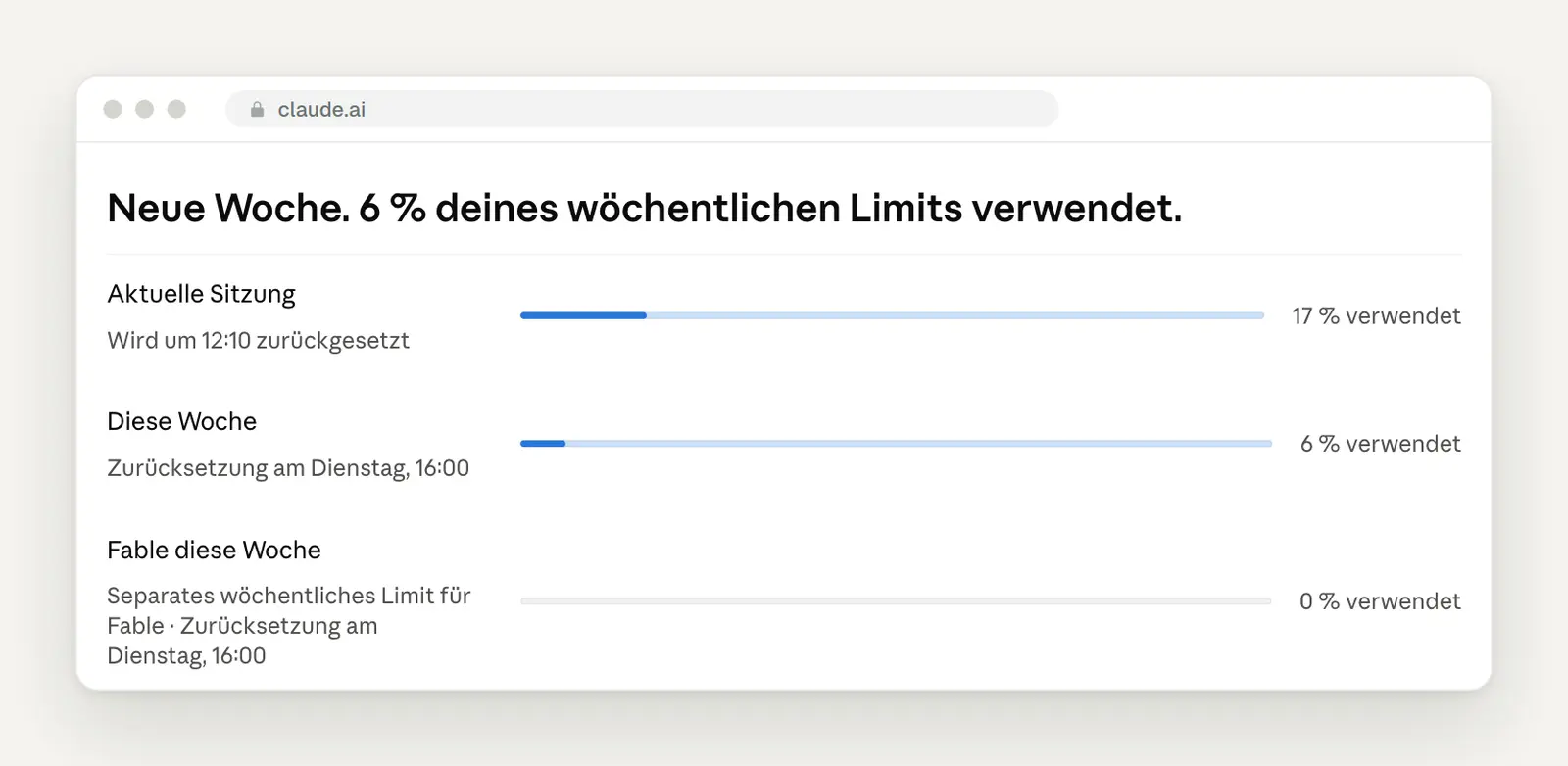
Die Nutzungsanzeige: aktuelle Sitzung, Woche und wie viel ihr vom Fable-Anteil schon verbraucht habt. Fable darf laut Anthropic höchstens die Hälfte des Wochenlimits nutzen, alle Modelle ziehen aus demselben Topf.
Diese vier Gewohnheiten sparen laut Anthropic am meisten. Fangt für ein neues Thema einen neuen Chat an, statt alles in einem langen Verlauf zu stapeln. Schickt Texte und Fragen gebündelt statt in vielen kleinen Nachrichten. Schaltet Konnektoren ab, die ihr nicht braucht. Und sagt dazu, wenn ihr nur eine kurze Antwort wollt und keine fertige Datei.
Löst den Limit-Reset ein, bevor es eng wird, nicht danach. Unter Einstellungen, Nutzung steht im Bereich für Resets die Schaltfläche, die im Original „Reset for free" heißt. Laut Anthropic dürft ihr ihn schon vor Erreichen des Limits einlösen, aber nur im Browser oder in der Desktop-App, nicht in der Handy-App und nicht in Claude Code. Ein ungenutzter Reset verfällt zum angegebenen Termin.
Die Tarife, so wie ihr sie bei Anthropic seht
Für die meisten Selbstständigen reicht Pro für 18 Euro im Monat, bei Jahreszahlung 15 Euro. So steht es auf der deutschen Preisseite von Anthropic, und zwar ohne Steuern, es kommt also noch die Mehrwertsteuer dazu. Pro enthält gegenüber Free unter anderem Projekte ohne Begrenzung, Claude Code, Claude in Chrome und weitere Modelle. Max kostet 90 Euro und bietet fünf Mal so viel Nutzung wie Pro. Die frühere Stufe mit zwanzigfacher Nutzung heißt seit Ende Oktober Ultra: 200 Dollar im Monat, zehn Mal so viel Wochennutzung wie Pro und für verifizierte Konten kein Fünf-Stunden-Limit. Seit dem 7. Oktober gehört zu Max außerdem ein monatliches Guthaben von 100 Dollar für die Claude-Schnittstelle, zu Ultra von 200 Dollar. In Team gibt es 20 Dollar je Standard- und 100 Dollar je Premium-Platz, zusammen höchstens 500 Dollar. Für Claude Code gilt das Guthaben nicht. Damit laufen kleine Automatisierungen über die API ohne Zusatzkosten. Die Euro-Preise haben wir am 20. Oktober 2026 erneut auf der Preisseite geprüft.
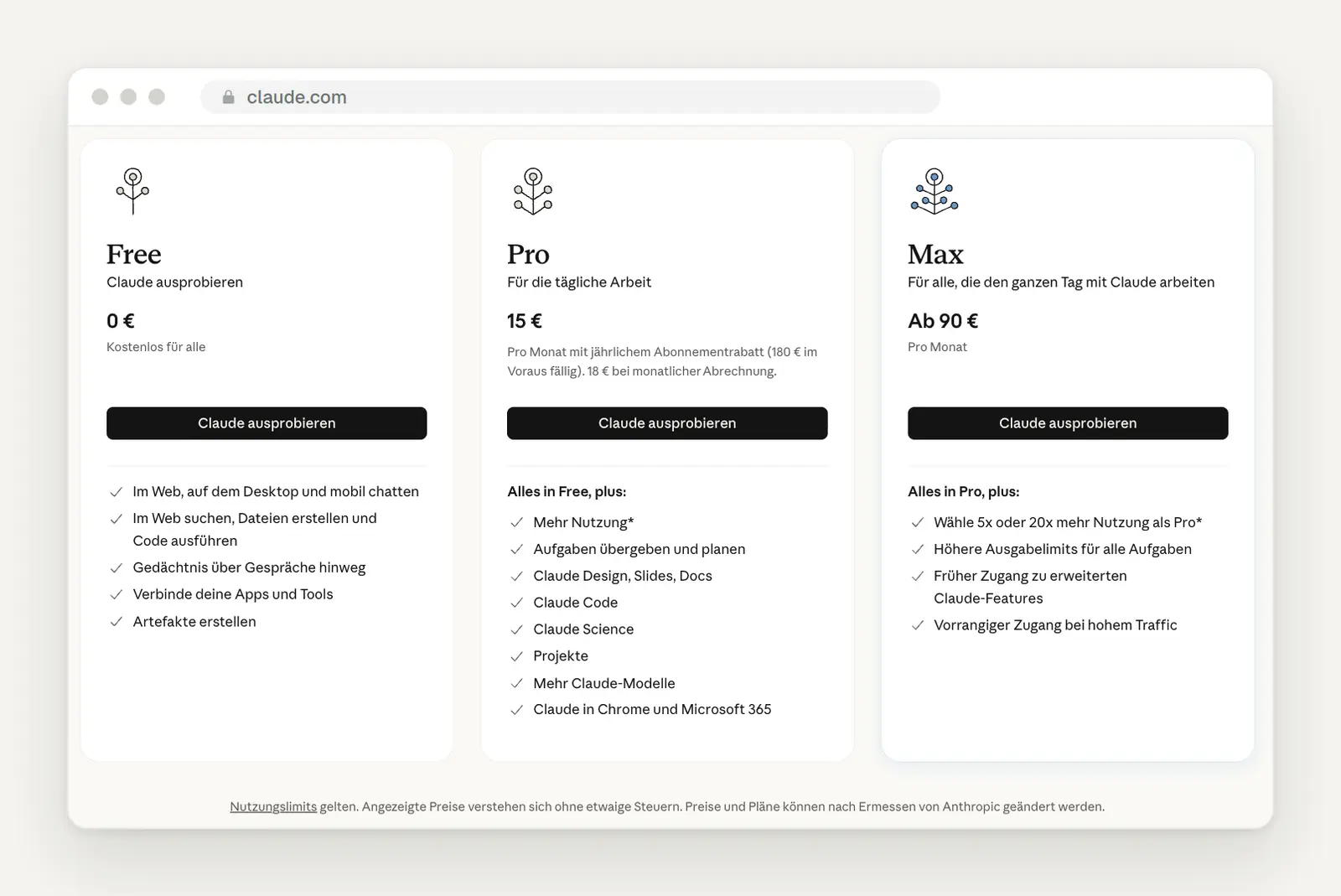
Die Tarife für Einzelpersonen auf claude.com mit Euro-Preisen. Quelle: claude.com/de/pricing
Wechselt auf Team, sobald mehr als eine Person Claude beruflich nutzt. Team ist für 2 bis 150 Personen gedacht. Ein Standard-Platz kostet bei jährlicher Zahlung 18 Euro, monatlich 21,04 Euro, ein Premium-Platz mit fünf Mal so viel Nutzung 90 beziehungsweise 105,23 Euro. Dazu kommen zentrale Abrechnung, Freigaben für Konnektoren und gemeinsame Projekte. Und laut eigenen Angaben trainiert Anthropic im Team-Tarif standardmäßig nicht mit euren Inhalten.
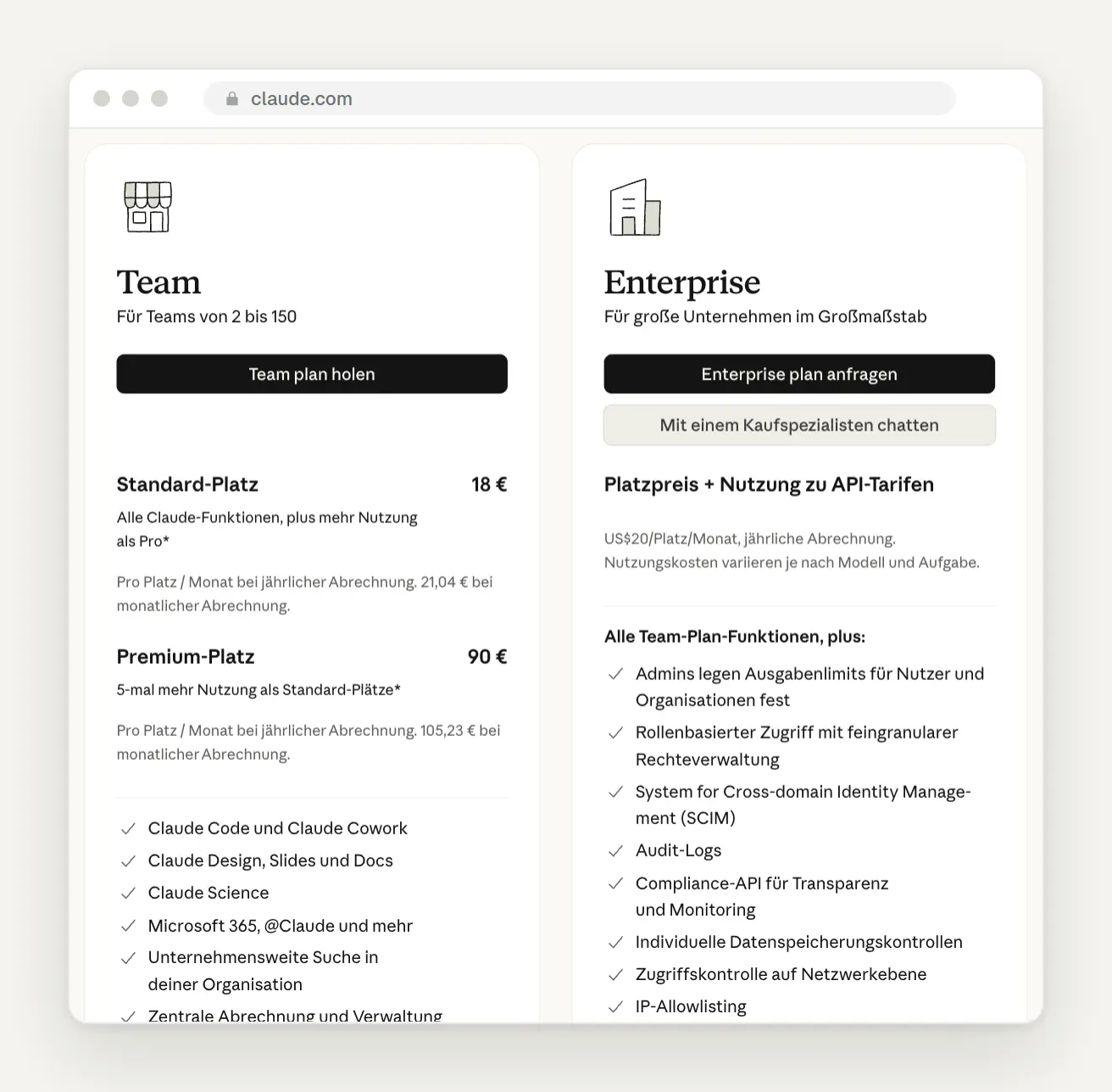
Team und Enterprise auf der Preisseite. Enterprise rechnet zusätzlich nach Verbrauch ab. Quelle: claude.com/de/pricing
Datenschutz in drei Klicks
Schaltet in den privaten Tarifen das Modelltraining aus, wenn ihr mit Kundendaten arbeitet. Unter Einstellungen, Datenschutz steht der Schalter „Help improve our AI models". In unserem Konto war er eingeschaltet. Ausgeschaltet nutzt Anthropic eure neuen Chats und Claude-Code-Sitzungen nicht mehr zum Training. Auf derselben Seite exportiert ihr eure Daten und verwaltet geteilte Chats.
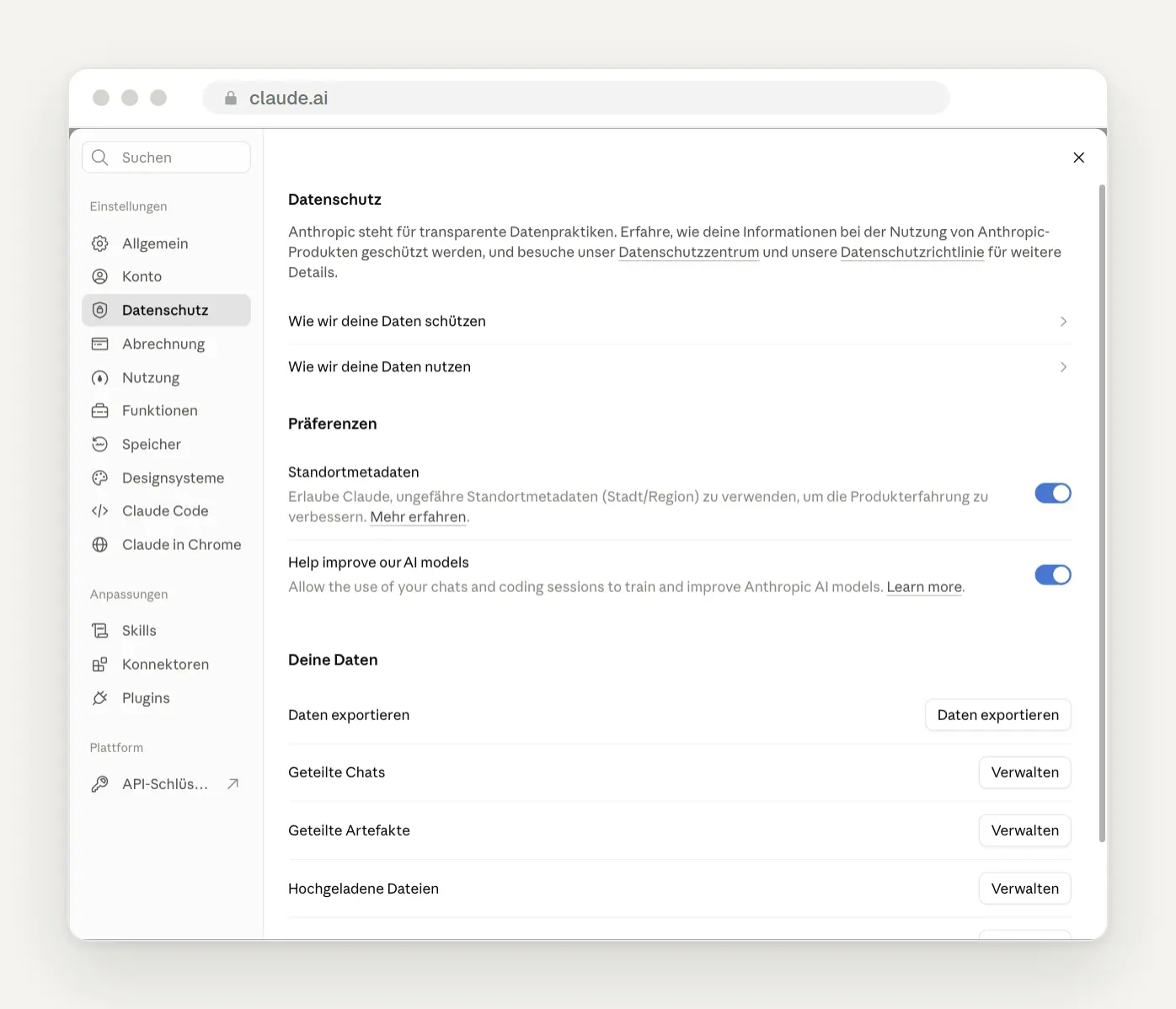
Die Datenschutz-Einstellungen. Der zweite Schalter entscheidet über das Training mit euren Chats.
Gebt keine Daumen nach oben oder unten auf Chats mit Kundendaten. Laut Anthropic speichert eine Bewertung das ganze Gespräch bis zu fünf Jahre, getrennt von eurem Konto, auch wenn das Training ausgeschaltet ist.
Plant für Beratungsthemen eine prüfende Person ein. Ab dem 12. November 2026 gilt die neue Nutzungsrichtlinie von Anthropic. Wer Claude für Kunden in Bereichen wie Gesundheit, Recht oder Finanzen einsetzt, braucht laut Anthropic wie bisher eine fachlich geeignete Person, die die Ergebnisse prüft, und muss die Betroffenen darauf hinweisen, dass KI beteiligt war. Neu ist ein eigener Abschnitt gegen verdeckte Kampagnen mit künstlicher Aktivität, etwa über erfundene Konten, ausdrücklich auch im geschäftlichen Einsatz. Verboten war das schon vorher, es stand nur verstreut in mehreren Abschnitten.
Claude Code: wenn Claude direkt in euren Dateien arbeiten soll
Nehmt Claude Code, sobald es um Ordner, Dateien oder eine Website geht. Claude Code liest und ändert Dateien direkt auf eurem Rechner, führt Befehle aus und prüft das Ergebnis selbst. Es läuft im Terminal, in der Desktop-App, in VS Code und im Browser. Im Tarif Free ist es nicht enthalten, ab Pro schon.
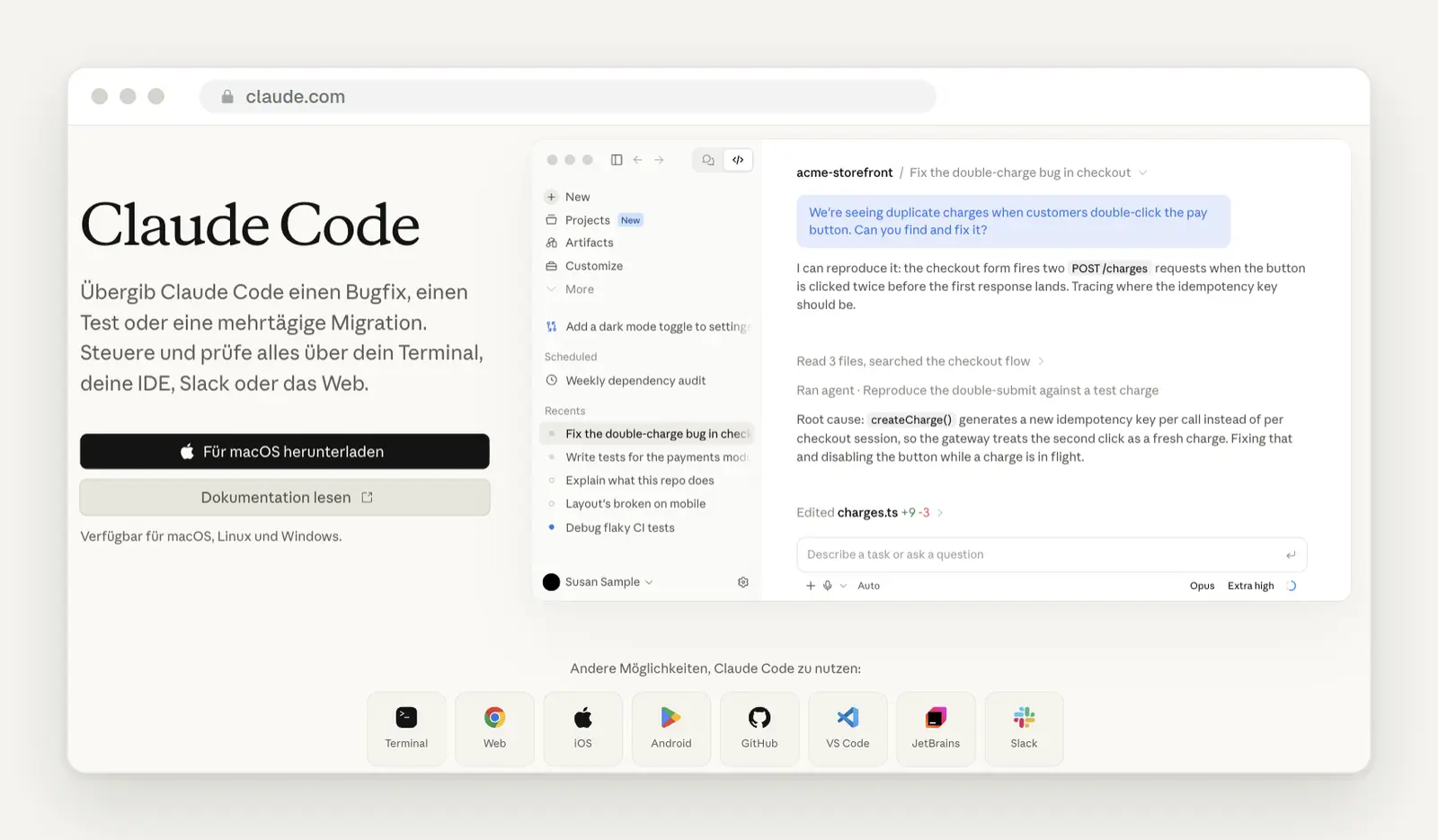
Claude Code auf der Produktseite von Anthropic, hier in der Desktop-App. Quelle: claude.com/de/product/claude-code
Installiert Claude Code mit einem einzigen Befehl. Öffnet das Terminal, auf dem Mac über Spotlight mit „Terminal", und fügt den Befehl für euer System ein. Er stammt aus der offiziellen Anleitung von Anthropic. Wer noch nie im Terminal gearbeitet hat, liest vorher unseren Ratgeber zum Terminal.
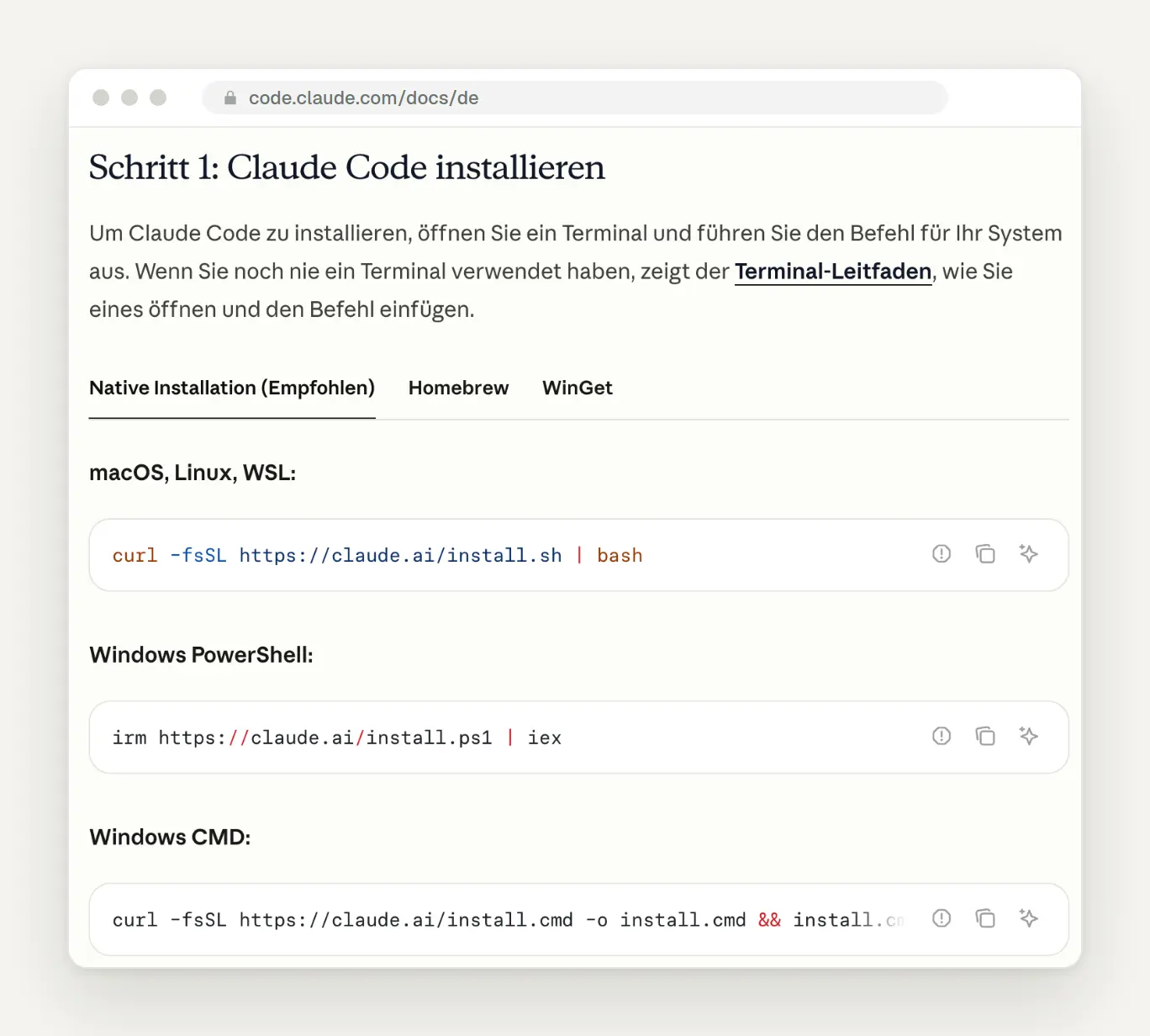
Die Installation in der offiziellen deutschen Anleitung. Quelle: code.claude.com/docs/de/quickstart
Für Mac und Linux:
Für Windows in der PowerShell:
Startet Claude Code immer im Ordner, um den es geht. Wechselt im Terminal in euren Projektordner und tippt claude. Beim ersten Mal fragt Claude Code, ob ihr dem Ordner vertraut, und meldet sich mit eurem Claude-Konto an. Diese Befehle braucht ihr im Alltag, jede Zeile lässt sich einzeln kopieren:
Die Slash-Befehle von Claude Code, die den Alltag tragen
Tippt in Claude Code einen Schrägstrich, und ihr seht alle Befehle. Die offizielle Liste umfasst inzwischen über hundert Einträge. Für den Alltag reichen diese, sortiert nach dem Moment, in dem ihr sie braucht:
Einrichten:
Während der Arbeit:
Prüfen, zurückdrehen, weitermachen:
Nutzt /btw für Zwischenfragen. Wer mitten in einer Aufgabe kurz etwas wissen will, etwa wie ein Befehl heißt, stellt die Frage mit /btw. Sie belastet das Gespräch nicht, Claude bleibt bei der eigentlichen Aufgabe.
Fangt nach zwei erfolglosen Korrekturen neu an. Anthropic empfiehlt in seinen Praxistipps, nach mehr als zwei Korrekturen am selben Problem mit /clear eine frische Sitzung zu starten und den Prompt besser zu formulieren. Eine saubere Sitzung mit gutem Prompt schlägt laut Anthropic fast immer eine lange Sitzung voller Korrekturen.
Verdichtet nur den Teil, den ihr nicht mehr braucht. Zweimal Esc oder /rewind öffnet die Liste der bisherigen Nachrichten. Wählt eine aus und lasst ab dort oder bis dorthin zusammenfassen. Wer lieber selbst steuert, sagt beim Verdichten, worauf es ankommt:
Gebt Recherchen an Subagenten ab. Schreibt „Nutze Subagenten, um herauszufinden, wie …". Die Untersuchung läuft dann in einem eigenen Kontext, und eure Hauptsitzung bleibt schlank. Das lohnt sich, bevor Claude in einem großen Ordner nach etwas suchen soll.
Setzt alte Sitzungen nach langer Pause nicht einfach fort. Seit dem 19. Oktober warnt Claude Code in Pro, Max und Ultra, wenn das Fortsetzen einer alten Sitzung einen spürbaren Teil des Fünf-Stunden-Limits kostet. Startet in dem Fall lieber neu und verweist auf die alte Sitzung. Damit ihr sie wiederfindet, gebt ihr Sitzungen mit /rename angebot-mueller einen Namen, claude -r zeigt sie dann in der Liste.
Tastenkürzel und Modi in Claude Code
Lernt zuerst Esc und Shift+Tab, damit habt ihr Claude Code im Griff. Esc hält Claude an, ohne die bisherige Arbeit zu verwerfen, so könnt ihr umsteuern. Zweimal Esc bei leerem Feld öffnet das Menü zum Zurückdrehen. Shift+Tab schaltet zwischen den Modi um. Die Liste stammt aus der offiziellen Dokumentation:
Schaut beim Arbeiten auf die Statuszeile unter dem Eingabefeld. Sie zeigt, wie viel Claude ohne Rückfrage darf. Seit Ende September startet Claude Code laut Anthropic in jedem Tarif im Modus „auto mode on", dann prüft ein zweites Modell im Hintergrund jede Aktion. Anthropic schreibt selbst, dass das keine Sicherheit garantiert. Für Kundenprojekte empfehlen wir, mit Shift+Tab zuerst in „plan mode on" zu wechseln: Claude untersucht alles, schlägt einen Plan vor und ändert erst nach eurem Okay.
Legt den Startmodus selbst fest, wenn ihr mit Kundendateien arbeitet. Interaktive Sitzungen starten im Auto-Modus, Aufrufe mit claude -p aus Skripten seit dem 16. Oktober im manuellen Modus. Wer immer manuell anfangen will, trägt das in die persönliche Einstellungsdatei ~/.claude/settings.json ein. In der Einstellungsdatei eines Projekts ignoriert Claude Code die Werte für Auto und für das Umgehen aller Rückfragen, ein Projekt kann sich also nicht selbst mehr Rechte geben.
⏸ manual mode on: Claude liest nur, jede Änderung fragt nach.⏵⏵ accept edits on: Claude ändert Dateien im Projektordner ohne Rückfrage.⏸ plan mode on: Claude liest und plant, ändert aber nichts. Ausnahme laut Anthropic: Wer Claude Code mit--dangerously-skip-permissionsgestartet hat, hat auch im Plan-Modus keinen Schutz mehr.⏵⏵ auto mode on: Claude arbeitet ohne Rückfrage, ein Prüfmodell hält riskante Aktionen an. Feste Rückfrage-Regeln gelten weiter.
CLAUDE.md: was Claude in jeder Sitzung über euer Projekt weiß
Legt in jedem Projektordner eine CLAUDE.md an, das ist die Projektanweisung für Claude Code. Claude liest die Datei zu Beginn jeder Sitzung. Am schnellsten entsteht sie mit /init, Claude schaut sich dann den Ordner an und schreibt einen Entwurf. Anthropic empfiehlt, unter 200 Zeilen zu bleiben. Für eine kleine Website sieht das etwa so aus:
Sagt Claude einfach, was es sich merken soll. Das frühere Kürzel mit der Raute gibt es seit Dezember 2025 nicht mehr. Heute schreibt ihr zum Beispiel „Schreib in die CLAUDE.md, dass wir immer Sie-Form verwenden" oder öffnet die Datei mit /memory. Regeln, die für alle eure Projekte gelten, gehören in die Datei ~/.claude/CLAUDE.md in eurem Benutzerordner.
Baut euch eigene Slash-Befehle als Skill. Eine Datei .claude/skills/tagesbericht/SKILL.md im Projekt ergibt den Befehl /tagesbericht. Mit disable-model-invocation: true startet der Skill nur, wenn ihr ihn aufruft:
Claude Code absichern: Sperren, Hinweise und Regeln
Sperrt Dateien mit Zugangsdaten für Claude. In der Einstellungsdatei des Projekts, .claude/settings.json, verbietet ihr Claude das Lesen der Dateien, in denen Passwörter und Schlüssel stehen. So landet nichts davon versehentlich im Gespräch:
Lasst euch benachrichtigen, wenn Claude auf euch wartet. Mit einem sogenannten Hook führt Claude Code bei bestimmten Ereignissen einen Befehl aus. Dieser Eintrag in ~/.claude/settings.json zeigt auf dem Mac eine Mitteilung, sobald Claude eine Freigabe braucht. Erscheint nichts, erlaubt in den Systemeinstellungen unter Mitteilungen dem Skript-Editor die Mitteilungen.
Holt die wichtigsten Regeln nach dem Verdichten zurück. Wenn Claude Code eine lange Sitzung zusammenfasst, gehen Details verloren. Ein Hook für den Start nach dem Verdichten gibt die Regeln einfach erneut aus, Anthropic beschreibt genau dieses Muster in der Anleitung zu Hooks:
Haltet die CLAUDE.md kurz und legt Spezialregeln in eigene Dateien. Regeln, die nur für bestimmte Dateien gelten, kommen nach .claude/rules/, zum Beispiel texte.md mit einer Angabe, für welche Dateien sie gilt. Claude lädt sie dann nur, wenn es passende Dateien liest. Anthropic empfiehlt, die CLAUDE.md unter 200 Zeilen zu halten.
Lasst Claude die Rückfragen selbst ausdünnen. Der Befehl /fewer-permission-prompts durchsucht frühere Sitzungen nach harmlosen Lesebefehlen, die ihr ohnehin immer erlaubt, und schlägt dafür eine Erlaubnisliste vor. Wer den Auto-Modus nutzt, stimmt ihn mit /auto-mode-setup auf den eigenen Betrieb ab: Claude liest Projekt und letzte Sitzungen und schlägt vor, was es ohne Rückfrage tun darf. Gespeichert wird erst nach eurer Bestätigung.
Sechs Prompt-Vorlagen, die mit Claude besonders gut funktionieren
Gebt Claude Kontext wie einem neuen, sehr klugen Mitarbeiter. So formuliert es Anthropic selbst, dazu die goldene Regel: Würde ein Kollege ohne Vorwissen euren Prompt verstehen, versteht ihn auch Claude. Zwei Tricks aus der offiziellen Anleitung stecken in den Vorlagen: Lange Dokumente gehören nach oben, die Frage ans Ende, das verbessert die Antworten laut Anthropic um bis zu 30 Prozent. Und wer Beispiele mitgibt, sollte drei bis fünf nehmen.
1. Angebot aus Notizen
2. Langes Dokument prüfen
3. In unserem Stil schreiben
4. Recherche mit Quellen
5. Excel statt Text
6. Ändern statt vorschlagen
7. Claude interviewt euch
Setzt die Beschreibung in einer frischen Sitzung um. Anthropic empfiehlt dieses Vorgehen für größere Aufgaben: erst Claude fragen lassen, dann mit leerem Kontext und der fertigen SPEC.md bauen.
Sagt klar, ob Claude vorschlagen oder handeln soll. Anthropic weist darauf hin, dass Claude auf „Kannst du Änderungen vorschlagen?" eher Vorschläge macht, statt zu ändern. Wer die fertige Fassung will, schreibt „Überarbeite" oder „Ändere", wie in Vorlage 6.
Häufige Fragen
Welches Modell soll ich nehmen? Opus 5.5 mit Aufwand „Mittel" für den Alltag, „Extra hoch" für einzelne schwierige Fragen. Haiku 5.5 für viele kurze Aufgaben, Fable nur, wenn Opus nicht weiterkommt.
Darf ich Kundendaten in Claude eingeben? In privaten Tarifen nur mit ausgeschaltetem Modelltraining und so sparsam wie möglich. Für die Arbeit im Team nehmt Team. Ob ihr zusätzlich Verträge zur Auftragsverarbeitung braucht, klärt ihr mit eurem Datenschutzbeauftragten.
Ist Claude Code im Abo enthalten? Ja, ab Pro. Claude Code zieht aus demselben Kontingent wie der Chat, deshalb lohnt der Blick auf /usage.
Claude oder ChatGPT? Beide können das meiste. Für lange Dokumente, Texte und die Arbeit in Dateien nutzen wir Claude, die Gründe stehen in unserem Beitrag über Claude im Arbeitsalltag. Wie ihr ChatGPT einrichtet, steht in unserem ChatGPT-Ratgeber.
Warum warnt Claude Code beim Fortsetzen einer Sitzung? Weil eine lange, alte Sitzung beim Fortsetzen viel Kontingent kostet. Startet neu und verweist auf die alte Sitzung.
Was sich geändert hat und was das für euch heißt
4. November 2026: Tarife, Modelle und Hilfeseiten neu geprüft. Seit Ende Oktober heißt die frühere Max-Stufe mit zwanzigfacher Nutzung Ultra, ohne Fünf-Stunden-Limit für verifizierte Konten, und am 29. Oktober ist Haiku 4.5 aus der Modellauswahl verschwunden. Für euch heißt das: Wer mit Max ständig ans Limit stößt, vergleicht jetzt Max und Ultra, und die Einstellungen für Erinnerung und Dateien tragen in der neuen Ansicht englische Namen.
20. Oktober 2026: Neue Prüfung des ganzen Ratgebers mit neuem Screenshot der Modellauswahl und neu geprüften Euro-Preisen. Für euch heißt das: Haiku 5.5 statt Haiku 4.5, neue Abschnitte zu Hooks, Sperren und Startmodus in Claude Code.
19. Oktober 2026: Claude Code warnt beim Fortsetzen teurer alter Sitzungen. Für euch heißt das: nach langer Pause lieber neu starten.
16. Oktober 2026: claude -p startet im manuellen Modus. Für euch heißt das: Skripte, die Auto erwarten, brauchen --permission-mode auto.
14. Oktober 2026: Lange Sitzungen, die rund eine Stunde ruhen, verdichtet Claude Code automatisch, und /usage zeigt Spartipps. Für euch heißt das: weniger Verbrauch, wenn ihr Claude Code über Mittag offen lasst. Wer den vollen Verlauf behalten will, schaltet „Idle compaction" seit dem 16. Oktober in /config ab.
8. Oktober 2026: Präsentationen gehen direkt nach Google Slides. Das eigenständige claude.ai/design schließt am 14. Dezember 2026. Für euch heißt das: Wer dort Design-Systeme hat, zieht sie vorher um. Dazu erscheint die neue Nutzungsrichtlinie, gültig ab 12. November.
7. Oktober 2026: Haiku 5.5 erscheint, Max und Team bekommen monatliches API-Guthaben. Für euch heißt das: kurze Aufgaben mit Haiku 5.5 erledigen, kleine Automatisierungen über das Guthaben laufen lassen.
6. Oktober 2026: Neue Cowork-Aufgaben laufen bei Pro und Max in der Cloud. Lokale Ordner gehen weiter über die Desktop-App, solange sie geöffnet ist, werden aber auf Servern von Anthropic verarbeitet. Für euch heißt das: Kundendaten, die euren Rechner nicht verlassen sollen, bearbeitet ihr mit Claude Code.
28. September 2026: Sonnet 5.5 erscheint, laut Anthropic über 30 Prozent schneller. Claude Code startet seither in jedem Tarif im Auto-Modus. Für euch heißt das: einmal bewusst den Modus prüfen, bevor ihr an Kundendateien arbeitet.
22. September 2026: Opus 5.5 erscheint, die Fünf-Stunden-Limits steigen, und jedes Abo bekommt einen Limit-Reset, den ihr unter Nutzung selbst einlöst. Für euch heißt das: mehr Arbeit pro Kontingent, ohne etwas umzustellen.
16. September 2026: Chat und Cowork verschmelzen zu einer Oberfläche, dazu kommen die Vorlagen Doc, Slides und Design. Für euch heißt das: Ihr müsst vorher nicht mehr wählen, ob ihr chattet oder eine Aufgabe übergebt.
Stand dieser Fassung: 4. November 2026. Die Oberfläche von Claude ändert sich häufig, wir prüfen Screenshots und Preise regelmäßig und aktualisieren diesen Beitrag. Warum wir im Studio selbst mit Claude arbeiten, steht in unserem Beitrag Warum Claude für uns aktuell die beste KI im Arbeitsalltag ist.
Soll Claude bei euch richtig mitarbeiten?
Ein paar gute Projekte, zwei, drei Skills und die passenden Konnektoren machen aus Claude ein Werkzeug, das zu eurem Betrieb passt. Genau das richten wir mit Betrieben ein, vom ersten Skill bis zur Automatisierung ganzer Abläufe. Dazu passt: ChatGPT richtig nutzen · Leistung: KI und Automatisierung
Über unser Kontaktformular antworten wir innerhalb von 24 Stunden, persönlich und ohne Vertriebsgespräch.
Quellen
Funktionen, Limits und Tarife haben wir in der Hilfe, der Dokumentation und auf der Preisseite von Anthropic geprüft, die Oberfläche in unserem eigenen Max-Konto. Stand: 4. November 2026.
Weitere Artikel
© Marschfahrt Studio
Praxiswissen rund um Webdesign, SEO, KI und Conversion-Optimierung. Aus echten Projekten, ohne Marketing-Filter.