Domain umziehen ohne Ausfall: Schritt für Schritt bei Strato, IONOS, Jimdo und Co.
Wie ihr eine Domain zu einem neuen Anbieter umzieht, ohne dass Website oder E-Mails ausfallen: mit den Menüpfaden bei Strato, IONOS und Jimdo, Prüfbefehlen zum Kopieren und einer Checkliste.
Datum
Kategorie
Autor

Eine Domain umzuziehen dauert technisch oft nur Minuten. Was danach schiefgeht, beschäftigt Betriebe dagegen tagelang: Die E-Mails kommen nicht mehr an, die alten Nachrichten sind weg, die Website zeigt eine Fehlerseite, oder die Domain ist plötzlich gekündigt statt umgezogen. Fast immer liegt es nicht am Umzug selbst, sondern an der Vorbereitung.
Dieser Ratgeber zeigt Schritt für Schritt, wie ihr eine Domain ohne Ausfall zu einem neuen Anbieter bringt. Mit den genauen Menüpfaden bei Strato, IONOS und Jimdo aus deren Hilfeseiten, mit echten Prüfbefehlen am Beispiel unserer eigenen Domain und mit den Fallen, die in keiner Kurzanleitung stehen. Alle Angaben haben wir am 12. Oktober 2026 bei DENIC und den Anbietern geprüft.
Kurz gesagt (Stand 12. Oktober 2026)
Ihr braucht vom alten Anbieter einen Auth-Code, gebt ihn beim neuen Anbieter ein, und die Domain zieht um. Vorher sichert ihr eure E-Mails, notiert alle DNS-Einträge und legt die Postfächer beim neuen Anbieter an. Kündigt die Domain nie einfach, um sie woanders neu zu registrieren, sonst kann sie jemand anderes bekommen. Bei Strato gibt es den Auth-Code erst nach einer Kündigung mit der Option „Anbieter wechseln", bei IONOS ohne Kündigung. Plant eine Woche ein, in der alter und neuer Anbieter parallel laufen.
Die Grundlagen: was beim Umzug eigentlich passiert
Beim Umzug wechselt nur der Verwalter eurer Domain, nicht der Eigentümer. Fachlich heißt das Providerwechsel. Eine Domain mit der Endung .de verwaltet die Registrierungsstelle DENIC, euer Anbieter ist nur der Dienstleister dazwischen. Wechselt ihr ihn, bleibt die Domain eure. Ändert ihr dagegen den Inhaber, wechselt das Eigentum. Beides lässt sich laut DENIC auch in einem Schritt erledigen.
Der Schlüssel ist ein Passwort, der Auth-Code. DENIC nennt es AuthInfo, andere Anbieter Authcode, Autorisierungscode oder Transfercode. Euer bisheriger Anbieter erzeugt ihn, ihr gebt ihn beim neuen ein. Laut DENIC ist er 8 bis 16 Zeichen lang und verfällt nach 30 Tagen. Ist er gültig, zieht die Domain sofort um. Existiert euer alter Anbieter nicht mehr, schickt DENIC euch den Code per Einschreiben an die Inhaberadresse.
Ein kurzer Ausfall ist möglich, darum gehört eine Übergangszeit dazu. DENIC schreibt selbst auf die Frage, ob die Domain während des Wechsels zeitweise nicht erreichbar sein kann: „Dies ist durchaus möglich." Die Empfehlung: einen Zeitraum einplanen, in dem ihr über beide Anbieter erreichbar seid, idealerweise eine Woche. Kündigt den alten Vertrag also nicht so, dass er am Umzugstag endet.
Kündigt die Domain nie, um sie neu zu registrieren. DENIC warnt ausdrücklich vor diesem Weg: Nach einer Löschung hat der bisherige Inhaber nur 30 Tage Vorrang, danach kann jeder die Domain registrieren. Auch ein gekündigter Vertrag ohne neuen Anbieter ist riskant. Die Domain landet dann im sogenannten Transit bei DENIC, ihr habt einen Monat Zeit zu reagieren, sonst wird sie gelöscht.
Vor dem Umzug: sieben Dinge, die ihr sichern müsst
Mit der Domain zieht nur der Name um, sonst nichts. So steht es übereinstimmend bei Strato, IONOS, Jimdo und all-inkl: Website-Inhalte, E-Mail-Postfächer, Subdomains, Datenbanken und eure DNS-Einstellungen bleiben beim alten Anbieter. Diese Schritte erledigt ihr deshalb, bevor ihr den Auth-Code anfordert.
1. Prüft, wem die Domain gehört und welche E-Mail-Adresse hinterlegt ist. Der Auth-Code geht bei den meisten Anbietern an die Adresse des Domaininhabers. Liegt die Domain noch auf eine frühere Agentur oder einen ausgeschiedenen Mitarbeiter, klärt das zuerst. Bei DENIC könnt ihr unter webwhois.denic.de eure Domain abfragen und über „Informationen zum Domaininhaber" mit eurer Postleitzahl oder E-Mail-Adresse einen Link zu den eigenen Daten anfordern.
2. Notiert alle DNS-Einträge. Sie sagen der Welt, wo eure Website liegt, wohin eure E-Mails gehen und welche Dienste ihr bestätigt habt. Beim neuen Anbieter müsst ihr sie neu anlegen. So sieht das am Beispiel unserer eigenen Domain aus: die Nameserver, die Mailserver von Google, die Adresse der Website und die TXT-Einträge für den Mailversand und die Search Console.
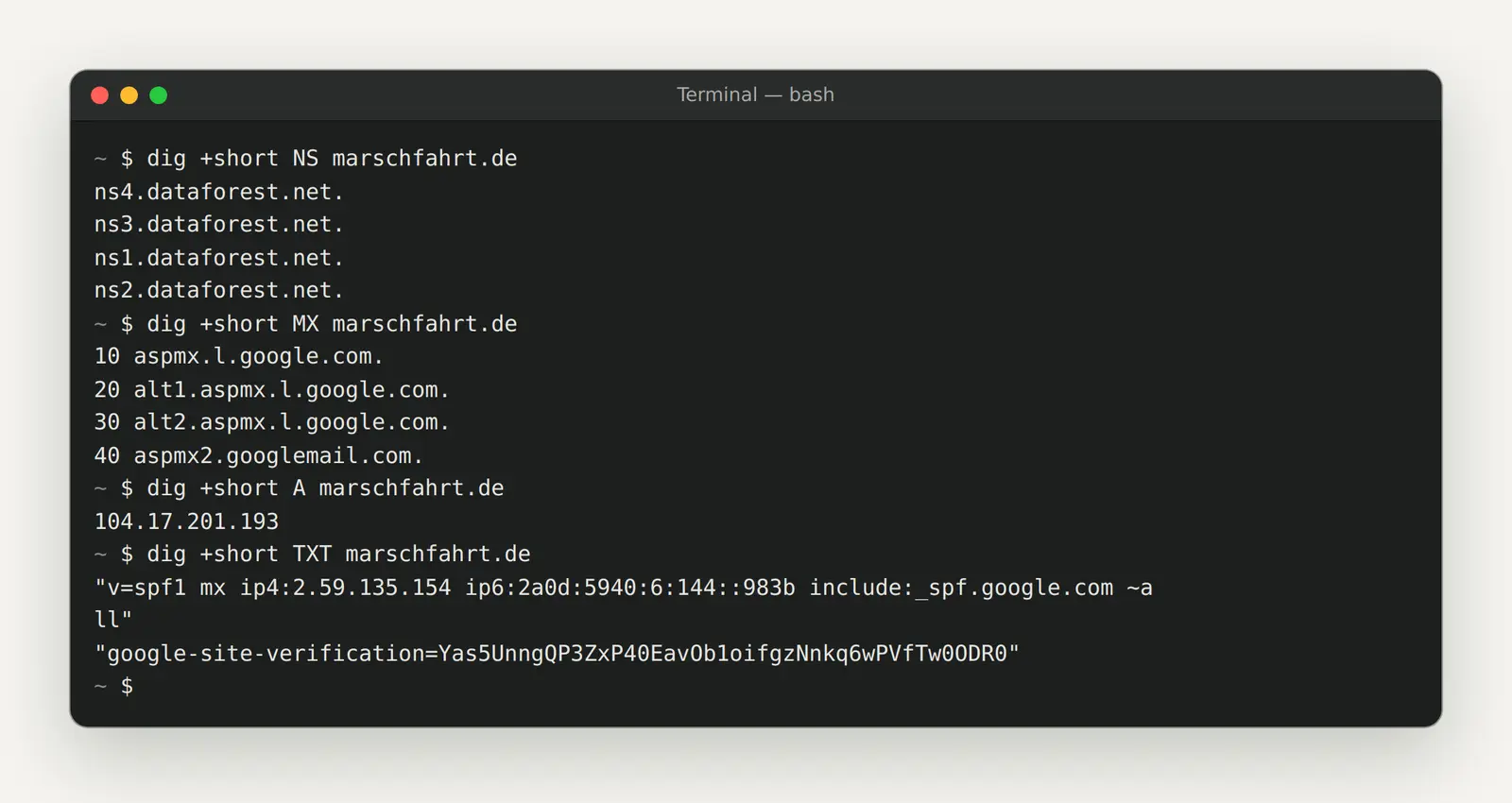
Die DNS-Einträge von marschfahrt.de, abgefragt mit dig: Nameserver (NS), Mailserver (MX), Website-Adresse (A) und Textnachweise (TXT).
Auf dem Mac im Terminal, jede Zeile einzeln, „beispiel.de" ersetzt ihr durch eure Domain:
Unter Windows in der Eingabeaufforderung oder PowerShell:
Wer kein Terminal öffnen will, nimmt die Google Admin Toolbox. Unter toolbox.googleapps.com/apps/dig gebt ihr Domain und Eintragstyp ein und bekommt dasselbe Ergebnis im Browser. Macht von jeder Abfrage einen Screenshot oder kopiert das Ergebnis in eine Datei. Wer das Terminal zum ersten Mal öffnet, findet die Grundlagen in unserem Ratgeber zum Terminal.
3. Senkt die TTL ein bis zwei Tage vorher. Die TTL legt fest, wie lange andere Server sich eure Einträge merken. Laut Google dauern Änderungen bei einer TTL von 86.400 Sekunden bis zu 24 Stunden. Stellt sie vorher auf 300 Sekunden, dann greifen Änderungen am Umzugstag innerhalb von Minuten. Wichtig: Die kürzere TTL wirkt erst, wenn die alte abgelaufen ist, darum rechtzeitig. Nach dem Umzug empfiehlt Google, wieder 86.400 einzustellen.
4. Sichert eure E-Mails, bevor das Postfach verschwindet. Jimdo schreibt es am deutlichsten: Nach dem Transfer habt ihr keinen Zugriff mehr auf eure alten Nachrichten und Kontakte. Richtet jedes Postfach in Outlook, Apple Mail oder Thunderbird per IMAP ein, wartet, bis alle Ordner synchronisiert sind, und exportiert sie dann. Laut Jimdo erstellt IMAP allein noch keine unabhängige Sicherung.
5. Legt die Postfächer beim neuen Anbieter schon vorher an. Strato und all-inkl empfehlen das ausdrücklich, damit im Zuge des Umzugs keine E-Mail verloren geht. Sobald die Domain beim neuen Anbieter ankommt, laufen neue Mails direkt in die neuen Postfächer.
6. Sichert eure Website und Datenbanken. Liegt die Website beim alten Anbieter auf dem Webspace, ladet die Dateien per FTP herunter und exportiert die Datenbank, wie IONOS es in seiner Checkliste beschreibt. Bei Baukästen wie Jimdo oder Wix zieht die Website ohnehin nicht mit, dort braucht ihr eine neue.
7. Nutzt für den Umzug eine E-Mail-Adresse auf einer anderen Domain. Strato und Jimdo raten davon ab, als Kontakt eine Adresse zu verwenden, die zur umziehenden Domain gehört. Wenn info@eurefirma.de mitten im Umzug keine Mails mehr bekommt, verpasst ihr sonst genau die Bestätigung, auf die ihr wartet.
Domain von Strato wegziehen
Bei Strato bekommt ihr den Auth-Code erst, wenn ihr kündigt. Strato schreibt wörtlich: „Bei aktiven Domains ohne Kündigung können Sie keinen AuthInfo-Code anfordern." Das ist die häufigste Stolperfalle, denn die Kündigung muss genau richtig gesetzt werden.
Wählt bei der Kündigung „Anbieter wechseln", niemals „Domain kündigen". Im Strato-Kunden-Login geht ihr auf Ihr Vertrag, Kündigung und Storno und klickt in der Zeile der Domain auf kündigen. In der Spalte „Folgeprozess" stehen zwei Optionen. „Domain kündigen" leitet laut Strato die Löschung bei der Registrierungsstelle ein. „Anbieter wechseln" ist der Providerwechsel, den ihr wollt.
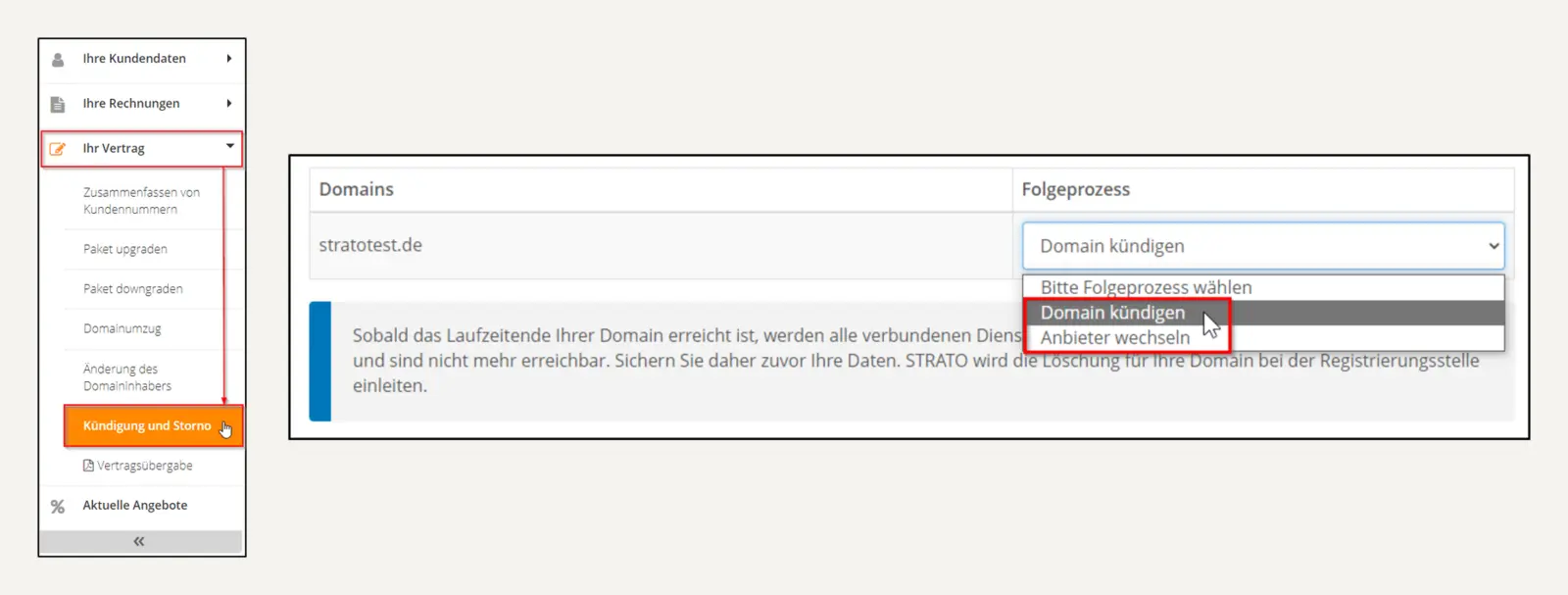
Links der Weg über „Ihr Vertrag" zu „Kündigung und Storno", rechts die Auswahl im Folgeprozess: „Anbieter wechseln" statt „Domain kündigen". Bilder: STRATO, Quelle: strato.de/faq/vertrag/wie-kann-ich-kuendigen
Achtet auf Frist und Paket. Die Kündigung muss laut Strato spätestens einen Monat vor dem Laufzeitende eingehen. Ist die Domain die letzte oder einzige in eurem Paket, wird das Paket weiter berechnet, das müsst ihr dann separat kündigen. Eine Kündigung lässt sich bis 30 Tage vor dem Kündigungsdatum unter Kündigung und Storno widerrufen.
Den Code fordert ihr in der Domainverwaltung an. Nach der Kündigung mit „Anbieter wechseln" schickt Strato den Code frühestens 30 Tage vor dem Kündigungsdatum automatisch. Schneller geht es manuell: Im Kunden-Login unter Domains, Domainverwaltung steht rechts neben jeder Domain Authcode anfordern. Der Code kommt laut Strato innerhalb von 24 Stunden an die E-Mail-Adresse des Domaininhabers.
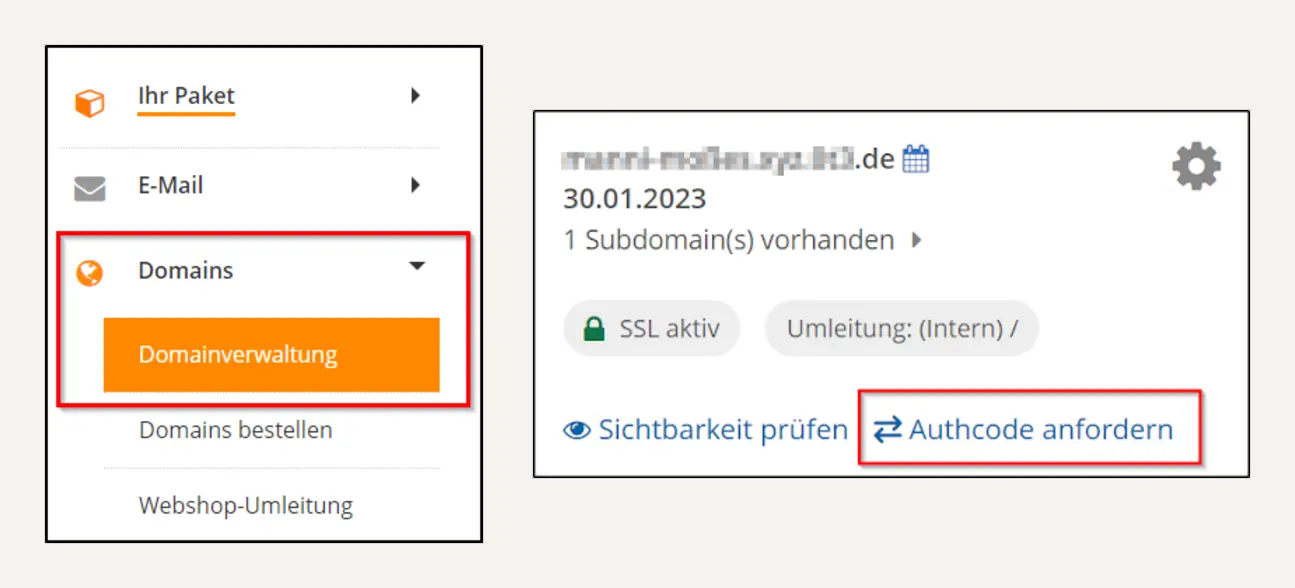
Der Weg über Domains und Domainverwaltung zum Link „Authcode anfordern". Bilder: STRATO, Quelle: strato.de/faq/domains/authinfo-code
Domain zu Strato holen
Der Umzug zu Strato ist kostenfrei, ihr zahlt nur die Domain im Paket. Ist in eurem Paket eine freie Inklusivdomain, entstehen laut Strato keine weiteren Kosten, sonst die monatlichen Kosten für eine Zusatzdomain. Im Kunden-Login wählt ihr Domains bestellen, gebt die Domain ein, bestätigt, dass ihr der Inhaber seid, und tragt den Auth-Code ein. Strato empfiehlt, die Sicherheitsfunktion DNSSEC beim alten Anbieter vorher abzuschalten, um zusätzliche Ausfallzeit zu vermeiden. Eine .de-Domain zieht in der Regel in 24 bis 48 Stunden um, Endungen wie .com oder .net können laut Strato mehrere Tage dauern.
Domain von IONOS wegziehen
Bei IONOS bekommt ihr den Code ohne Kündigung, mit drei Klicks. Im Bereich Domains öffnet ihr die Seite Umzug & Verlängerung, wählt eure Domain und klickt in der Zeile „Provider wechseln" auf Autorisierungscode anzeigen. Laut IONOS kann es ein paar Minuten dauern, bis der Code bereitsteht. Ob ihr den IONOS-Vertrag danach separat kündigen müsst, beschreibt die Hilfe nicht, klärt das im Vertrag selbst.
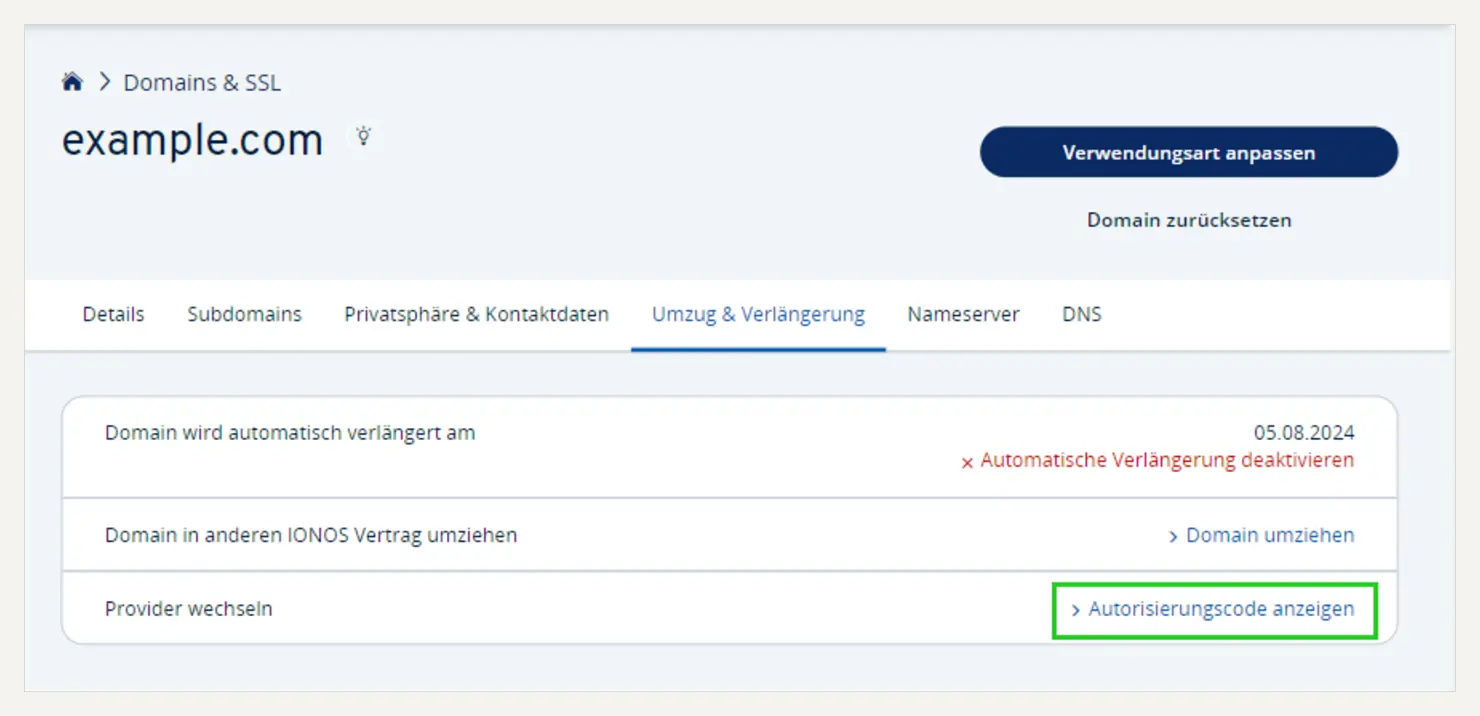
Bei IONOS steht der Autorisierungscode im Reiter „Umzug & Verlängerung" in der Zeile „Provider wechseln". Bild: IONOS, Quelle: ionos.de/hilfe
Bei .com, .net und Co. schaltet ihr zuerst die Umzugssperre ab. Diese Endungen sind bei IONOS standardmäßig durch eine Umzugssperre geschützt. Ihr findet den Schalter „Domain-Umzugssperre" auf derselben Seite. Eine private Registrierung müsst ihr laut IONOS ebenfalls vorher deaktivieren.
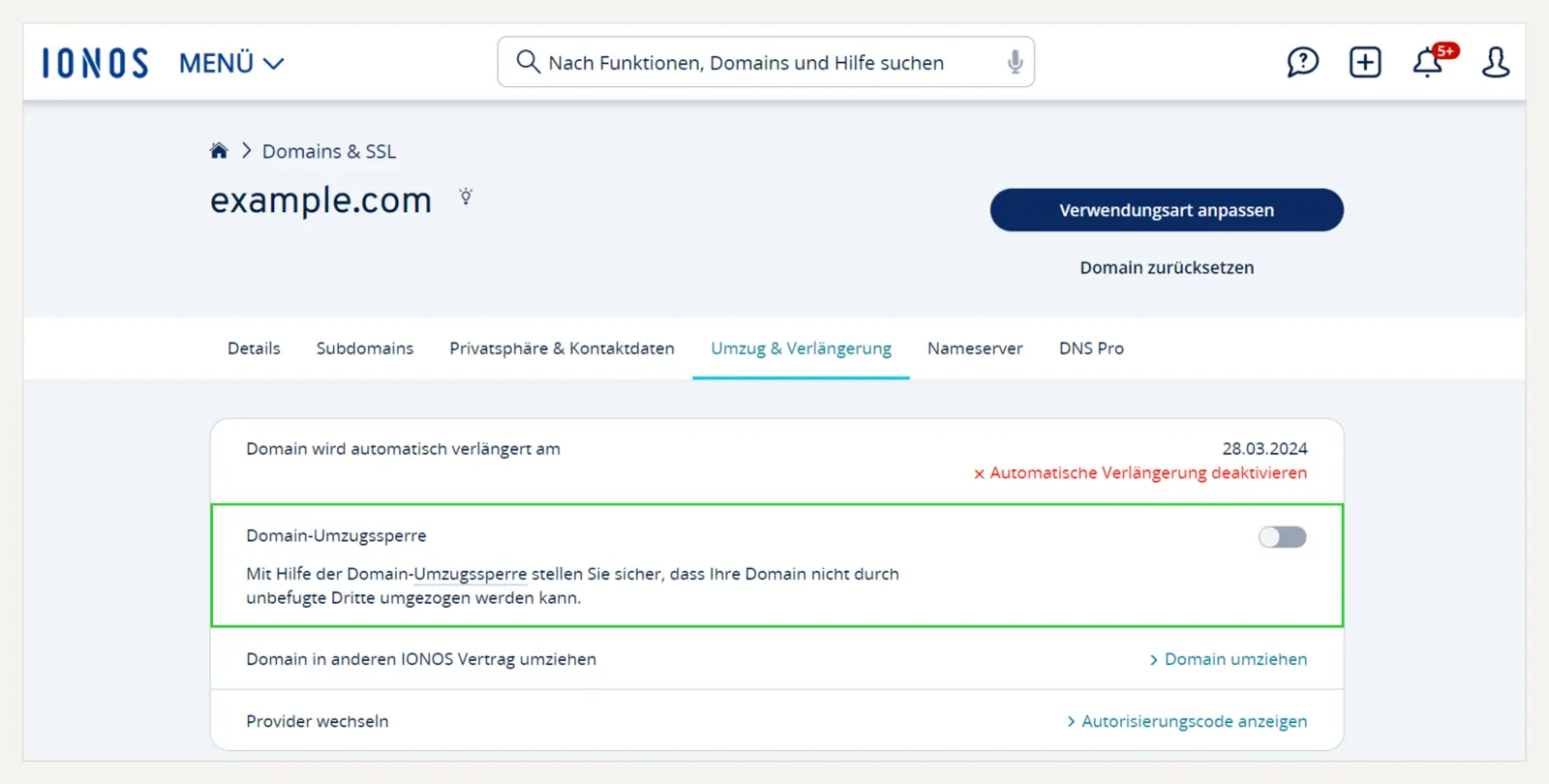
Der Schalter „Domain-Umzugssperre" auf der Seite Umzug & Verlängerung. Bild: IONOS, Quelle: ionos.de/hilfe
Domain zu IONOS holen
IONOS rechnet eure bereits bezahlte Laufzeit an. Laut Hilfe geht keine bezahlte Laufzeit verloren, die Restlaufzeit wird zum neuen Zeitraum addiert. Als Neukunde startet ihr über Domains & SSL, Domain umziehen, als Bestandskunde über Domains & SSL und im Bereich Portfolio Domain zu IONOS umziehen. Eine .de-Domain zieht laut IONOS in höchstens 48 Stunden um, dazu kommen 24 bis 48 Stunden, bis die DNS-Änderung überall angekommen ist.
Entscheidet bewusst, welche Nameserver ihr nehmt. IONOS bietet zwei Optionen: die Domain nach dem Umzug auf die IONOS-Nameserver umstellen oder die bisherigen behalten. IONOS weist selbst darauf hin, dass bei der Umstellung Ausfallzeiten auftreten können, wenn die Domain gerade mit E-Mail oder Webhosting genutzt wird. Habt ihr eure DNS-Einträge vorher beim neuen Anbieter angelegt, ist die Umstellung sicher.
Domain von Jimdo wegziehen oder zu Jimdo holen
Bei Jimdo Creator fordert ihr den Code im Bearbeitungsmodus an. Laut Jimdo: Website auswählen, Bearbeiten, im Menü Domains und E-Mails, Domains, auf die Domain klicken und Transfercode anfordern. Der Code kommt per Mail an die Adresse, mit der die Domain registriert wurde. Für den neueren Jimdo Website Builder haben wir keine eigene Anleitung gefunden.
Den Code anzufordern kündigt noch nichts, verliert aber die Mails. Jimdo betont, dass die Anforderung nicht automatisch den Vertrag kündigt. Weil Jimdo kein reines Domainhosting anbietet, müsst ihr die Domain zu einem anderen Anbieter bringen, wenn ihr den Vertrag beendet. Die Kündigungsfrist liegt bei einem Monat vor dem nächsten Zahlungsdatum. Eure E-Mail-Konten ziehen nicht mit, sichert sie vorher.
Wer zu Jimdo wechselt und seine Mails behalten will, verbindet statt umzuziehen. Jimdo empfiehlt in diesem Fall einen CNAME-Eintrag für die www-Adresse auf web.jimdo.com beim bisherigen Anbieter. So bleibt alles rund um E-Mail beim alten Anbieter, nur die Website läuft über Jimdo. Achtung, falls ihr ältere Anleitungen findet: Die Jimdo-Nameserver ns1 und ns2 wurden zum 7. Januar 2026 abgeschaltet, aktuell gelten ns13.jimdo.com und ns14.jimdo.com.
Andere Anbieter und Endungen
Bei united-domains prüft rechtzeitig die Verlängerung. Den Umzug startet ihr dort mit dem Umzugs-Assistenten, danach steht die Domain als „freigegeben" in der Liste. Liegt der Transfer nicht spätestens 14 Tage vor Ablauf des Jahreszeitraums vor, verlängert sich die Domain laut united-domains automatisch um ein Jahr, ohne Rückerstattung.
Bei Hetzner und all-inkl ist es kurz erklärt. Bei Hetzner erzeugt ihr den Code im Robot unter Domains, Domain anklicken, Reiter Auth-Code. Zu all-inkl zieht ihr am besten, nachdem ihr die Postfächer vorab im Kundenmenü KAS angelegt habt, so empfiehlt es all-inkl selbst.
Für .com, .net und .eu gelten eigene Fristen. Nach einer Neuregistrierung, einem Umzug oder einem Inhaberwechsel sperrt die internationale Vergabestelle ICANN Endungen wie .com 60 Tage lang für einen weiteren Umzug. Bei .eu ist der Code laut Registrierungsstelle EURid 16-stellig und 40 Tage gültig.
Nach dem Umzug: prüfen, ob alles angekommen ist
Vergleicht, was die Nameserver liefern, mit dem, was das Internet sieht. Mit dig fragt ihr gezielt einen bestimmten Server ab: den Nameserver eures neuen Anbieters und einen öffentlichen wie den von Google. Stimmen beide überein, ist der Umzug angekommen. Die Zahl in der ersten Zeile unten ist die TTL in Sekunden, so seht ihr auch, ob eure gesenkte TTL greift.
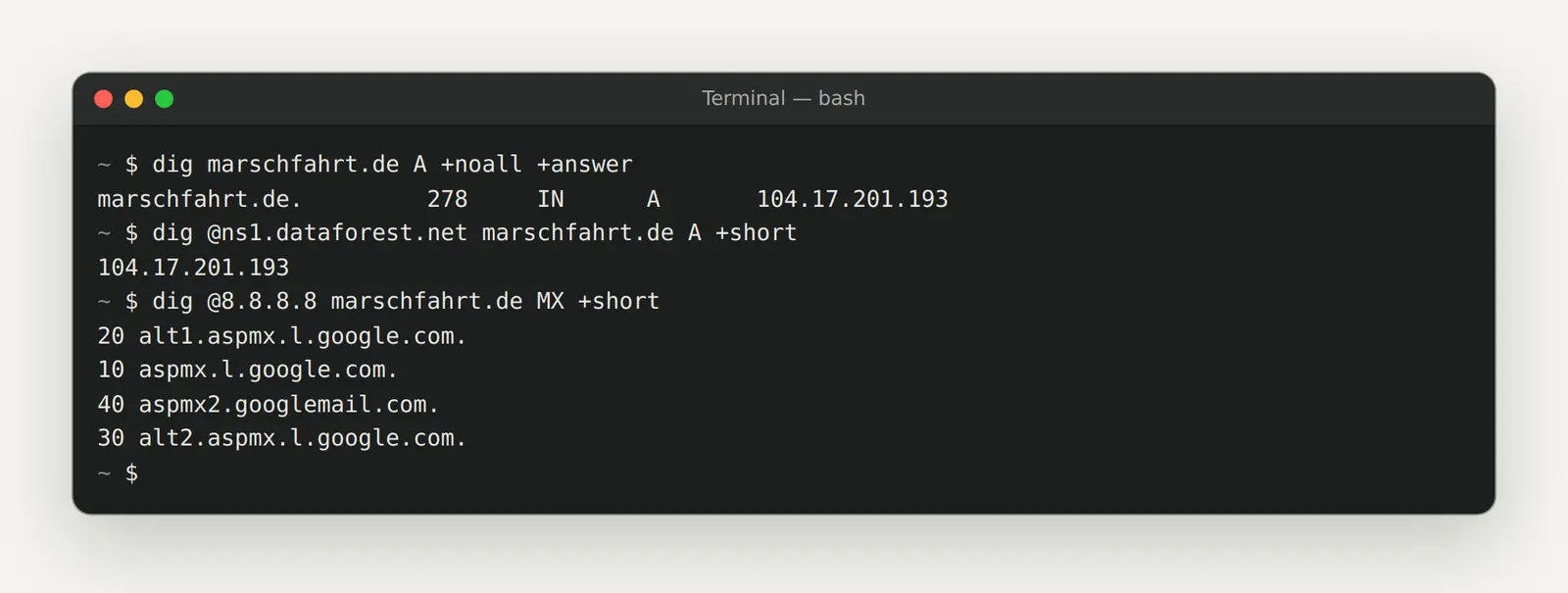
Die TTL der Website-Adresse (278 Sekunden), dieselbe Adresse direkt beim Nameserver und die Mailserver bei Googles öffentlichem DNS-Server 8.8.8.8.
Gebt E-Mails bis zu drei Tage Zeit. Laut Google kann es bis zu 72 Stunden dauern, bis neue Mailserver-Einträge überall erkannt werden. Hetzner rät, die alten DNS-Einträge frühestens 24 Stunden nach dem Wechsel zu löschen. Schickt euch in dieser Zeit selbst Testmails von einer fremden Adresse und prüft, ob Antworten ankommen.
Löscht den Nachweis der Search Console nicht. Habt ihr eure Domain bei Google per TXT-Eintrag bestätigt, muss dieser Eintrag auch beim neuen Anbieter stehen. Google prüft regelmäßig, ob er noch da ist, und entzieht sonst nach einer Kulanzzeit die Berechtigung. Wie ihr die Search Console sonst nutzt, steht in unserem Ratgeber Google Search Console richtig nutzen.
Ruft eure Website mit https auf, mit und ohne www. Prüft, ob die Seite ohne Warnung lädt, ob die Adresse ohne www weiterleitet und ob das Kontaktformular Mails verschickt. Stellt danach die TTL wieder auf 86.400 Sekunden.
Die Checkliste für euren Umzug
Druckt sie aus oder kopiert sie in eure Aufgabenliste. Wer sie von oben nach unten abarbeitet, verliert keine Mail:
Stand dieser Fassung: 12. Oktober 2026. Menüpfade und Fristen ändern sich bei den Anbietern gelegentlich, wir prüfen sie regelmäßig.
Ihr wollt den Umzug lieber abgeben?
Wir ziehen Domains, Postfächer und Websites für Betriebe um, mit Übergangszeit, Tests und ohne verlorene Mails, und kümmern uns danach weiter um Updates, Sicherheit und Erreichbarkeit. Dazu passt: Website-Hosting in Europa · Leistung: Website-Betreuung
Schreibt uns, was ihr vorhabt, über unser Kontaktformular. Wir antworten innerhalb von 24 Stunden, persönlich und ohne Vertriebsgespräch.
Weitere Artikel
© Marschfahrt Studio
Praxiswissen rund um Webdesign, SEO, KI und Conversion-Optimierung. Aus echten Projekten, ohne Marketing-Filter.